خاموش و روشن و کانکت و دیسکانکت کردن اتوماتیک (دانلود شبانه به طور خودکار)

1. روشن کردن اتوماتیک: وارد بایوس سیستم می‌شوید و گزینه‌ی power management را enter می‌زنید. سپس وارد alarm شوید و زمان روشن شدن سیستم را تعیین کنید.
2. کانکت اتوماتیک: از پوشه‌ی startup یک شورتکات گرفته و در دسکتاپ بیاندازید. از کانکشن adsl هم یک شورتکات گرفته و در شورتکات startup بیاندازید. با این کار و هنگام روشن شدن سیستم، کانکشن اجرا می‌شود.
نکته: فقط توجه داشته باشد که تیک گزینه‌ی prompt for name and password را برای شورتکات کانکشن بردارید. برای این کار به مسیر زیر بروید:
 
Right click connection____properties____option____ prompt for name and password
 
3. اجرای اتوماتیک idm: به مسیر زیر بروید:
 
idm____option____general____launch on startup
 
4. دیسکانکت کردن اتوماتیک:برای این کار از یک روش ساده استفاده می‌کنیم و آن خاموش کردن کامپیوتر است. کار بدین شکل است که سیستم، قبل از خاموش شدن، تمام برنامه‌ها را می‌بندد و کانکشن، یکی از همان برنامه‌هایی است که بسته می‌شود. برای خاموش کردن اتوماتیک، دستور شماره 5 را بخوانید:
5. دستور زیر را در Run تایپ کنید:
 
Shutdown -s -t second
 
دوستان توجه داشته باشید که دستور بالا را باید کپی کنید و به جای second، مقدار ثانیه‌هایی که می‌خواهید سیستم با گذشت آن خاموش شود را بنویسید. مثلا اگر یک ساعت بعد قرار است خاموش شود بنویسید 3600. به تمام علایم و فواصل نیز کاملاً دقت کنید. برای منصرف شدن احتمالی از این تصمیم نیز دستور زیر را در Run بنویسید:
 
Shutdown -a

آیا راهی برای دوباره کانکت شدن خودکار VPN Connection وجود دارد؟

بر روی کانکشن VPN مورد نظر کلیک راست نموده، گزینه‌ی Properties را انتخاب نموده و از تب Option، مطابق شکل بالا تنظیمات را انجام دهید.

توضیحات:
Redial Attempt : تعداد تلاش برای اتصال مجدد Connection
Time Between Redial Attempts : زمان بین هر تلاش
Idle Time : مقدار زمان بیکار بودن که بعد از این زمان Connection شما قطع می شود. (برای شما بهتر است Never انتخاب گردد.)


اون تیک Redial if line dropped رو هم بزنید تا به صورت اتوماتیک خودش این کار را انجام دهد.

با روش‌های اتصال بی‌سیم به تلویزیون آشنا شوید:

AirPlay، Miracast، WiDi، Chromecast و DLNA

برای اتصال به نمایشگرها از جمله تلویزیون، روش های نام آشنایی مانند HDMI وجود دارد که سیمی هستند و به کابل مخصوص خود نیاز دارند. اما بهتر است بدانید که برای این کار، راه حل های بی سیم فراوانی هم هستند که با هم رقابت می کنند. در این مقاله شما را با معروف ترین روش های اتصال بی سیم به نمایشگرها آشنا می کنیم. با ما همراه باشید.

AirPlay

AirPlay استاندارد ویژه اپل است. با استفاده از آن می توانید ویدیوهای خود را از آیفون، آیپد و یا مک بوک، در تلویزیون نمایش دهید. تنها وسیله ای که به آن نیاز دارید، یک Apple TV است. این استاندارد را می توان در دو حالت به کار برد. در حالت اول هرآن چه که در دستگاه شما دیده می شود، عیناً به تلویزیون منتقل داده شده و نمایش داده می شود. در حالت دوم که هوشمندانه تر عمل می کند، به عنوان مثال می توانید ویدیویی را در آیفون اجرا کنید و آن را در تلویزیون ببینید. در این حالت، می توانید از موبایل خود، به عنوان کنترلر استفاده کنید و فیلم را عقب و جلو ببرید. این اعمال در تلویزیون نمایش داده نمی شوند.

تنها مشکل AirPlay این است که محدود به دستگاه های اپل است و اگر کاربر ویندوز یا دستگاه های دیگر هستید، باید از استانداردهای دیگر استفاده کنید.

MiraCast

میراکست یکی از گسترده ترین استاندارهاست که در واقع پاسخی به AirPlay است و رقیبش محسوب می شود. دستگاه های ویندوز 8.1 و یا دستگاه های اندرویدی 4.2 به بعد، می توانند از میراکست استفاده کنند. برای استفاده از میراکست نیاز به یک گیرنده و یا تلویزیون سازگار با این استاندارد داریم. یکی از مشکلات این استاندارد نداشتن نام واحد در تلویزیون هاست. به طور مثال، در سامسونگ نام AllShare Cast، ال جی نام SmartShare، و در سونی نام screen mirroring به آن داده شده است.

سازگار نبودن دستگاه های دارای این ویژگی با همدیگر یکی از مشکلات میراکست است که در واقعیت وجود دارد. ایراد دیگر این است که با میراکست تنها می توان هرآنچه که در دستگاه دیده می شود را عیناً روی تلویزیون مشاهده کرد و نمی توان به مانند کنترلر از گوشی بهره برد.

WiDi

WiDi در واقع از Intel Wireless Display گرفته شده است. ارتباط از طریق WiFi Direct انجام می شود و می توان فایل های صوتی و تصویری را با کیفیت مناسب روی تلویزیون پخش کرد. برای استفاده از وای فای دایرکت به گیرنده WiDi نیاز دارید تا بتوانید آن را به تلویزیون متصل کنید. البته اکثر تلویزیون های جدید، قابلیت دریافت از طریق WiDi را دارند و نیازی به تهیه گیرنده جدا نیست. دستگاه هایی که با WiDi 3.5 به بعد سازگار باشند، با Miracast نیز سازگارند.

Chromecast

Chromecast یک گیرنده ارزان قیمت 35 دلاری است که به پورت HDMI تلویزیون شما وصل می شود. این دانگل که توسط گوگل عرضه می شود، از پروتکل DIAL استفاده می کند. برای استفاده شما می توانید با باز کردن اپلیکیشنی مانند یوتیوب در گوشی اندرویدی خود، درخواست پخش ویدیو را در کروم کست دهید. کروم کست به اینترنت متصل می شود و اقدام به پخش ویدیو می کند، و شما می توانید از طریق اپلیکیشن گوشی خود، آن را کنترل کنید. در عین حال، کروم کست گزینه ای برای نمایش کل صفحه دستگاه شما دارد که می توانید محتوای صفحات گوگل کروم و یا صفحات دیگر را در تلویزیون خود ببینید. کروم کست استفاده گسترده ای دارد و با دستگاه های اندرویدی، آیفون و آیپد و مک بوک، لپ تاپ های ویندوزی و کروم بوک سازگار است.

DLNA

DLNA نه یک استاندارد، بلکه تنها راهی برای گرفتن محتوا از یک دستگاه و نمایش آن بر روی دستگاهی دیگر است. به عنوان مثال، شما می توانید با اجرای Windows Media Player روی PC خود، و استفاده از ویژگی Play To، یک فایل ویدیویی را از کامپیوتر خود بر روی یک گیرنده مانند کنسول بازی که به تلویزیون متصل است، پخش کنید. دستگاه های سازگار در لیست Play To نشان داده می شوند و سپس با اتصال به کامپیوتر شما، محتوا را به صورت استریم پخش می کنند. پخش محتوا از ویندوز 8.1 بر روی Xbox One مثالی از این کار است.

با توجه به اینکه DLNA سال ها قبل طراحی شده، امکان استریم فایل های آنلاین را ندارد. همچنین نمی توان کنترل محتوای پخش شده را در دست گرفت و یا اینکه هر آنچه بر روی دسکتاپ است را نشان داد.

برگرفته از سایت www.ShahrSakhtSfzar.Com

۵ اشتباه رایج در هنگام خرید کارت حافظه MicroSD...

بعد از خرید تلفن، دوربین یا هر گجت دیگری، معمولا اولین کاری که اکثر ما انجام می‎دهیم خرید یک کارت حافظه MicroSD به منظور افزایش فضای ذخیره سازی دستگاه است. اما انتخاب آنها به همین راحتی که شما تصور می‎کنید نیست. انواع و اقسام آنها در بازار موجود است که می‎تواند شما را به راحتی دچار سردرگمی کرده و باعث انتخاب اشتباه شود. پرداخت هزینه اضافی بی‎مورد، عملکرد نادرست، عدم سازگاری با دستگاه و یا کار نکردن کارت از جمله مشکلات انتخاب نادرست این کارت‎ها است.

خرید کارت حافظه Micro SD

بخشی از مشکلات انتخاب نادرست MicroSDها به دلیل تعدادی از مشخصه‎های مربوط به کارت‎های حافظه است. در ادامه سعی خواهیم کرد نگاهی به روش صحیح خواندن این مشخصات داشته باشیم و ببینیم کدام یک از آنها مناسب شما است.

۱- خرید کارت‎های ناسازگار

وقتی صحبت از کارت‎های MicroSD در میان باشد، شما اغلب در مورد مشخصات کلی صحبت می‎کنید. تمام کارت‎های MicroSD داخل تمام اسلات‎های MicroSD جا می‎شوند، اما این به این معنا نیست که لزوما تمام آنها کار هم می‎کنند. سه فرمت مختلف و استانداردهای متفاوت برای کارت‎ها وجود دارد که سازگاری آنها را تعیین می‎کند.

این سه فرمت که احتمالا از قبل با آنها آشنا هستید SD, SDHC و SDXC ( یا microSD، microSDHC و microSDXC) هستند، البته هر دو اندازه میکرو و معمولی از ویژگی‎های یکسانی پیروی می‎کنند. با وجودی که هر یک از این فرمت‎ها از مشخصه SD تبعیت می‎کنند، اما به شیوه یکسان کار نمی‎کنند. در نتیجه، فرمت‎های جدید با فرمت‎های قدیمی‎تر سازگار نیستند و شما نمی‎توانید کارت‎های جدیدتر را در سخت‌افزارهایی که تنها از فرمت‎های قدیمی‎تر پشتیبانی می‎کنند، استفاده کنید.

خرید کارت حافظه Micro SD

تفاوت‎های بین این سه فرمت قابل توجه هستند:

microSD: ظرفیتی تا حداکثر ۲ گیگابایت دارد و می‎توان از آن در هر اسلات microSD استفاده کرد.
microSDHC: ظرفیتی بین ۲ تا ۳۲ گیگابایت دارد و می‎توان از آن در سخت افزاری که از SDHC یا SDXC پشتیبانی می‎کند استفاده کرد.
microSDXC: ظرفیتی بین ۳۲ گیگابایت تا ۲ ترابایت (اگر چه در زمان انتشار این مقاله، ظرفیت ۵۱۲ گیگابایت بزرگترین میزان موجود است) دارد و تنها می‎توان از آن در دستگاه‎هایی که از SDXC پشتیبانی می‎کنند استفاده کرد.
علاوه بر این، برای بررسی سازگاری کارت با سخت افزار مورد نظر، شما باید به جزئیات دیگری نیز توجه داشته باشید.

ظرفیت فیزیکی

اول از همه این که، سخت افزاری که از اسلات microSDXC پشتیبانی می‎کند به طور خودکار تمام ظرفیت‎های کارت‎های این فرمت را پشتیبانی نمی‎کند. برای مثال، تلفنThe HTC One M9 به طور رسمی‎ از کارت‎هایی تا حداکثر ۱۲۸ گیگابایت پشتیبانی می‎کند و نمی‎تواند با ظرفیت‎های بیشتر کار کند.

خرید کارت حافظه Micro SD

و اگر چنانچه قصد داشته باشید از کارت microSD خود در کامپیوتر شخصی (برای مثال نقل و انتقال فایل‎ها) استفاده کنید، باید مطمئن شوید که کامپیوتر شخصی شما از سیستم فایلی که کارت با آن فرمت شده است پشتیبانی می‎کند. کارت‎های MicroSDXC به طور پیش فرض از سیستم exFAT استفاده می‎کنند. سیستم عامل ویندوز بیش از یک دهه است که از این فرمت پشتیبانی می‎کند. اما تنها نسخه‎های ۱۰٫۶٫۵ (Snow Leopard) و بالاتر OS X می‎توانند آن را شناسایی کنند.

Ultra High Speed

فرمت‎های SDHC و SDXC می‎توانند از رابط گذرگاه فوق سریع یا UHS (مدارات پر سرعتی که امکان تبادل داده با نرخ سریع‎تر را فراهم می‎کنند) پشتیبانی کنند. دو نسخه از این گذرگاه فوق سریع وجود دارد: UHS-I با سرعت حداکثر ۱۰۴ مگابایت در ثانیه و UHS-II با سرعت حداکثر ۳۱۲ مگابایت در ثانیه.

به منظور بهرمندی از حداکثر توان عملیاتی UHS نیاز است که سخت افزار شما نیز از آن پشتیبانی کند.کارت‎های حافظه UHS در اسلات‎های قدیمی‎تر نیز کار می‎کنند اما سرعت انتقال اطلاعات آنها به ۲۵ مگابایت در ثانیه کاهش میابد.

۲- انتخاب سرعت اشتباه

شناسایی سرعت یک کارت microSD نیز به همان پیچیدگی فرمت و سازگاری آن است. چهار روش برای نمایش سرعت یک کارت وجود دارد، و برای سازندگان غیر معمول نیست که از همه آنها استفاده کنند.

خرید کارت حافظه Micro SD

کلاس سرعت

کلاس سرعت حداقل سرعت نوشتن یک کارت حافظه را به مگابایت در ثانیه نمایش می‎دهد. چهار کلاس سرعت مختلف به ترتیب زیر وجود دارد:

Class 2: حداقل ۲ مگابایت در ثانیه
Class 4: حداقل ۴ مگابایت در ثانیه
Class 6: حداقل ۶ مگابایت در ثانیه
Class 10: حداقل ۱۰ مگابایت در ثانیه

نمایش سطح پایه عملکرد به شما کمک می‎کند تا تشخیص دهید که آیا یک کارت برای انجام یک وظیفه خاص مناسب است یا خیر، اما از آنجا که این اطلاعات اشاره‎ای به حداکثر سرعت نمی‎کند، از لحاظ فنی این امکان وجود دارد که یک کارت Class 2 سریع‎تر از یک کارت Class 6 باشد. با وجود سرعت گذرگاه ۲۵ مگابایت در ثانیه‎ای کارت‎های Class 10، این کارت‎ها باید به طور محسوسی (در مقایسه با سرعت ۱۲٫۵ مگابایت در ثانیه کارت‎های Class 2 تا Class 6) سریع‎تر باشند.

خرید کارت حافظه Micro SD

کلاس سرعت UHS

کلاس سرعت UHS حداقل سرعت نوشتن کارت‎های microSD که از سرعت گذرگاه UHS-I و UHS-II پشتیبانی می‎کنند را نمایش می‎دهد. ما این مشخصات را به این دلیل در دسته بندی جداگانه قرار دادیم زیرا بعضی از تولیدکنندگان هر دو کلاس را روی کارت‎های خود چاپ می‎کنند. این دو کلاس سرعت UHS عبارتند از:

U1: حداقل ۱۰ مگابایت در ثانیه
U3: حداقل ۳۰ مگابایت در ثانیه

حداکثر سرعت ثبت شده

با وجودی که می‎توان این فرضیه را در نظر داشت که هر چه کلاس سرعت بالاتر باشد عملکرد کلی نیز سریع‎تر خواهد بود، بعضی از تولیدکنندگان یک حداکثر سرعت را نیز برای محصولات خود مشخص می‎کنند.

این سرعت‎ها به صورت مگابایت در ثانیه نمایش داده می‎شوند و به شما این امکان را می‎دهند تا سریع‎ترین کارت‎ها را انتخاب کنید. این سرعت‎ها بر مبنای آزمایش‌های سازنده مشخص می‎شوند، بنابراین ممکن است دستیابی به این اعداد اعلام شده در بهترین شرایط ممکن آزمایشگاهی مقدور باشد نه در عملکردهای شرایط واقعی.

خرید کارت حافظه Micro SD

در عمل عوامل خارجی دیگری نیز وجود دارند که روی سرعت خواندن و نوشتن تاثیر می‎گذارند. برای نمونه، اگر شما در حال کپی کردن فایل روی کامپیوتر شخصی خود باشید، مشخصات کامپیوتر و حتی کابل USB که شما از آن استفاده می‎کنید هم در این جریان تاثیر گذار هستند.

سرعت نسبی

روش دیگری که تولیدکنندگان سرعت کارت‎هایشان را با آن نمایش می‎دهند به روزهای قدیمی‎ رایت سی‎دی باز می‎گردد. نرخ انتقال اصلی‎ داده برای سی‎دی‎ها ۱۵۰ کیلوبایت در ثانیه بود. بعد از توسعه درایوها، آنها در تبلیغات خودشان از عبارتی مثل ۲x, 4x, 16x و نظایر آن برای نشان دادن اینکه چند برابر سریع‎تر از مقدار ۱۵۰ کیلوبایت در ثانیه بودند استفاده می‎کردند.

کارت‎های MicroSD نیز اغلب از برچسب‎هایی به همین شکل استفاده می‎کنند. وقتی کارتی به عنوان ۱۰۰x معرفی می‎شود به معنای ۱۰۰ x 150 کیلوبایت در ثانیه یا به عبارتی ۱۵ مگابایت در ثانیه است. البته باز هم نباید فراموش کرد که رسیدن به چنین سرعتی تحت شرایط ایده ال آزمایشگاهی سنجیده شده است.

۳- انتخاب کارت‎های نامناسب برای انجام وظایفی مشخص

وقتی یک کارت microSD خریداری می‎کنید، لازم است نمونه‎ای را انتخاب کنید که با نوع استفاده شما سازگار باشد. این به این معنا است که انتخاب کارتی که به اندازه کافی پرظرفیت و سریع باشد، لزوما پرظرفیت‎ترین و سریع‎ترین کارت موجود نیست. کارت‎های پرظرفیت UHS-II U3 هنوز قیمتهای بسیار بالایی دارند و شما همیشه هم متوجه مزایای آن نخواهید شد.

اگر از کارت microSD برای افزایش فضای ذخیره سازی تلفن هوشمند خود استفاده می‎کنید، قابل قبول است که پرظرفیت‎ترین کارت موجودی که می‎توانید را انتخاب کنید. در همین حال، با توجه به اینکه شما قرار نیست دائما فایل‎های حجیم را مبادله کنید، سرعت نباید اولویت اصلی شما باشد.

استثنایی که ممکن است در این بین وجود داشته باشد زمانی است که شما از یک تلفن پیشرفته که می‎تواند ویدیوهای ۴K را تولید کند استفاده می‎کنید، تحت چنین شرایطی هر دو مشخصه ظرفیت و سرعت بالا از اهمیت برخوردار است.

خرید کارت حافظه Micro SD

پاناسونیک برای فیلم‎برداری ۴K یک کارت UHS Speed Class 3 م(U3) را توصیه می‎کند. برای ویدیوهای full HD نیز Class 10 یا Class 6 توصیه شده است. اگر سرعت نوشتن کارت شما بیش از اندازه کند باشد، باعث جا انداختن فریم‎ها و در نتیجه تولید یک ویدیوی پرش دار می‎شود.

برای عکاسی، بعضی از کاربران ترجیح می‎دهند به جای یک کارت پرظرفیت از چند کارت کم ظرفیت‎تر استفاده کنند تا با این کار خطر از بین رفتن تمامی‎ عکس‎هایشان را در صورت آسیب دیدن یک کارت به حداقل برسانند. اگر شما از فرمت RAW برای عکاسی استفاده می‎کنید که معمولا باعث تولید فایل‎هایی با حجم ۲۰ مگابایت یا بیشتر می‎شود، بهتر است از مزایای سرعت U1 یا U3 بهره‎مند شوید (البته آنها حداقل به فرمت SDHC نیاز دارند).

خرید کارت حافظه Micro SD

این نکته را نیز باید در نظر داشته باشید که در یک مبدل SD تفاوتی بین یک کارت SD بزرگ و یک کارت microSD وجود ندارد. اگر دوربین شما تنها اسلات SD را پشتیبانی می‎کند، شما همچنان می‎توانید از یک کارت microSD در آن استفاده کنید.

۴- خرید کارت‎های تقلبی

هر چند به وضوح روشن است که نباید سراغ کارت‎های تقلبی رفت، اما متاسفانه هنگام خرید به راحتی ممکن است گرفتار آنها شوید. اگر شما در یک فروشگاه ناشناس به کارت‎های حافظه مارک دار ارزان قیمت برخورد کردید، حتما این خطر وجود دارد که ممکن است پیشنهادی که به شما داده می‎شود تقلبی باشد. چند سال پیش یکی از مهندسان شرکت سن‎دیسک اعلام کرد که یک سوم کارت‎های موجود در بازار که نشان سن‎دیسک دارند تقلبی هستند. بعید است که این میزان از آن زمان کاهش پیدا کرده باشد.

در راهنمای خرید سایت Ebay صفحه‎ای وجود دارد که نشان می‎دهد محصولات تقلبی چقدر رایج هستند. فروشندگان Amazon Warehouse نیز به این کار متهم شده‎اند. اگر شما از منابع نامطمئن خرید می‎کنید، حتما قبل از خرید اول نظرات دیگران را در مورد این محصول بررسی کنید.

خرید کارت حافظه MicroSD

معمولا ظرفیت کارت‎های تقلبی از آنچه روی آنها چاپ شده به مراتب کمتر است و شما تا زمانی که کل کارت را پر نکرده باشید متوجه این موضوع نخواهید شد. برای بررسی اصل بودن کارت‎هایی که قبلا خریداری کرده‎اید می‎توانید از نرم افزار H2testw برای ویندوز، یا F3 برای مک و لینوکس استفاده کنید.

۵- برندهای ناشناس را فراموش کنید

همه ما کارت‎های حافظه فلشی داشته‎ایم که یکباره و بدون دلیل مشخصی از کار افتاده‎اند. کارت‎های microSD هم روزی خراب می‎شوند و وقتی این اتفاق افتاد، آنها تمام داده‎های شما را هم با خود خواهند برد. به همین علت خرید کارت از برندهای بزرگ و معروف همیشه عاقلانه‎تر از خرید کارت‎های ارزان بی نام و نشان است. شما با خرید کارت‎هایی که در برابر شوک، آب و حتی اشعه اکس فرودگاه محافظت شده‎اند، می‎توانید انتظار عملکردی بهتر، سطح بالاتری از قابلیت اطمینان، و همچنین استحکام بیشتری از آنها داشته باشید.

خرید کارت حافظه MicroSD

همچنین بهتر است از برندهایی استفاده کنید که به شما پیشنهاد ضمانت مادام العمر (تعویض کارت با یک کارت جدید در صورت خرابی) و یا دسترسی به نرم افزار image recovery (برای بازیابی اطلاعات از کارت‎های خراب یا آسیب دیده) را می‎دهند. برای نمونه تولیدکنندگانی مثل Lexar و SanDisk این خدمات را به استاندارد کار خود تبدیل کرده‎اند.

کارت MicroSD ایده‎ال شما کدام است؟

عوامل متعددی در انتخابات یک کارت ایده ال وجود دارد که باید آنها را مد نظر قرار داد، اما بعد از اینکه شما با مفاهیمی‎ مثل سرعت، فضا و اصطلاحات فنی دیگر آشنا شدید، انتخاب یک نمونه مناسب از بین انواع و اقسام این کارت‎ها بسیار راحت‎تر خواهد شد. به عنوان یک قانون کلی، همیشه بهتر است کارت‎های خاص را برای انجام وظایف خاص خریداری کنید. با این کار شما این تضمین را خواهید داشت که بهترین ترکیب از سرعت و ظرفیت را برای سخت افزار خود انتخاب کرده و در حالت کلی به بهترین عملکرد خواهید رسید.


برگرفته از: ماهنامه شبکه

نحوه اضافه کردن کلید میانبر برای یک دستور در ورد ۲۰۱۳...


کلیدهای میانبری برای اجرای بسیاری از دستورات ورد وجود دارد، مثلا کلید های میانبری برای استایل دهی به نوشته و یا ذخیره کردن وجود دارد. کلیدهای میانبر باعث افزایش سرعت ما در انجام کارمان می شود. شما همچنین می توانید، هر کلید میانبر را با توجه به نیاز خود سفارشی کنید و یا حتی کلید میانبر جدید تعریف کنید.

در این مقاله ما به شما نشان می دهیم که چگونه می توانید کلید میانبر جدیدی اضافه کنید و یا کلید های میانبر فعلی را تغییر دهید.

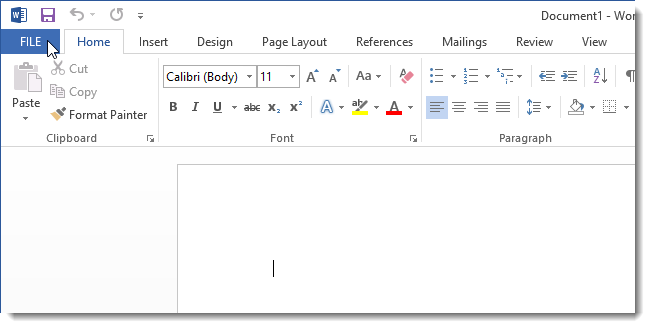
چندین راه برای انجام این کار وجود دارد. در روش اول، ابتدا باید روی زبانه فایل، کلیک کنید...

ادامه نوشته

راهنمای خرید و نگهداری از حافظه‌های فلش:

حافظه های فلش این روزها به یکی از اجزای جدایی ناپذیراطلاعات تبدیل شده اند و از این رو نقشی مهم در انتقال اطلاعات برعهده دارند.

به گزارش پایگاه خبری فناوری اطلاعات برسام و به نقل از دنیای اقتصاد، حقیقت این است که سرعت بالای این کالای کوچک و کم حجم در ثبت اطلاعات و همچنین استفاده آسان آن باعث شده است تا کول دیسک ها بسیار پرطرفدار باشند. به همین دلیل است که اکثرکاربران کامپیوتر حداقل یک کول دیسک یا حافظه فلش برای نگهداری و یا انتقال اطلاعات در اختیار دارند و از سوی دیگر روز به روز شاهد تنوع در مدل و نوع این کالاها در بازار هستیم.

به این موضوع رشد تکنولوژیکی این کالای کوچک، اما با قابلیت را نیز باید اضافه کرد. در هر حال رشد تنوع این کالای پرمخاطب، اگر چه موجب بالا رفتن قدرت انتخاب خریداران شده است، اما موجبات سردرگمی برخی از خریداران این کالا را نیز فراهم آورده است. به همین منظور در این بخش ما ضمن اینکه اشاره ای به نکات مورد توجه هنگام خرید این کالا داریم، نکاتی را که برای نگهداری بهتر از این وسیله محبوب باید مد نظر قرار گیرد به اختصار بیان کرده ایم.


f60dfa8f8852274f51db1a2f1e6e3f81


<img class="aligncenter size-full wp-image-70945" alt="f60dfa8f8852274f51db1a2f1e6e3f81" src="http://cdn.barsam.ir/wp-content/uploads/2013/04/f60dfa8f8852274f51db1a2f1e6e3f81.jpg" width="300" height="308"/>

راهنمای خرید فلش مموری

هنگام خرید حافظه فلش یا کول دیسک باید مجموعه ای از نکات را مدنظر قرار دهید که در این بخش ما به اختصار اشاره ای به آنها داریم:

۱: در وهله اول باید مشخص کنید به چه میزان فضا برای نگهداری اطلاعات نیاز دارید و به عبارتی حافظه فلش چند گیگابایتی مورد استفاده شماست؟

این موضوع روی قیمت کالا هم تاثیر دارد. در حال حاضر حافظه های فلش در ظرفیت های گوناگون دو تا ۶۴ گیگابایت و حتی بالاتر در بازار موجودند که می توانید با توجه به نیاز خود از میان ظرفیت های گوناگون یک نمونه مناسب را انتخاب کنید.

۲: مورد دیگری که هنگام خرید باید مد نظر قرار گیرد، سرعت خواندن و نوشتن اطلاعات روی فلش مموری هاست. در حال حاضر اکثرفلش مموری های موجود در بازار از رابط usb ۲.۰ بهره می برند که البته نسخه های usb ۳.۰ نیز در بازار موجودند و سرعت بالاتری دارند. پس بنا به بودجه ای که در نظر گرفته اید، می توانید از میان نمونه های گوناگون موجود در بازار یک کول دیسک مناسب خریداری کنید.

۳: توجه به طراحی و ترکیب بندی حافظه فلش نیز از اهمیت زیادی برخوردار است. برخی از حافظه های فلش در حدی کوچک هستند که مدام گم می شوند یا اینکه گروهی دارای درپوشی جداگانه هستند که مدام گم می شوند. سعی کنید بر حسب کاربری خود یک حافظه فلش مناسب انتخاب کنید. همچنین به وزن حافظه فلش نیز توجه داشته باشید.

در مورد طراحی و رنگ و… هم باید بگوییم که اگر علاقه مند به خرید نمونه های فانتزی هستید، نمونه های گوناگونی در بازار موجودند که البته باید سعی شود از میان نمونه های بی نام و نشان این حافظه های فلش خریداری نشوند.

۴: مورد بعدی که می تواند موردتوجه قراربگیرد شرکت های سازنده این حافظه ها ووضعیت گارانتی آنها در ایران است. موضوع این است که با توجه به رشد قیمت ها کمتر کسی به بحث گارانتی دار بودن یا نبودن کالاهای اینچنینی اهمیت می دهد. به همین دلیل درگیر مشکلاتی نظیر خرید حافظه های فلش قلابی با ظرفیت های غیرواقعی و…. می شوند.

۵. مهم ترین هدف از خرید حافظه فلش دراختیارداشتن فایل های ضروری است، لذا پشتیبانی از انواع سیستم عامل ها برای کاربران از اهمیت ویژه ای برخوردار است، پس حافظه فلشی خریداری کنید که از فرمت های مورد نیازتان پشتیبانی کند.

نکاتی برای افزایش طول عمر حافظه فلش

۱: برای وصل کردن فلش به کیس از پورت های جلوی کیس استفاده نکنید. اولا این پرت ها از چهار رشته سیم برای اتصال به مادربرد استفاده می کنند و بیشتر اوقات این سیم ها به درستی وصل نشده اند و همچنین از کیفیت پایینی برخوردارند و از نظر ولتاژ و کیفیت مانند پرت های پشت کیس نیستند و در بسیاری از موارد باعث سوختن فلش می شوند.

۲: قبل از اتصال حافظه های فلش به تلویزیون، رسیور، سینمای خانوادگی و… دستگاه را خاموش کرده و سپس این حافظه فلش را به دستگاه وصل کنید.

۳: از اتصال دائمی فلش به سیستم خودداری کنید و بعد از اتمام کار انرا جدا کنید.

۴: درصورت نمایش پیغام هنگام Safely to Remove کردن مطمئن شوید که هیچ فایلی روی حافظه باز نیست و تمامی برنامه ها و فایل هایی که از روی فلش اجرا شده اند بسته است.

۵: از وارد آوردن ضربه و فشار به فلش های خود خودداری کنید. همچنین فلش خود را در معرض گرما قرار ندهید.

۶: درصورتی که هنگام کار با فلش، متوجه داغ شدن بیش از اندازه آن می شوید، پاور سیستم خود را چک کنید.

۷: درصورت ویروسی شدن فلش و Write Protect شدن آن با استفاده از برنامه های ریکاوری آن را پاکسازی کنید.

ادامه نوشته

آموزش پارتیشن بندی در ویندوز 7...

همانطور که می دانید برای تقسیم کردن هارددیسک به درایوهای مختلف با حجم های مختلف عملی انجام می گیرد به نام  پارتیشن بندی. این عمل را می توان توسط نرم افزار های مختلفی انجام داد. اما خود ویندوز 7 قابلیتی دارد که توسط آن می توانید بدون نیاز به نرم افزار خاصی و از داخل خود ویندوز عمل پارتیشن بندی را انجام دهید. علاوه بر این توسط این امکان ویندوز 7 می توانید نام درایوهای هارددیسک را تغییر دهید.

دقت داشته باشید که برای پارتیشن بندی می توانید تمامی درایو ها به جز درایو ویندوز را تغییر دهید.بهتر است برای پارتیشن بندی درایوی که ویندوز در آن نصب است، در زمان نصب ویندوز این کار را انجام دهید.در خاطر داشته باشید که حتما اطلاعات حساس خود را در درایو دیگری کپی کنید چراکه که ممکن است در طی مراحل اطلاعات درایوی که در حال تقسیم بندی آن هستید از بین برود.

برای انجام پارتیشن بندی مراحل ذیل را انجام دهید:

1- وارد Control Panel شده و مطابق تصویر از سمت راست روی گزینه Category کلیک کنید.

2- از لیستی که باز می شود گزینه Large icons را انتخاب نمائید.

ادامه نوشته

چرا ‌دیسک‌های سخت حجم کمتری را نسبت به‌ اندازه نامی خود نشان می‌دهد؟

مطمئنا تا به حال به این موضوع برخورد کرده‌اید که یک‌ دیسک سخت مثلا یک‌ترابایتی خریداری کنید، و بعد از نصب آن به کامپیوتر ناگهان عددی کمتر از یک‌ ترابایت مشاهده کنید. این موضوع بدشانسی یا تقلب سازنده است؟ و یا علت قابل دسترس بودن ۹۰۲ گیابایت از یک‌ ترابایت گفته شده چیز دیگری است؟ برخی از ما هنوز هم بعد از دیدن کمتر بودن حجم واقعی دیسک سخت از حجم اسمی‌ ناراحت می‌شویم و تصور می‌کنیم که سازنده سر ما کلاه گذاشته است، و یا فروشنده برچسب اشتباه روی دستگاه چسبانده و اجناس را جابجا به فروش می‌رساند. باید بگوییم که اینطور نیست و این اتفاق یک مورد کاملا طبیعی می‌باشد. دلایل این موضوع به قرار زیر است :

۱. هارد اکسترنال به همراه یک نرم‌افزار نصب شده روی خود به فروش می‌رسداولین و شاید کم‌اهمیت‌ترین دلیل این تناقض میان حجم واقعی و اسمی، وجود نرم‌افزار اختصاصی شرکتهای سازنده‌ هارددیسک روی درایو اکسترنال است.

به طور مثال نرم‌افزارهای نسخه پشتیبان‌گیر یا Backup به همراه نرم‌افزارهای مدیریت محتوی و موارد دیگر.به طور کل پیشنهاد می‌کنیم که این نرم‌افزارها را استفاده نکنید و از روی دیسک حذف نمایید، این نرم‌افزارها به ندرت کارکرد هم‌تراز و یا بهتر از نرم‌افزارهای مجانی موجود در اینترنت دارند، بنابراین با حذف آنها چیزی را از دست نمی‌‌دهید (برای Backup میتوانید از نرم‌افزار مثلا CrashPlan استفاده کنید). این Delete کردن شاید حجم زیادی را برای شما باز نکند، اما باعث می‌شود که شما با خیال راحت‌ هارددیسک خود را فرمت کنید.اگر کاربر ویندوز هستید، کافی است روی درایو کلیک راست کنید و گزینه Format را انتخاب نمایید. اگر قصد ذخیره حجم بزرگی از اطلاعات را دارید از فرمت NTFS استفاده کنید، و اگر قصد انتقال و مبادله فایل بین ویندوز و مک را دارید از فرمت FAT32 یا ExFAT استفاده کنید.اگر کاربر مک هستید به آدرس Applications/Utilities/Disk Utility/ بروید و روی درایو در نوار کناری کلیک کنید. تب Erase را در بخش میانی انتخاب نمایید، سپس فایل سیستم خود را در منوی Dropdown انتخاب کنید. بهترین گزینه برای ذخیره حجم بالای دیتا Mac OS Extended است، و اگر همانند قبل قصد تبادل فایل میان ویندوز و مک را دارید FAT32 و ExFAT گزینه مناسب برای شما است.زمانی که‌ هارد را فرمت کردید، تا حدی حجم بیشتری در اختیار شما است و نرم‌افزارهای شرکت سازنده دیگر در زمان اتصال‌ هارد به کامپیوتر مزاحم شما نخواهند شد.

۲. حجم‌ دیسک سخت با یک معیار‌ اندازه‌گیری می‌شود و با معیار دیگری تبلیغ!این دلیل اصلی این تفاوت است. تفاوت میان حجم واقعی و حجم اسمی‌ در یک‌ هارددیسک یک‌ترابایتی حتی به ۱۰۰ گیگابایت هم میرسد. کامپیوتر‌ها از ریاضیات باینری برای موارد مختلف استفاده می‌کنند، یعنی به این صورت که هر عددی در کامپیوتر بر اساس صفر و یک و مبنای ۲ شناخته می‌شود، در صورتی که برای ما مبنا ۱۰ است، و هر عددی بر همان مبنا شناخته می‌شود.

این موضوع به این معنی است که ما یک کیلوبایت را ۱۰۰۰ بایت میشناسیم اما کامپیوتر آن را ۱۰۲۴ بایت می‌شناسد. این موضوع برای مگابایت (۱۰۰۰ کیلوبایت در مقابل ۱۰۲۴ کیلوبایت) و گیگابایت (۱۰۰۰ مگابایت در مقابل ۱۰۲۴ مگابایت) و الی آخر نیز صادق است. نتیجه این موضوع این است که شما حجم کمتری نسبت به آن چیزی که به شما گفته شده است را دریافت می‌کنید. این تفاوت هر چه‌ هارددیسک بزرگتری بخرید بیشتر می‌شود.به ازای هر یک گیگابایت شما نزدیک به ۷۰ مگابایت فضای کمتری را دریافت می‌کنید. این مشکل راه حلی ندارد و کاری از دست شما برای برطرف کردن آن بر نمی‌آید. اگر شما کاربر مک یا لینوکس باشید این مشکل را حس نخواهید کرد، چرا که OS X بعد از نسخه ۱۰.۶ و Ubuntu بعد از نسخه ۱۰.۱۰ از سیستم مبنای ۱۰ برای نشان دادن حجم استفاده می‌کند و شما دیگر این اختلاف را نخواهید دید و راحت‌تر در مورد فضای‌ دیسک سخت خود تصمیم می‌گیرید. مثلا اگر به ۱‌ ترابایت فضا نیاز دارید یک‌هارد یک‌ ترابایتری برای شما کافی است، اما اگر در ویندوز به یک‌ ترابایت فضای ذخیره‌سازی نیاز داشته باشید یعنی به بیش از یک‌ هارد‌ ۱ ترابایتی یعنی یک‌هارد ۱.۵‌ ترابایتی نیاز دارید. این موضوع مستقل از این است که شما چه درایو اکسترنالی بخرید، چه فلش درایو و چه‌ هارددیسک‌های ۳.۵ اینچی بزرگ، همگی از سیستم مبنای ۱۰ برای معرفی خود استفاده می‌کنند و در واقع حجم کمتری در سیستم مبنای ۲ دارند.متاسفانه راه حلی برای تغییر معیار‌ اندازه‌گیری ویندوز نیز وجود ندارد، و تنها باید بدانید که حجم حک شده روی‌هارد دیسک در واقع سیستم مبنای ۱۰ است و حجم کمتری را نسبت به سیستم مبنای ۲ ویندوز نشان می‌‌دهد.

منبع : زومیت

رمزگذاری بر روی حافظه‌ی فلش...


فلش مموری‌ها کوچک هستند و اگر خوب مراقب آنها نباشید، به راحتی گم می‌شوند. در این مقاله قصد داریم به شما آموزش دهیم که چگونه حافظه فلش خود را رمزنگاری کنید تا اگر احتمالا آن را گم کردید و یا به هر دلیل به چنگ افراد ناباب افتاد، نتوانند به اطلاعات و فایل‌های درون آن دست پیدا کنند...

ادامه نوشته

معرفی ۵ قابلیت جدید و جذاب ماشین حساب ویندوز ۷:

برخی از نرم افزارهای همیشگی ویندوز مانند Calculator در ویندوز ۷ دستخوش تغییرات زیادی شده اند.اما کمتر کسی متوجه تغییرات و امکانات جدید ماشین حساب داخلی ویندوز ۷ می شود.

به گزارش پایگاه خبری فناوری اطلاعات برسام، مایکروسافت امکانات بسیار کاربردی و جذابی را به این نرم افزار اضافه کرده است تا نیاز کاربران به ابزارهای متفرقه را مرتفع کند.

1x1.trans معرفی 5 قابلیت جدید و جذاب ماشین حساب ویندوز 7

در این مقاله ۵ قابلیت جدید و جذاب ماشین حساب ویندوز ۷ را معرفی می کنیم.

حالت برنامه نویسی

حالت های مهندسی و استاندارد همیشه در ماشین ویندوز وجود داشته اند اما حالت مخصوص برنامه نویسان یا Programmer Mode وضعیت جدیدی است که در ماشین حساب ویندوز ۷ اضافه شده است .

1x1.trans معرفی 5 قابلیت جدید و جذاب ماشین حساب ویندوز 7

این حالت برای کار کردن با اعداد مبنای ۱۶ طراحی شده است و اگر شما برنامه نویس باشید مطمئنا به این حالت نیاز خواهید داشت. برای استفاده از Programmer Mode از منوی View گزینه Programmer را انتخاب نمایید.

مشاهده و ویرایش تاریخچه عملیات های محاسباتی انجام شده کاربر

با این قابلیت کاربر می تواند به راحتی تمام عملیات محاسباتی انجام شده در هر بار اجرای ماشین حساب را مشاهده کند. برای مشاهده کلیه محاسبات انجام شده در هر بار اجرای نرم افزار از منوی View گزینه History را انتخاب نمایید و یا از کلید های ترکیبی Ctrl +H استفاده کنید.

1x1.trans معرفی 5 قابلیت جدید و جذاب ماشین حساب ویندوز 7

نمایش محاسبات انجام شده قبلی تنها قابلیت بخش تاریخچه ماشین حساب ویندوز ۷ نیست. علاوه بر آن می توانید عملیات های انجام شده را ویرایش کنید. برای این کار نیز تنها کافی است برروی هر عملیات دوبار کلیک کنید.

مبدل واحدها

اگر بخواهید اینچ را به سانتی متر و یا پوند را به کیلوگرم تبدیل کنید حتما به یک ابزار مبدل نیاز خواهید داشت. مطمئنا اولین راهی که به ذهنتان خواهد رسید، استفاده از گوگل خواهد بود. اما اگر بدانید که ماشین حساب داخلی ویندوز تمام واحدها را به راحتی به یکدیگر تبدیل می کند حتما از آن استفاده خواهید کرد.

1x1.trans معرفی 5 قابلیت جدید و جذاب ماشین حساب ویندوز 7

برای اجرای مبدل واحد از منوی View گزینه Unit Convertor را انتخاب نمایید.

محاسبه اختلاف تاریخ

دوست دارید تعداد روز های باقی مانده تا تاریخ تولد یا سالگرد ازدواجتان را محسابه کنید؟

1x1.trans معرفی 5 قابلیت جدید و جذاب ماشین حساب ویندوز 7

ابزار محاسباتی تاریخ در ماشین حساب ویندوز ۷ این کار به سرعت برایتان انجام می دهد تنها کافی است از منوی View گزینه Date Calculation را انتخاب نمایید و تاریخ مورد نظر خود را در آن وارد کنید.

محاسبات روزمره

من برای انجام امور اینچنینی Excel را ترجیح می دهم اما اگر به اکسل دسترسی ندارید می توانید از منوی Worksheet به ابزارهای جالبی دسترسی یابید که به شما امکان محاسبه اجاره، هزینه بنزین نسبت به مسافت طی شده و موارد دیگر از این دسته را می دهد. برای دسترسی به این ابزارها می توانید به Worksheets که در منوی View قرار دارد مراجعه کنید.

1x1.trans معرفی 5 قابلیت جدید و جذاب ماشین حساب ویندوز 7

آشنايي با سرويس‌هاي مخابراتي...

مقدمه

با توجه به اينكه ارتباطات جزء لاينفک مقوله فناوري است و به طور کل يك فناوري بنيادي است، در اين مقاله سعي شده ابتدا تعريفي از مسير اصلي شبکه‌ها ارايه شود و سپس به معرفي سرويس‌هاي مختلفي که توسط شرکت مخابرات در سطح کشور به مشتريان ارايه مي‌شود، بپردازيم. در ادامه نيز سرويس MPLS که يکي از بسترها و زيرساخت‌هاي موجود در ايران است، به صورت تخصصي آشنا خواهيم شد.
لازم به ذکر است که بررسي دقيق و تمام ‌وکمال فناوري‌هاي ارتباطاتي و بسترهاي مخابراتي، نياز به فرصتي خارج از حوصله اين مقاله دارد.

مفهوم زیرساخت

زيرساخت يا Backbone مسير اصلي شبکه است که تعداد زيادي داده را به تعدادي خطوط کوچک‌تر منتقل مي‌کند. به عبارت ديگر با خطوط شبکه اصلي(Backbone) ، تعداد زيادي شبکه‌هاي کوچک‌تر به يکديگر متصل مي‌شوند که نتيجه آن شبکه گسترده WAN است که توسط اتصالاتBackbone ها به يکديگر متصل مي‌شوند.
يکي از نمونه‌‌هاي آن اينترنت است که شامل چندين اتصال با پهناي باند بسيار گسترده مي‌شود و قسمت‌هاي مختلف جهان را به يکديگر متصل مي‌نمايد (جدول 1).

آشنايي با سرويس‌هاي مخابرات


جدول 1: برخي از نقاط اصلي اينترنت

وضعيت زیر‌ساخت در ايران

اگر بخواهيم وضعيت زيرساخت را در ايران بررسي کنيم، بايد Backbone را در ايران تعريف کنيم. بنا بر تعريف فوق، معمولاً ارتباط بین مراکز مخابراتی استان‌ها و همچنين بستر اصلي مخابرات در مرکز استان را Backbone مي‌نامند.
نکته: ارتباط مراکز مخابراتی تا محل مشترک، به لايه دسترسي يا Access معروف است. منظور از مشترک، کاربران اداري و خانگي است.
طبق اظهارات کارشناسان شرکت مخابرات، در حال حاضر در بخش Backbone کشور از فیبر نوری استفاده می‌شود.
نکته: هم‌اکنون به صورت عملی از هر فيبر نوری امکان ارسال ديتا با پهناي باند 320Gbps وجود دارد.
با اقداماتي که در چند سال گذشته صورت گرفته، در استان‌هايي از مسیرهای چندگانه استفاده شده است. بنابراين مي‌توان گفت در حال حاضر مخابرات در بخش Backbone مشکلی ندارد و مشکل اساسی در قسمت Access است.
اما با توجه به اينکه اغلب لايه دسترسي کشور سیمی است، مي‌توان مشترکین را به چند بخش تقسیم کرد:
گروه اول: مشترکيني که از مرکز مخابراتی تا منزل (يا اداره و شرکت) از زوج سیم استفاده مي‌کنند که این دسته براي اینترنت پرسرعت مشکلی ندارند.
گروه دوم: برخي از مشترکین، از زوج سیم به صورت PCM4 استفاده مي‌کنند. به این معنا که ارتباط 4 مشترک از مخابرات به وسیله یک زوج سیم مدوله (Modulation) می‌شود که این ارتباط بین این 4 مشترک به اشتراک گذاشته می‌شود و پهنای باند اختصاص یافته به این زوج سیم، بین این 4 خانواده تقسیم می‌شود. شايان ذکر است هم‌اکنون بیشتر مشترکین این مشکل را دارند و نمی‌توانند از اینترنت پرسرعت مانند ADSL استفاده کنند.
گروه سوم: اين دسته از ترکیبی از زوج سیم و فیبر نوری بهره می‌برند. بدین صورت که از مخابرات منطقه تا کافوي نوري (نزديک مشتري) از فیبر نوری استفاده می‌شود. در کافو هم ديتا به گونه‌اي مدوله می‌شود که ورودی کافو فیبر نوری بوده و خروجی آن سیم مسي است و در ادامه تا منزل مشترک از زوج سیم مسي استفاده می‌شود. لازم به ذکر است در این دسته علي‌رغم استفاده از فيبر نوري، به دليل اينکه در برخي کافوها (نزديک محل مشتري) از تجهيزات قديمي استفاده مي‌شود نمي‌توانند اینترنت پرسرعت را روی آن پیاده‌سازی کرد و در اين کافوها فقط تبادل صوت امکان‌پذير است.

تجهيزات DSLAM در DSL

اگر از يکي از فناوري‌هاي DSL (مثلاً ADSL) براي دريافت اينترنت استفاده مي‌کنيد، حتماً مي‌دانيد که روي يک زوج سيم مي‌توان همزمان از ارتباط تلفني و ارتباط اينترنتي بهره گرفت. اين امکان با وجود DSLAM مخابرات و مودم‌هاي ADSL مشتري قابل دست‌يابي شده است.
(DSLAM (Digital Subscriber Line Access Multiplexer دستگاهي است که در مراکز مخابراتي قرار می‌گیرد و یک ورودی آن دیتا (در حال حاضر منظور اينترنت است) و ورودي دیگر صوت است که این دو را با هم تلفیق کرده و به سمت Access يا همان مشترک ارسال می‌کند. مشترک نيز با استفاده از مودم و splitter (جدا کننده) صوت و دیتا را از هم جدا می‌کند. شايان ذکر است امروزه مودم‌هاي ADSL خودشان Splitter دارند.
در حال حاضر در برخي کافوها تجهيزات DSLAM‌اي نصب شده است که یک ورودی آن که ديتا است از سمت مخابرات و ورودي ديگر که مربوط به صوت است از همان کافو گرفته شده و عملا ديتا و صوت از طريق آن DSLAM به سمت مشترک ارسال مي‌شود. شايان ذکر است از این سرویس در جاهایی که محدودیت وجود دارد، استفاده شده است.

انواع سرويس‌هاي مخابراتي

امروزه سرويس‌هايي که شرکت مخابرات براي ارسال ديتا بين چند نقطه به مشترکين ارايه می‌دهد، عبارتند از اينترانت،
ارتباطات (PTP (Point to Point)، PTMP (Point to Multi Point، اينترنت، VPN/MPLS كه ارايه و مديريت تمامي اين سرويس‌ها و خدمات در مراکز مخابراتی انجام مي‌پذيرد. در ادامه به معرفي مختصر هر يک از اين سرويس‌ها مي‌پردازيم.

معرفي سرویس‌هاي مخابرات

سرويس اينترنت: سرويس دسترسي به شبكه جهاني اينترنت است كه بر همين اساس پهناي باند مورد نياز مشتريان را تأمين مي‌كند. در حال حاضر ظرفيت مورد نياز مشتريان مي‌تواند از 64 كيلوبيت بر ثانيه تا 500 مگابيت بر ثانيه (براساس نياز) ارايه شود.
سرويس VPN/MPLS: عبارت است از شبكه‌هاي مجازي و خصوصي براي مشترکيني مانند بانك‌ها، صندوق‌هاي اعتباري، سازمان‌ها و ارگان‌هاي دولتي و شرکت‌هاي بزرگ.
با اين سرويس که يکي از بهترين سرويس‌هاست، مشترک مي‌تواند بين ساختمان‌هاي خود يك شبكه مجازي و اختصاصي روي شبكه ديتاي كشور براي خود ايجاد ‌كند كه غير از كاربران آن شركت يا سازمان، هيچ کاربر ديگري نمي‌تواند به شبكه آنها دسترسي داشته باشد.
سرویس PTP: سرویس PTP يا نقطه به نقطه از جمله سرويس‌هايي است که شرکت فن‌آوری اطلاعات (زيرمجموعه وزارت ICT) به متقاضیان پهنای باند اختصاصی
(Dedicated Bandwidth) بین دو نقطه در هر استان واگذار می‌کند.
اين سرویس از نوع Base TDM است که در لایه یک (از بستر TDM) و در برخی استان‌ها در لایه 2 (از بستر ATM) به صورت کانال‌هایی با پهنای باند ثابت و مسیر ثابت، از ابتدا تا انتهای نقاط مورد درخواست، تعریف و در اختیار متقاضیان قرار می‌گیرد. پهنای باند قابل ارايه در این نوع سرویس، حداقل 64Kbps و حداکثر 155Mbps است.
سرویس PTMP: سرویس PTMP يا ارتباط نقطه به چند نقطه نيز از نوع TDM Base بوده و همانطور که از نامش پيداست، در اين روش يک نقطه مرکزي با چند نقطه ديگر ارتباط برقرار مي‌کند. برای درک بهتر اين سرويس، مي‌توان توپولوژی ستاره‌اي را در نظر گرفت.
اگر سازماني از دو سرويس PTP و PTMP براي اتصال مراکز خود استفاده نمايد، مي‌تواند سیستم‌های مکانیزه داخلی، اتوماسیون اداری، سرویس‌های ايميل، ويديو کنفرانس و VoIP را بين مراکز خود راه‌اندازي نمايد.
نکته: Time Division Multiplexing) TDM) تقسيم زماني روشي براي انتقال دو يا چند سيگنال روي يك كانال مشترك با تقسيم كانال به دوره‌هاي زماني مختلف است، طوري كه سيگنال‌هاي مختلف ورودي نمونه‌برداري شده و در حوزه زماني مالتي‌پلكس مي‌شوند و يك قطار پالس تركيبي ايجاد مي‌كنند و سيگنال‌ها توسط يك مدار دي‌مالتي‌پلكس دوباره بازسازي و جدا مي‌شوند.
بستر Base TDM در اين جا توسط مخابرات ارايه می‌شود.
سرويس دسترسی به اینترنت: شرکت مخابرات ایران با ایجاد یک شبکه گسترده آيپي در سراسر کشور و فراهم نمودن دروازه‌های پرظرفیت بین‌الملل، از طریق کابل‌های فیبر نوری در مسیرهای مختلف ارتباطی و با اتصال مستقیم به اصلی‌ترین نقاط (IX (Internet Exchange Point دنیا، قابلیت سرویس‌دهی به متقاضیان اینترنت را در سراسر کشور با هر میزان پهنای باند دارد.
معمولاً کاربران خانگي که با مودم‌هاي آنالوگ (معمولي) و از طريق خطوط تلفن
(زوج سيم) به مرکز مخابراتي خود متصل مي‌شوند، پهناي باند تا 64 کيلوبيت بر ثانيه را دريافت مي‌کنند و اگر پهناي باند بيشتري نياز داشته باشند، ارتباطشان تا نزدیک‌ترین مرکز مخابراتي توسط مودم‌های G.SHDSL و از طریق یك سیم مسی برقرار شده و از آن طریق به شبکه آيپي ملی و شبکه اینترنت جهانی مي‌پیوندند و در صورت نیاز به پهنای باند بالاتر از 8 مگابیت بر ثانيه، این ارتباط از طریق فیبر نوری برقرار مي‌شود.
اين سرويس از نوع Packet Base بوده و توسط بستر دیتا در مخابرات تأمین می‌شود.
سرویس دسترسی به شبکه اینترانت: اينترانت شبكه‌اي کامپيوتري است كه از زبان مشترك ارتباطي شبكه جهاني اينترنت براي تبادل داده‌ استفاده مي‌كند و تمام خدمات اينترنت، از جمله پست الكترونيكي، وب، FTP، گروه‌هاي خبري و تله‌كنفرانس را در شبكه‌اي اختصاصي براي کاربران مشخص آن شبكه ارايه مي‌دهد و لزوماً به اينترنت متصل نيست. نظر به ایجاد بستر وسیع آيپي در سطح کشور با گستردگی در مراکز کلیه استان‌ها و همچنین قابلیت دسترسی کلیه شهرها به این شبکه از طریق شبکه‌های دسترسی استانی، شرکت فن‌آوری اطلاعات سرویسی به نام اینترانت به متقاضیان ارايه مي‌دهد که در این سرویس ‌آدرس‌های آيپي اختصاصي داخل کشوري تخصیص داده مي‌شود.
با اتصال متقاضیان به این شبکه (با پهنای باند مورد نیاز) امکان دسترسی به کلیه نودهای داخلی (شامل آدرس‌های معتبر اینترنتی داخل کشور و نیز آدرس‌های خصوصي متصل شده به این شبکه در سراسر کشور) فراهم مي‌شود. تفاوت اساسي ميان شبكه اينترانت و ساير شبكه‌ها در آن است كه اين شبكه براساس پروتكل‌هاي اينترنت نظير TCP/IP و HTTP شكل مي‌گيرد و امكان دسترسي به آن فقط از داخل كشور وجود دارد. هدف اصلي نصب اينترانت‌، تسهيل ارتباطات و اشتراك‌گذاري منابع ارگان‌ها، سازمان‌ها و شرکت‌هاي دولتي داخلي است.
نمونه‌هایی از کاربردهای سرویس اینترانت را مي‌توان اتصال به بستر عمومی آيپي داخل کشور، تأمین بستر ارتباطی جهت ایجاد سیستم‌های مکانیزه داخلی سازمان‌ها و شرکت‌ها در سطح کشور (مانند سیستم‌های اتوماسیون اداری) و نيز تأمین بستر ارتباطی جهت ایجاد شبکه اینترانت داخل سازمانی و ارايه سرویس‌های داخلی E-MAIL، Web، FTP و Messaging برای سازمان‌ها و شرکت‌ها نام برد.

سرویس شبکه خصوصی مجازی

VPN/MPLS Layer3

همزمان با رشد سریع و تکامل فناوري ساخت کامپیوترها، ایده اتصال کامپیوترها به یکدیگر و انتقال داده بین آنها مطرح شد. طرح‌های ابتدایی شبکه‌های کامپیوتری، بسیار پیچیده بوده و هر شرکتي به صورت مجزا شبکه‌ای را طراحی مي‌کرد و معماری‌های مطرح شده در شبکه‌های کامپیوتری شرکت‌های مختلف، هیچ گونه سازگاری با یکدیگر نداشتند. به منظور سازگاری شبکه‌های کامپیوتر، مدل مرجعی به نام مدل مرجع OSI ارايه شد که تا حدی مشکل عدم ناسازگاری معماری‌های مختلف شبکه‌های کامپیوتری را مرتفع ساخت. با گذشت زمان، ایده اتصال شبکه‌ها به یکدیگر گسترش توسعه يافت. در ابتدا گروه DARPA پروژه‌اي تحقیقاتی را در زمینه اتصال ابرکامپیوترها به یکدیگر و پیاده‌سازی ارتباط شبکه‌ای آغاز کرد که در نهایت منجر به گسترش و پیاده‌سازی شبکه جهانی اینترنت شد.
رشد سریع شبکه جهانی اینترنت و عمومیت يافتن این شبکه‌ها باعث شد که اینترنت در سراسر جهان گسترش یابد. به گونه‌ای که درخواست استفاده از پروتکل اینترنت به صورت تصاعدي رو به افزایش است. بنابراین در حال حاضر یکی از مسايل مطرح و مهم در شبکه، مربوط به سرعت بخشیدن به انتقال ترافیک آيپي و ایجاد کیفیت سرویس در شبکه اینترنت است.
در این رابطه مدل‌های متفاوتی با هدف پیاده‌سازی مناسب‌تر روش‌های کیفیت سرویس ارايه شده است. یکی از راه‌های مناسب برای این امر، انتقال اطلاعات آيپي از طریق سويیچ‌های ATM است که در سال‌های گذشته از آن به صورت وسیع استفاده ‌شده است. اما به دلیل مشکلاتی که در اين روش انتقال وجود دارد، روشMPLS يا Multi Protocol Label Switching جایگزین آن شده است.
MPLS مقیاس پذیری و کارآیی شبکه‌های موجود آيپي را بهبود بخشیده و ارايه سرویس‌های جدیدي که در شبکه‌های سنتی آيپي قابل دسترسی نبوده را میسر ساخته است.

MPLS چيست؟

MPLS ترکیبی از تکنیک‌های هدايت (Forward) اتصال‌گرا و پروتکل‌های مسیریابی اینترنت است. MPLS این خاصیت را ایجاد مي‌کند که بتواند هر نوع ترافیکی را روی شبکه آيپي گسترده بدون وابستگی به محدودیت‌های مختلف پروتکل‌های مسیریابی و طرح‌های لایه انتقال و آدرس‌دهی اجرا کند. دو مشخصه MPLS امکان سويیچ ترافیک از طریق مسیریاب‌های آيپي و اختصاص همزمان برچسب و پارامترهای مهندسی ترافیک است.
نکته قابل توجه اين است که امروزه سرویس VPN مبتنی بر فناوري MPLS امکان ایجاد شبکه‌های اختصاصی مجازی در گستره شبکه IP/MPLS در مراکز 30 استان کشور را برای مشتریان فراهم مي‌نماید.
با توجه به قابلیت‌ها و ویژگی‌های نوین فناوري مذکور، این سرویس جایگزین سرویس PTMP برای ارتباطات بین استانی شده و در آینده با گسترش شبکه IP/MPLS در کلیه شهرستان‌های استان‌ها، امکان جایگزینی سرویس PTMP با این سرویس در داخل استان‌ها و ایجاد شبکه‌های مجازی لایه 3 در محدوده‌های داخل استانی و نیز شبکه‌های VPN لایه 2 فراهم خواهد شد.
از ديگر دلايل پيدايش MPLS‌ مي‌توان به موارد زير اشاره کرد:
• رفع مشکلات کندي روترها در شبکه‌های بزرگ و زیر فشار با مکانیسم ساده مانند برچسب‌زني ترافیک هر مشتری
• استفاده در Traffic Engineering و Quality of Services
• ايجاد Virtual Private Networks
بر اين اساس اهدافي که در طراحي MPLS‌ مورد توجه قرار گرفت، عبارتند از:
• MPLS باید هر نوع فناوری لایه دوم را پشتيباني کرده و فقط منحصر به ATM و Frame Relay نباشد.
• MPLS باید با پروتکل‌های مختلف مسیریابی سازگار باشد.
• در MPLS باید قابلیت مجتمع‌سازی ترافیک پشتیبانی شود. در این صورت امکان ارسال ترافیک‌های متنوع کاربران از طریق یک مسیر واحد فراهم مي‌شود.
• MPLS باید قابلیت مقیاس‌پذیری داشته باشد، یعنی انعطاف‌پذیر بوده و در شبکه‌های بزرگ نیز جواب دهد.

ديگر قابلیت‌های سرویس VPN/MPLS

• سهولت به‌کارگیری شبکه برای مشتریان: با توجه به اینکه کلیه عملیات مسیریابی در داخل شبکه سرویس‌دهنده انجام مي‌گیرد، مشتریان مي‌توانند در سایت‌های خود از ساده‌ترین تجهیزات لایه 3 استفاده نمایند و نیازی به اعمال پروتکل‌های
Dynamic Routing و پشتیبانی و مدیریت آنها و کنترل ترافیک توسط خود مشتري نخواهد بود.
• سهولت نگه‌داری شبکه مشتری: در واقع نگه‌داری بخش عمده شبکه مشتری تا لایه سوم بر عهده شرکت مخابرات است.
• هزینه کمتر و استفاده بهینه از پهنای باند.
• قابلیت ارتباط مستقیم کلیه نودها با یکدیگر (با استفاده از توپولوژی Full Mesh).
• امکان اعمال QoS (Quality of Service) مورد نیاز مشتری. با استفاده از این قابلیت می‌توان ترافیک‌های مختلف مشترک، از جمله ويديو، صوت و ديتا را مطابق اولویت‌های تعیین شده از سوی مشترک، به صورت تضمیني و در مسیرهای مورد درخواست مشترک هدایت نمود.
• تأمین REDUNDANCY شبکه مشتری.

آشنايي با معماری MPLS

از خواص ذاتی MPLS تفکیک ترافیک یک سازمان از دیگر سازمان‌ها توسط سرویس‌دهنده (در بحث ما شرکت مخابرات) است. به طوری که چندین مشترک مي‌توانند از آدرس‌دهی خصوصی مشترک بدون نیاز به ترجمه‌ این آدرس‌ها استفاده نمایند. این جداسازی ترافیک منجر به استفاده از عبارت MPLS VPNs شد تا مشترکینی را که قصد اجرای شبکه خصوصی آيپي را با دیگر نقاط زیرمجموعه خود دارند، متمایز سازد. در حقیقت MPLS VPNs مشابه مدارات مجازی ATM و یا
Frame Relay است.
در بیشتر شبکه‌های WAN دنیا از فناوري انتقال لایه 2 مانند ATM و Frame Relay استفاده مي‌شود و برای اتصال دو روتر با استفاده از شبکه WAN لایه 2 این اتصال میسر مي‌‌شود. در این حالت طراح شبکه WAN بايد به صورت دستی مسیری ایجاد کند تا بسته‌های لایه 3 از میان لایه 2 عبور کنند.
نکته بسيار مهم سرويس MPLS این است که به سويیچ های لایه 2 امکان مي‌دهد تا همانند روتر در انتخاب مسیر هوشمند باشد.
نمونه‌هایی ازکاربردهای سرویس VPN/MPLS
• تأمین بستر ارتباطی جهت ایجاد سیستم‌های مکانیزه داخلی سازمان‌ها و شرکت‌ها در سطح کشور، مانند Paperless، ایجاد شبکه اینترانت و ارايه سرویس‌های داخلی مانند E-learning، VoIP، FTP، Email، Website و سیستم‌های ویديو کنفرانس.
• ایجاد شبکه‌های مونیتورینگ ویديویی بین مراکز کارگاهی و کارخانه‌های واقع در شهرستان‌ها با دفاتر مرکزی مستقر در تهران یا سایر شهرستان‌ها

پارامترهاي فني MPLS

از ويژگي‌هاي فني اين سرويس مي‌توان به موارد زير اشاره کرد:
• سهولت عملیات Forwarding
• جدایی عملیات Forwarding و Routing
• سهولت تجمع خصوصیات ATM و IP
• همخوانی با کلیه پروتکل‌های لایه 2 و لایه 3
• تبدیل آدرس‌ها به برچسب‌هایی با طول ثابت
• امکان استفاده از سرویس‌هایي ویژه‌ همچون مهندسی ترافیک
(Traffic Engineering)، امکان ارسال Voice/Video روی آيپي با کاهش تأخیرات و افزایش QoS

سخن پاياني

آشنايي با سرويس‌هاي مخابراتي مي‌تواند در تصميم‌گيري‌هاي کلان سازماني براي راه‌اندازي شبکه‌هاي گسترده (WAN) در سطح ادارات و نهادهاي دولتي و يا شرکت‌هاي خصوصي بزرگ، موثر و مفيد واقع شود. در اين مقاله سعي شد انواع سرويس‌هاي مختلف را در اين خصوص، به صورت محدود نام برده و برخي از خصوصيات آنها را نيز بيان کنيم.

به اشتراک‌گذاری اینترنت بین چند سیستم کامپیوتری:

شاید تا حالا براتون پیش اومده باشه که بخواهید به وسیله مبایلی که دارای سیستم وای فای (WiFi) یا شکه بی سیم هست به اینترنت وصل بشید و یا با لپتاپتون یا کامپیوتری که دارای کارت شبکه وایرلس هست، قصد داشته باشید برای یه لپتاپ دیگه اینترنت رو به اشتراک بذارید (Share). این کار توی ویندوز امکان پذیره، اما انجام این کار یه کمی سخت و درده سر سازه. پایگاه AD3 امروز قصد داره نرم افزار Connectify رو همراه با آموزش استفاده در اختیارتون قرار بده که بوسیله اون به راحتی بتونید لپتاپتون رو تبدیل به یک هات اسپات (Hotspot) کنید (هات اسپات چیست؟) و اینترنت رو برای مبایل ها و لپتاپ های دیگه به اشتراک بذارید.

قبل از هر چیز باید این رو بگم که این روش برای کسانی سودمند هست که دارای مودم ADSL ساده هستند و از مودم هایی که دارای امکان بی سیم یا وایرلس (Wireless) هستند استفاده نمی کنند. چون مودم های بی سیم به صورت عادی اینترنت رو برای همه شیر می کنه.

خب ابتدا فایروال (Firewall) ویندوز و یا اگر فایروال دیگری روی سیستتون نصب کردید رو غیر فعال کنید. چون اگر فعال باشه نمی تونید اینترنت رو شیر کنید. برای شروع کار نرم افزار Connectify رو از انتهای آموزش دانلود کنید و فایل نصب رو اجرا کنید و مراحل نصب رو طبق تصاویر زیر دنبال کنید.

اشتراک گذاری اینترنت لپتاپ برای مبایل و لپتاپ با نرم افزار Connectify

اشتراک گذاری اینترنت لپتاپ برای مبایل و لپتاپ با نرم افزار Connectify

اشتراک گذاری اینترنت لپتاپ برای مبایل و لپتاپ با نرم افزار Connectify

در اینجا چون گزینه Run Connectify رو فعال کردیم، بعد از زدن کلید Finish پیغامی مبتنی بر آپدیت نرم افزار میاد که شما فعلا گزینه Ignore رو بزنید و کار رو ادامه بدید.

اشتراک گذاری اینترنت لپتاپ برای مبایل و لپتاپ با نرم افزار Connectify

حال این مراحل رو باید برای تنظیمات انجام بدیم.

اشتراک گذاری اینترنت لپتاپ برای مبایل و لپتاپ با نرم افزار Connectify

در اینجا نامی برای اشتراک گذاری وارد کنید که ما ad3.ir رو انتخاب کردیم.

اشتراک گذاری اینترنت لپتاپ برای مبایل و لپتاپ با نرم افزار Connectify

یک پسورد ۸ رقمی به دلخواه انتخاب کنید ما ۱۲۳۴۵۶۷۸ رو به عنوان پسورد انتخاب کردیم.

اشتراک گذاری اینترنت لپتاپ برای مبایل و لپتاپ با نرم افزار Connectify

تیک گزینه Start Hotspot after closing wizard رو بردارید و کلید Finish رو بزنید.

اشتراک گذاری اینترنت لپتاپ برای مبایل و لپتاپ با نرم افزار Connectify

حالا باید وارد برنامه بشید. برای اینکار اگر برنامه خود به خود باز نشد، میتونید از قسمت Notifications (پایین سمت راست صفحه هست) آیکون نرم افزار Connectify رو انتخاب کنید تا پنجره زیر براتون باز بشه.

در این پنجره مشاهده می کنید که نام انتخابی و رمز عبورتون وجود داره و اگر وجود نداشت می تونید مجدد وارد کنید و از قسمت Internet گزینه Local Area Connection رو به عنوان کانکشن اینترنتی که قصد دارید به اشتراک بذارید انتخاب کنید، و سپس کلید Start Hotspot رو بزنید تا اینترنت به اشتراک گذاشته بشه یا اصطلاحا شیر بشه.

اشتراک گذاری اینترنت لپتاپ برای مبایل و لپتاپ با نرم افزار Connectify

اگر برنامه بدون مشکل فعال شده باشد و اینترنت به اشتراک گذاشته شده باشد تصویری مانند تصویر زیر مشاهده می نمایید که در آن نام شبکه اجرا شده و همچنین در پایین دستگاه هایی که از اینترنت به اشتراک گذاشته شده استفاده می کنند را مشاهده می نمایید. حالا می تونید از طریق لپتاپ دیگه یا مبایل دیگه به راحتی به اینترنت متصل بشید و لذت ببرید. در اینجا من از طریق مبایلم که سیستم عاملش Android هست تونستم از اینترنت لپتاپم استفاده کنم که در قسمت سبز رنگ قابل مشاهده است.

اشتراک گذاری اینترنت لپتاپ برای مبایل و لپتاپ با نرم افزار Connectify

چند نکته:

۱- ما در این آموزش از ورژن ۲٫۲ نرم افزار Connectify استفاده کردیم. این ورژن تست شده و به خوبی کار میکند. در حال حاضر ورژن ۳٫۲ این نرم افزار هم موجود است که در بعضی سیستم ها دچار مشکل بوده و بعد نصب سیستم رو به حالت کرش می بره و ریست میشه. در صورتی که دوست دارید ورژن ۳٫۲ نرم افزار کانکتی فای رو هم نصب کنید و تست نمایید.

۲- لزوما مراحل نصب نباید مانند این آموزش باشه و اگر کمی با نرم افزارها آشنا باشید به راحتی میتونید با این نرم افزار به نحو دیگه هم کار کنید.

۳- در ویندوز با امکان ایجاد ad hoc دقیقا میشه چیزی شبیه به کار این نرم افزار رو ایجاد کرد، اما خب کمی درد سر داره و پیشنهاد نمیشه. در صورتی که مایل باشید در آموزش های بعدی نحوه ساختن شبکه Ad Hoc رو در ویندوز آموزش خواهیم داد.

۴- شاید در بعضی سیستم ها این کار جواب نده و نیاز به آی پی داشته باشه که اگر در قسمت نظرات مطرح کنید راهنمایی می کنم.

دانلود نرم افزار Connectify 2.2 با حجم ۲٫۲۵ مگابایت

پسورد فایل: www.ad3.ir

لینک دانلود آخرین ورژن نرم افزار Connectify – تست نشده

سایت سازنده نرم افزار Connectify

هات اسپات (HotSpot) چیست؟

Hotspot - هات اسپات چیست

هات اسپات (Hotspot) ناحیه ای است که دارای شبکه بی سیم عمومی است.اولین هات اسپات های عمومی در فرودگاه ها و هتل های بزرگ مورد استفاده قرار می گرفتند که مسافران تجاری می توانستند از طریق لپ تاپ های خود به اینترنت متصل شده و نامه های الکتذونیکی خود را بخوانند.بزودی کتابخانه های نیز به این سری پیوستند و دسترسی به اینترنت را به هر کسی که یک لپ تاپ بی سیم با خود به کتابخانه می آورد،هدیه کردند.

سرانجام رستوران ها ی بسیار بزرگ نیز این امکان را برای مشتریان خود فراهم کردند تا مشتریان بتوانند در حین غذا خوردن و نوشیدن قهوه به موزیک ها و ویدئو های روی شبکه دسترسی پیدا کنند و با دیگران بطور آنلاین بازی کنند.
بسیاری از هات اسپات های موجود از استاندارد ۸۰۲٫۱۱b استفاده می کنند.خوشبختانه استاندارد جدید ۸۰۲٫۱۱g نیز با کمی افت با استاندارد ۸۰۲٫۱۱b سازگاری دارد.پس اگر لپ تاپ شما دارای تجهیزات شبیکه ۸۰۲٫۱۱g داخلی است،هیچ مشکلی با هات اسپات های ۸۰۲٫۱۱g نخواهید داشت.
مزیت های هات اسپات ها
اگر در مورد سود رسانی هات اسپات ها برای کار های تجاری فکر می کنید به موارد زیر دقت کنید:
- افزایش ترافیک و تجارت
- برای نشان دادن قدرت و امکانات تجاری
- برای کسب در آمد مستقیم از هات اسپات ها
استفاده ایمن از هات اسپات ها
برای ساده کردن روال اتصال،بسیاری از لپ تاپ ها امکانات امنیتی موجود روی شبگه بی سیم را غیر فعال می کنند.در نتیجه باید اقدامات پایه ای را هنگام اتصال به هات اسپات های عمومی رعایت کنید:
- اطمینان حاصل کنید که فایروال روی سیستم شما نصب شده و کار می کند.اگر برنامه فایروال مجزا ندارید،فایروال ویندوز را که همراه خود ویندوز XP است فعال کنید.
- اشتراک فایل را روی لپ تاپ غیر فعال کنید.
- از سایت هایی که اطلاعات شخصی شما را می خواهند ولی از پروتکل HTTPS استفاده نمی کنند پرهیز کنید.
- اگر قرار است از شبکه شرکت خود استفاده کنید،از طریق VPN این کار را انجام دهید.
- پس از اتمام کار با شبکه،ارتباط خود را با آن قطع کنید.
هات اسپات های مجانی
بسیاری از هات اسپات ها هزینه ای ندارند.برای مثال اسپات های Scholtzsky مجانی می باشند.معمولا هات اسپات های کتابخانه ها نیز مجانی هستند.
برای استفاده از یک هات اسپات مجانی،تنهای کاری که باید بکنید این است که کامپیوتر خود را روشن کنید.سپس هنگامی که اخطار مربوط به شناسایی شبکه بی سیم را دیدید،روی آن کلیک کنید تا به شبکه متصل شوید.از این لحظه به بعد می توانید از اینترنت استفاده کنید.اتصال به هات اسپات های مجانی بسیار ساده است قسمت مشکل کار این است که هات اسپات هایی را پیدا کنیم که به آن ها متصل شویم،مخصوصا هات اسپاتها مجانی.اگر از خیابان عبور می کنید که در محدوده چنین هات اسپات هایی باشد،شانس با شماست.در غیر این صورت باید همه جای شهر را بدنبال یافتن اسپات ها بگردید.
چندین وب سایت وجود دارند که اسپات ها را به شما می دهند:
- سازمان شبکه های مجانی جهان:www.freenetworks.org
- شبکه های مجانی سان فرانسیسکو: www.sflan.org
- شبکه های مجانی کالیفورنیای جنوبی: www.socalfreenet.org
- شبکه های مجانی سیاتل: www.seattlewireless.org
- شبکه های مجانی سانتاکروز: www.thirdbreack.org
به کمک گوگل می توانید وب سایت هایی را پیدا کنید که در مورد هات اسپات های محل زندگی شما باشند.
ایراد یابی شبکه های بی سیم
کنترل مشکلات معمول
قسمت های اساس جهت کنترل:
- آیا همه چیز روشن است؟ مطمئن شوید که چراغ های روی نقطه دسترسی / روتر بی سیم شما و همینطور مودم ADSL شما در صورت وجود روشن باشد
- بسیاری از نقاط دسترسی /روترها دارای یک منبع تغذیه می باشند که باید به برق مجزا متصل شود. اطمینان حاصل کنید که آن ها را به پریز برق متصل کرده اید.
- آیا کابل ها وصل شده اند؟ کابل های شبکه را که به نقطه دسترسی / روتر شما و به مودم ADSL شما متصل است،کنترل کنید.
- همه چیز را ریستارت کنید.کامپیوتر،نقطه دسترسی / روتر و مودم خود را خاموش کنید.همه چیز را به مدت دو دقیقه خاموش بگذارید.سپس مجددا آن ها را روشن کنید.گاهی با این روش مشکلات اتصال کابل ها از بین می رود.
تشخیص مشکل
اگر نمی توانید به اینترنت متصل شوید،یکی از گام های اولیه این است که ببینید آیا مشکل از نقطه دسترسی روتر شماست یا اتصال اینترنت.این کار را به روش زیر می توانید انجام دهید:
۱-خط فرمان ویندوز را با انتخاب گزینه RUN از منوی استارت و تایپ cmd و فشردن کلید Enter باز کنید
۲-در خط فرمان،دستور ipconfig راتایپ کرده و کلید Enter را فشار دهید.
نوشته هایی به شکل زیر دریافت می کنید:

اگر متن نمایش داده شده شبیه این باشد،ولی مقادیر متفائتی داشته باشد،شما به شبکه بی سیم متصل می باشد و مشکل باید در جای دیگری باشد.ولی اگر آدرس IP ماسک زیر شبکه و گیت وی پیش فرض مقدیر ۰٫۰٫۰٫۰ را به جای IP معتبر داشته باشند،با شبکه بی سیم مشکل دارید.

در نوشته بعدی نحوه تبدیل کردن لبتاب به یک Hotspot و شیر کردن اینترنت برای دیگر لبتاب ها و مبایل های دارای امکان WiFi را قرار می دهیم.

موفق باشید.

تفاوت میان فرمت‌های مختلف ویدیویی چیست و باید از کدام یک استفاده کنیم؟

همانطور که می دانید، برنامه ها و اپلیکیشن های بسیاری از قبیل KMplayer و VLC وجود دارد که تقریبا می توانند هر فرمت ویدیویی را روی کامپیوتر شما اجرا کنند. اما واقعا چرا این همه فرمت ویدیویی مختلف داریم؟ آیا در حقیقت تفاوت زیادی میان DivX و XviD یا MP4 و MKV وجود دارد؟ هنگامی که یک دی وی دی را تبدیل می کنیم یا به شکار و دانلود فیلم روی اینترنت می رویم، بهتر است به دنبال کدام فرمت باشیم؟

دنیای فرمت های ویدیویی می تواند بسیار گیج کننده باشد، اما تنها چند نکته کوچک وجود دارد که واقعا لازم است آنها را بدانیم. اولین نکته قابل اشاره این است که فرمت ویدیویی چیزی گسترده تر از همین پسوند فایل های ویدیویی است. پسوندی مانند AVI در حقیقت یک codec با فشرده ساز ویدیویی نیست، بلکه فقط یک ظرف یا container است. container یک فرمت خاص فایل است که می تواند codecهای مختلفی از قبیل DivX یا x264 را برای فشرده سازی اطلاعات استانداردهای ویدیویی مشخصی (مانند MPEG‪-‬4 و H‪.‬264)، مورد استفاده قرار دهد.

در ادامه مطلب با ما همراه باشید تا آنچه را که لازم است، درباره codec و containerبدانیم و ببینیم هر کدام چه مفهومی دارند و هنگام ریپ کردن و تبدیل دی وی دی ها از کدامیک باید استفاده کنیم.

codec چیست؟

بسیاری از ویدیوهایی که شما از دور و اطراف جمع می کنید، به شکلی فشرده شده اند، یعنی اینکه به گونه ای تغییر یافته و اصلاح شده اند که فضای کمتری از هارد دیسک کامپیوتر شما را اشغال کنند. برای مثال، یک دیسک بلو-ری معمولا حدود ۳۰ تا ۵۰ گیگابایت حجم دارد، که برای یک فرد عادی خیلی بیشتر از آن است که بخواهد آن را دانلود کرده یا روی هاردش نگهداری کند. پس ما فیلم ها را فشرده می کنیم تا آنها را بهتر مدیریت و نگهداری کنیم، هرچند که معمولا کمی از کیفیت تصویری آنها را از دست می دهیم.

یک codec اطلاعات را فشرده ساخته و از حالت فشرده خارج می کند. کدک فایل ویدویی را ترجمه کرده و تعیین می کند که چگونه بر روی صفحه نمایش داده شود. معمولا تعداد زیادی codec به صورت پیش فرض بر روی کامپیوتر شما نصب هستند. اما شما می توانید بسته های آماده codec اضافی را هم برای امکانات بیشتر بر روی سیستم عامل تان نصب کرده و یا اینکه از برنامه های پخش ویدویی قدرتمندی همچون VLC و  KmPlayer استفاده کنید.

دو بسته codec مناسب که استفاده از آن می تواند شما را از نصب بسیاری برنامه های جانبی بی نیاز کند، عبارتند از:
K-Lite Basic
Combined Community Codec Pack


و برخی از codec های رایج و مشهور:

FFmpeg: که شامل فرمت هایی همچون MPEG-2 که در دی وی دی استفاده می شود و فرمت MPEG-4 که فرمت استاندارد اپل در آی تیونز استور است‫.‬

DivX: با نوع مشخصی از فایل های MPEG-4 کار می کند و معمولا برای Rip و تبدیل دی وی دی ها در دوران قبل از روی کار آمدن کیفیت های HD استفاده می شد‫.‬

XviD: یک نسخه بازمتن از DivX است که در سایت های اشتراک فیلم بسیار محبوبیت دارد‫.‬

x264: که ویدیوهای با فرمت H.264 را فشرده می کند و برای ویدیوهای اچ دی بسیار مورد استفاده قرار می گیرد‫.‬ فرمت ویدویی H.264 با نام MPEG-4 AVC هم شناخته می شود‫.‬

البته codecهای بسیار متفاوتی در بازار موجود است و واقعا با همراهی انواع مختلف استانداردهای MPEG می توانند حسابی گیج کننده باشند. اما به نظرم بهتر است که خودتان را چندان درگیر آنها نسازید و فقط مواردی را که در ادامه به آن اشاره می کنیم، به خاطر بسپارید.

Container چیست؟

یک Container در واقع یک بسته از فایل ها است که در ظاهر به صورت یک پسوند و فایل واحد مورد استفاده قرار می گیرد. معمولا Container ترکیبی از یک کدک ویدیویی و یک کدک صوتی و چیزهای دیگری از جمله زیرنویس است. کانتینرها به شما اجازه می دهند که یک codec برای ویدیو و یک codec برای صدا انتخاب کنید. که با این روش صدای دالبی را با کیفیت بالایی به همراه ویدیویی فشرده و کم حجم در اختیار خواهید داشت. یا اینکه می توانید صدا را به صورت فشرده و mp3 درآورید تا فایل نهایی فیلم تان جای کمتری را اشغال کند. یک فایل کانتینر به شما این امکان را می دهد که کنترل بیشتری بر روی نحوه ضبط یا تبدیل فیلم های تان داشته باشید. Containerهای مشهور و پرکاربرد عبارتند از:

AVI
Matroska: که به صورت پسوند MKV استفاده می شود
MP4: که بیشترین محبوبیت را در فروشگاه آی تیونز اپل دارد‫.‬ البته گاهی اوقات به صورت پسوند M4V هم دیده می شود، اما در واقع همان کانتینر یکسان است‫.‬
MOV: که توسط اپل ایجاد شده است

تفاوت مهم میان کانتینرهای مختلف تنها در کدک های متفاوتی که پشتیبانی می کنند نیست، بلکه در دیگر امکاناتی است که در اختیارتان می گذارند، همانند بخش بندی یا زیرنویس ها. این روزها MKV یک کانتینر به شدت محبوب است. دلیل اصلی آن هم پشتیبانی از تقریبا همه کدک های ویدیویی موجود و قابلیت های کاربردی و از همه مهم تر بازمتن بودنش است.

خب، از کدامیک باید استفاده کنیم؟

این روزها اگر گشتی در وب بزنید تنها با تعداد کمی کانتینر و کدک ویدویی روبرو می شوید. DivX و XviD (همان همراه بازمتن DivX)در ویدیوهای با کیفیت استاندارد یا SD مانند فیلم های تبدیل شده از روی دی وی دی، پرکاربرد هستند . اما کم کم از رده خارج می شوند و حالا دیگر برای تبدیل دی وی دی به کار نمی روند. برنامه محبوبی همچون Handbrake از سه کدک ویدیویی و دو کانتینر پشتیبانی می کند. H‪.‬264 که در Handbrake به صورت پیش فرض مورد استفاده قرار می گیرد، بهترین کیفیت را در اختیار شما قرار می دهد. اما اگر بیش از کیفیت نگران حجم و سرعت کار هستید، می توانید سراغ MPEG‪-‬4 بروید.

هر دو کانتینر MKV و MP4 از استاندارد ویدیویی اچ دی H‪.‬264 پشتیبانی می کنند، اما معمولا همیشه استفاده از MKV به دلیل قابلیت های بیشتری که دارد، پشتیبانیش از کیفیت صدای بالاتر و مهم تر از همه بازمتن بودنش، بهتر است. تنها ایراد MKV این است که همه برنامه ها و دستگاه ها از آن پشتیبانی نمی کنند. بنابراین اگر می خواهید ویدیو را روی آی پد، اپل تی وی یا ایکس باکس ۳۶۰ خود بگذارید، بهتر است همان پسوند MP4 را انتخاب کنید. اما اگر قصد تماشای آن با VLC یا KMPlayer و XBMC یا دیگر برنامه هایی که از پسوند MKV پشتیبانی می کنند را دارید، در انتخاب آن شک نکنید.

خب، به گمانم تا همین جا برای انتخاب یک برنامه پخش مناسب، پسوند دانلود فیلم مناسب، یا شیوه تبدیل دی وی دی و بلو-ری کاربردی، کافی باشد.

برگرفته از http://narenji.ir/4203

اتصال درست یک کابل یا... به پورت USB...

 
http://narenji.ir/sites/default/files/articleimage/62/12/seams.jpg?1330177087به نظر سوال خنده داری می آید. هر کسی بلد است چطور یک کابل یو اس بی را به کامپیوتر متصل کند. اما احتمالا شما هم همیشه دچار این اتفاق بی مزه شده اید که تلاش کرده اید کابل را برعکس جا بزنید. البته احتمالا می دانید که روی کابل های USB یک علامت کوچک وجود دارد که نشان می دهد هنگام اتصال کدام طرف باید به سمت بالا باشد.

به نقل ازنارنجی؛ اما روی بعضی از کابل ها این علامت وجود ندارد. و بنابراین باید با سعی و خطا جهت صحیح اتصال را پیدا کنید. البته واقعا کار سختی نیست و شاید بگویید اصلا ارزش این حرف ها را ندارد! اما دانستن این نکته کوچک هم خالی از لطف نیست: روی یک سمت اتصال های یو اس بی یک درز وجود دارد. کافی است هنگام اتصال، دقت کنید که این درز به سمت پایین باشد. با رعایت این نکته کوچک در اتصال کابل یو اس بی اشتباه نخواهید کرد.

البته اگر پورت ورودی یو اس بی عمودی قرار گرفته بود یا اینکه اصلا خود پورت را برعکس نصب کرده بودند دیگر از بدشانسی شما است! به هر حال نکته ظریفی است که دانستن اش به درد یک گیک می خورد.
همچنين دقت كنيد كه موارد گفته شده، صرفاً مخصوص كابل نبوده و براي همه‌ي ورودي‌هاي به پورت USB صدق مي‌نمايد.

راهنمای مراقبت از باطری وسایل الکترونیکی‎...

سال هاست که نسل جدید باطری های لیتیومی جایگزین باطری های نیکلی شده است؛ این جایگزینی شبهات بسیاری را برای کاربران جهت نگهداری از باطری دستگاهشان به وجود آورده و این شبهات و نگرانی ها با توجه به تفاوت های این دو نسل باطری چندان بی راه نمی باشد. در این نوشته سعی داریم با مطرح کردن روش هایی، باطری دستگاه خود را سالم تر نگه داریم. پس ادامه مطلب را از دست ندهید.

ادامه نوشته

IP VALID با IPهای معمولی چه تفاوتی دارد؟

IP Valid نوعی از آی‌پی‌هاست که توسط روتر و سوییچ‌های شبکه اینترنت قابل شناسایی است و به همین منظور این آی‌پی‌ها را برای اجرای سایت‌ها به کار می‌برند.

IP به معنی آدرس تجهیزات و ارتباطات اینترنتی و شبکه‌یی است که در این میان IP Valid نوعی از آی‌پی‌هاست که آن را برای اجرای سایت‌ها و هم‌چنین آدرس‌دهی سرورها در نظر می‌گیرند تا دسترسی‌ها در نقاط مختلف با اختلالی مواجه نشود و آدرس سرور برای تمامی سرورها قابل شناسایی باشد.

سایت‌هایی که طراحی‌ می‌شوند و درصدد بهره‌برداری قرار می‌گیرند باید دارای آی‌پی ولید باشند تا تمامی کاربران اینترنتی به‌راحتی بتوانند در اقصی نقاط دنیا به آن دسترسی داشته بیابند و از جهتی دیگر باید دارای آدرسی ثابت (استاتیک) باشند تا دچار تغییر آدرس نشوند.

آی‌پی‌های استاتیک به معنی آی‌پی ثابت است و به این معنی که کاربر در هر بار اتصال به شبکه جهانی اینترنت دارای آدرسی یکسان در اتصال است و در مقابل نیز آی‌پی‌های داینامیک موجود هستند که در هربار اتصال به اینترنت با آدرسی متفاوت به این شبکه متصل می‌شوند.

لازمه داشتن این نوع آی‌پی‌ها این است که کاربران در تقاضای خود مبنی بر خرید خطوط پرسرعت اینترنت به ISP مربوطه اعلام کنند که خواهان کدامین یک از آی‌پی‌ها هستند که البته باید گفت قیمت آی‌پی‌های داینامیک ارزان‌تر از استاتیک است.

معمولا برای ولید کردن آدرس IP باید به داخل تنظیمات مودم رفت که برای این کار در بیش‌تر موارد تنظیمات مودم با تایپ 192.168.1.1 در آدرس‌بار مرورگر محقق می‌شود و بعد از آن باید به بخش Bridge Mode رفت که انتخاب این گزینه موجب غیرفعال شدن نام کاربری و رمز ورود می‌شود و در ادامه باید ارتباطی جدید (New Connection) ساخت و نام کاربری و رمز ورود اتصال به اینترنت را به آن اختصاص داد و از این پس از این ارتباط بهره برد تا آی‌پی به حالت ولید تبدیل شده باشد.

چگونگی اتصال رایانه به تلویزیون:

tv and pc چگونگی اتصال رایانه به تلویزیون

در سال‌های اخیر شاهد تحول و گسترش فناوری‌ CGI که باعث افزایش کیفیت فیلم‌های سینمایی و جلوه‌های آن‌ها شده‌است، بوده‌ایم. این جلوه‌های ویژه باعث شده‌اند تهیه‌کنندگان و کارگردانان مطرح سینما بتوانند تخیلات خود را بر روی صفحات تلویزیونی به سمع و نظر بینندگان و مخاطبان خود برسانند. مسلما دیدن این فیلم‌های جذاب بر روی مانیتور ۱۵ اینچی لپ‌تاپ آن‌چنان لذت‌بخش نخواهد بود.

همیشه دوست داریم همه‌ی تصاویر را بر روی صفحات پلاسما یا تلویزیون‌های HD مشاهده کنیم؛ چه فیلم‌های دیدنی، چه بازی‌های با گرافیک بالا و یا حتی تصاویر و عکس‌هایی که در سفرهای نوروزی تهیه کرده‌ایم.

different types of cables چگونگی اتصال رایانه به تلویزیون

ادامه نوشته

5 ابزار بسیار مهم فتوشاپ برای عکاسان...

5 ابزار بسیار مهم فتوشاپ برای عکاسان


5 ابزار مهم فتوشاپ

عکاسی از اشکال فنی و تجربی هنر است. از آنجا که چندین عامل مختلف در عکاسی نقش دارند از جمله، نورپردازی، فاصله کانونی، موقعیت قرارگیری، سوژه و ...، در نتیجه می توان از آن به عنوان یکی از سخت ترین رشته های هنری نام برد.
پردازش پست همان میزان حائز اهمیت است که گرفتن عکس. مهم نیست مهارت عکاس چقدر است، بلکه هر کس نیاز دارد تا روی بعضی از جزییات تمرکز بیشتر داشته باشد. عکاسان عکس های پر زرق و برق، مناظر، حادثه ای و پرتره برای ویرایش عکس به یک نرم افزار مفید و کارآمد نیاز دارند تا بتوانند کیفیت عکس های خود را ارتقا دهند. در نرم افزار Adobe Photoshop امکاناتی برای طراحان، هنرمندان، دانشجویان رشته هنر و حالا برای عکاسان تدارک دیده شده است.

پس از ظهور عکاسی دیجیتال، پردازش عکس توسط رایانه در مدت زمانی کم در لابراتورارهای عکاسی انجام می شود. شما به عنوان یک عکاس نیازی به یادگیری فتوشاپ ندارید؛ فقط باید با تعدادی از ابزارهای فتوشاپ را که به شما کمک می کند یک عکس حرفه ای تر و زیبا تر ارائه کنید.
ادامه نوشته

به اشتراک گذاری فایل‌ها بین ۲ لپ‌تاپ، از طریق Wireless آنها:

به طور کلی اشتراک گذاری یعنی قرار دادن داده ها در دسترس دیگران ، حالا این داده ها میتواند یک قطعه عکس یا یک فیلم یا یک نرم افزار باشد. یک نمونه بزرگ اشتراک گذاری همین اینترنت است که کاربران میتوانند داده های خود را در اینترنت آپلود کنند یا بلعکس داده های دیگران را دانلود کنند.

حال به جزء اشتراک گذاری در اینترنت میتوانید داده های خود را بین ۲ یا چند لپ تاپ یا کامپیوتر به اشتراک بگذارید ، و معمولا این نوع اشتراک گذاری از ۲ طریق قابل انجام هست ، ۱-به وسیله کابل سیمی یا همان LAN 2-به وسیله Wlan بی سیم یا همان وایرالس.


ما در این مقاله میخواهیم روش دوم یعنی اشتراک گذاری بی سیم را آموزش دهیم تا بتوانید از این به بعد به وسیله بی سیم و بدون نیاز به وسیله جانبی اضافی فایل های خود را بین لپ تاپ های دیگر به اشتراک بگذارید.

توجه داشته باشید که این نوع اشتراک گذاری احتیاج به هیچ وسیله جانبی اضافی ندارد و لازم نیست که هر دو لپ تاپ به وسیله سیم به هم دیگر وصل شوند ، ولی از روش LAN شما حتما احتیاج به کابل دارید و بدون آن نمیتوانید اشتراک گذاری را انجام دهید.

مقدمه

ما در اینجا برای شروع  چند نکته را یاد آوری  میکنیم ، و باید تمام  این نکته ها را رعایت  کنید. ۱- روی هر ۲ لپ تاپ باید  ویندوز نصب باشد. ۲- درایور های آن کامل اینستال شده باشند (مانند درایورهای  شبکه و wlan) 3- مقدار فاصله  هر دو لپ تاپ در محیط باز نباید بیش  از ۱ کیلومتر و در محیط  بسته بیش از ۴۰۰ متر باشد. ۴- حداقل یکی از لپ تاپ ها قابلیت اکسس پوینت شدن را داشته باشید.

روشن کردن Wlan و تبدیل آن به اکسس پوینت

اول از همه باید اکسس پوینت راه اندازی شود ، توجه داشته باشید که فقط یک لپ تاپ باید اکسس پوینت شود و دیگری به آن متصل میشود. اینکار تقریباً در تمام لپ تاپ ها یک سان هست ولی اکثرا از نرم افزار Ralink استفاده میکنند که ما هم از این راه به شما نشان میدهیم.

ابتدا کلید wlan را که روی لپ تاپ شما و در کنار کیبورد قرار دارد را فشار دهید تا چراغ اش چشمک زن شود.

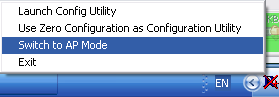
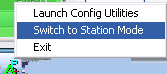
و بعد روی آیکون Ralink کلیک راست کرده و گزینه switch to AP mode را انتخاب کنید.

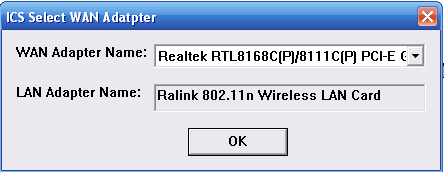
سپس یک پنجره باز میشود که باید OK را انتخاب کنید و بعد یک پنجره دیگر باز میشود.

بعد از کلیک روی دکمه OK یک پنجره دیگر باز میشود که باید عملیات زیر را انجام دهید:

در قسمت SSID نام اکسس پوینت را وارد کنید و در قسمت Channel مقدار ۱ را تعیین کنید و بعد در قسمت ۲٫۴GHz مقدار ۰:CH1-11 را نعیین کنید و در آخر هم روی دکمه Apply کلیک کنید تا اکسس پوینت شما حاضر شود.

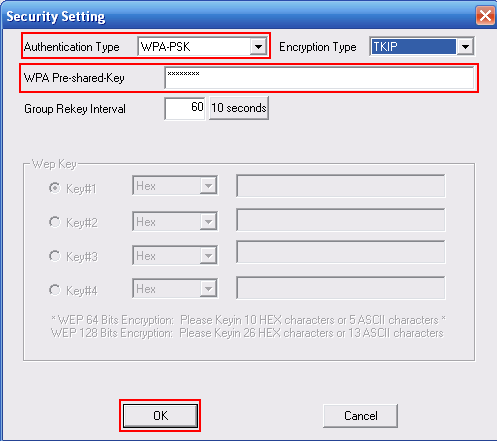
توجه داشته باشید که میتوانید روی اکسس پوینت خود پسورد بگذارید تا هر کسی نتواند از فایل های اشتراک گذاری شما را استفاده کند. برای اینکار در همان پنجره Ralink باید روی دکمه Security setting کلیک کنید و در آن صفحه قسمت Authentication Type را روی WPA-PSK قرار دهید و بعد در قسمت WPA Pre-shared-Key پسورد مورد نظر خود را وارد کنید و در آخر روی دکمه OK کلیک کنید.

البته اگر میخواهید میتوانید قسمت پسورد گذاری را انجام ندهید.

بستن تمام دیوار های آتشی و امنیتی

شما برای اشتراک گذاری احتیاج به غیر فعال کردن و بستن تمام دیوار های آتشین دارید. اگر روی لپ تاپ شما آنتی ویروس نصب هست باید قسمت های امنیتی شبکه آن را هم غیر فعال کنید.

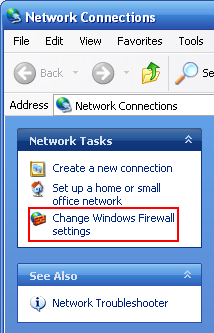
۱-غیر فعال کردن دیوار آتشین ویندوز:

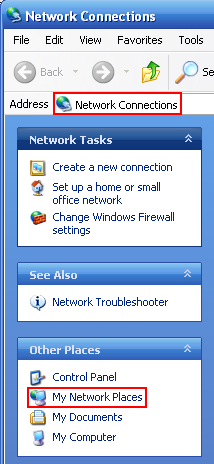
برای اینکار ابتدا به Network Connections رفته و روی Change Windows Firewall settings کلیک کنید.

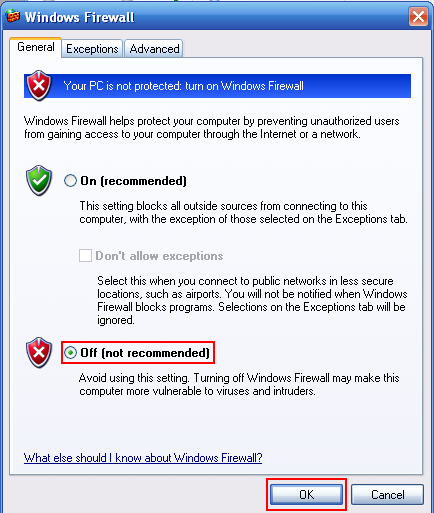
حال در پنجره باز شده تیک را روی گزینه off قرار دهید و روی OK کلیک کنید.

سپس همانطور که گفتیم اگر آنتی ویروس روی ویندوز شما نصب هست باید قسمت های امنیتی شبکه آن را غیر فعال کنید.

۲-غیر فعال کردن امنیت شبکه آنتی ویروس

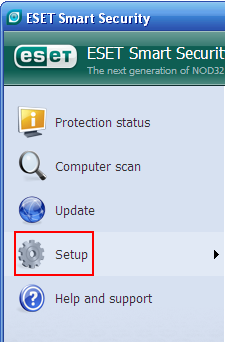
آنتی ویروس مورد نظر ما در اینجا ESET هست. ابتدا پنجره آنتی ویروس را باز کنید و به قسمت Setup بروید.

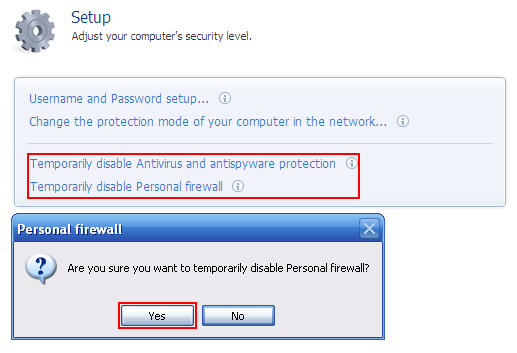
حال باید همانند عکس روی این دو گزینه کلیک کنید و Yes را انتخاب کنید.

بعد از انجام کار میبینید که آیکون آنتی ویروس قرمز رنگ شده است.

تعیین یک پوشه یا یک فایل برای اشتراک گذاری

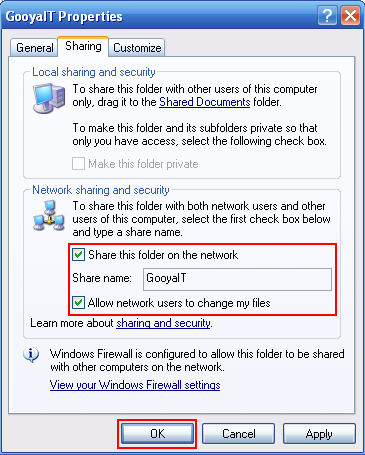
حالا باید در اینجا فایل یا پوشه مورد نظر خود را برای اشتراک گذاری آماده کنید ، با انجام اینکار فقط همان پوشه یا فایل شما قابل مشاهده هست و هر وقت که بخواهید میتوانید اشتراک گذاری را قطع کنید.

ابتدا به محل قرار گرفتن پوشه یا فایل مورد نظر خود بروید و روی آن کلیک راست کرده و گزینه properties را انتخاب کنید.

سپس در پنجره باز شده به تب Sharing بروید و همانند عکس زیر هر ۲ تیک را فعال کنید و در آخر روی دکمه OK کلیک کنید.

ممکن هست کمی طول بکشید ، البته بستگی به مقدار حجم فایل و تعداد فایل های شما دارد.

بعد از کلیک روی دکمه OK و اتمام کار باید یک دست زیر پوشه شما قرار بگیرد.

تنظیم و تعیین اتصال ها

این کار به طور کلی به ۲ قسمت تقسیم میشود.

۱-تنظیم IP

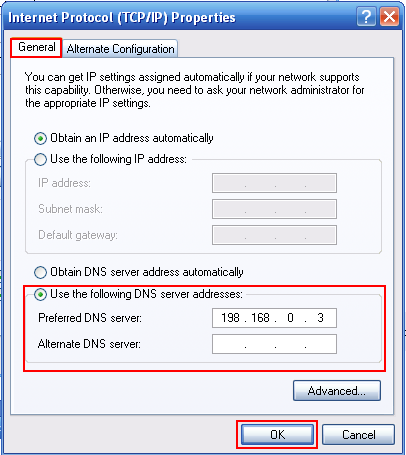
شما باید برای wlan خود یک ip مشخص کنید. توجه داشته باشید که این ip  شما نباید مانند لپ تاپ دیگر باشد.

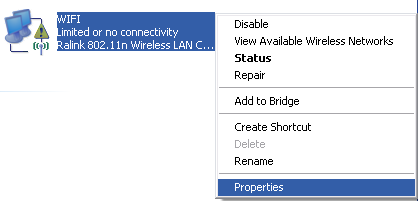
برای اینکار ابتدا به Network Connections بروید و روی Wlan خود کلیک راست کرده و گزینه Properties کلیک کنید.

حال در پنجره باز شده به تب General رفته و در قسمت پایین روی Internet Protocol (TCP/IP) دوبار کلیک کنید تا پنجره جدیدی باز شود.

سپس مانند عکس زیر عملیات را انجام دهید و در آخر همه پنجره ها را OK کنید تا بسته شوند

۲- تعیین اتصال

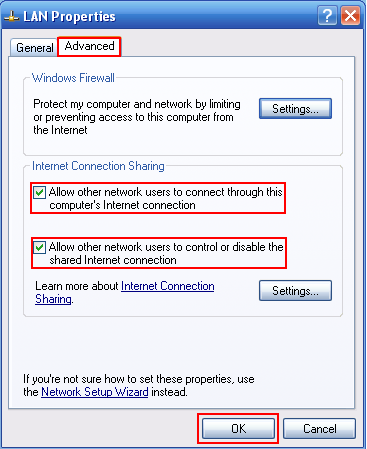
ابتدا به Network Connections رفته و اگر LAN دارید روی آن و اگر هم ندارید روی یکی از کانکشن های اینترنت خود به دلخواه کلیک راست کرده و گزینه Properties را انتخاب کنید.

حال در پنجره باز شده به تب Advanced رفته و مانند عکس هر ۲ تیک را فعال کنید و در آخر روی دکمه OK کلیک کنید.

سپس بعد از تعیین اتصال باید مثلث زرد رنگ از کنار آیکون Wlan برداشته شود.

تقریبا کار تمام هست و فقط باید Wlan لپ تاپی که اکسس پوینت نیست را تنظیم کنید تا بتواند به لپ تاپی که اکسس پوینت هست وصل شود و از فایل های اشتراک گذاشته شده استفاده کند.

اتصال لپ تاپ به اکسس پوینت

برای اینکار کافی است دکمه Wlan خود را فشار دهید تا آن روشن شود و بعد روی آیکون Ralink کلیک راست کرده و گزینه switch to station mode انتخاب کنید.

بعد از اینکار پنجره ای باز میشود که باید به تب network بروید و در آنجا روی نام یکی از اکسس پوینت ها کلیک کرده و گزینه connect را انتخاب کنید.

بعد از connect شدن که معمولا ۴۰ تا ۶۰ ثانیه طول میکشد شما میتوانید از فایل های اشتراک شده استفاده کنید ، که برای استفاده ابتدا باید به Network Connections رفته و بعد به My Network Places بروید.

بعد از اینکه وارد پنجره My Network Places شدید باید یک یا چند فولدر ببینید که آنها همان فایل های اشتراک شده هستند و با کلیک کردن روی آنها میتوانید از آنها استفاده کنید و آنها را در هارد خود کپی کنید.

توجه داشته باشید که فایل های داخل My Network Places فقط در مواقعی قابل مشاهده هست که لپ تاپ مقابل آماده باشد و در صورت قطع کردن ارتباط دیگر شما نمیتوانید از فایل ها استفاده کنید. همچنین این نکته را هم به یاد داشته باشید که اگر شما میخواهید فایلی را به لپ تاپ مقابل یعنی همان اکسس پوینت انتقال دهید لازم نیست که شما اکسس پوینت شوید ، شما میتوانید هم فایلی دریافت کنید و هم فایلی را ارسال کنید.

زمان دریافت و ارسال فایل از این طریق تقریبا کوتاه هست و به طور مثال میتوانید یک فایل ۵۰۰ مگابایتی را در ۴ الی ۵ دقیقه دانلود کنید ، البته این هم بستگی به فاصله بین دو لپ تاپ و قدرت سخت افزاری آنها دارد.

این بود آموزش اشتراک گذاری فایل ها بین ۲ لپ تاپ از طریق بی سیم که سعی کردیم آنرا ساده و کامل آماده به شما نشان دهیم. شما با خواندن این مقاله میتوانید از این به بعد ۲ یا چند لپ تاپ را به هم دیگر متصل کید و بعد فایل های خود را به اشتراک بگذارید.


برگرفته از سایت FarinSoft.Com

15 نکته‌ي کامپیوتری که دانستن آنها الزامي است:

No thumbnail found for this image.

افراد زیادی از خیلی از تعاریف و نکات ابتدایی کامپیوتر که برای اکثر مردم خصوصآ جوانان بسیار بدیهی و جا افتاده است بی اطلاع هستند. در ادامه به توضیح برخی از ابتدایی ترین نکاتی می پردازم که هر کاربر ساده کامپیوتر باید بداند. اگر از کاربران تازه کار کامپیوتر هستید دوستانه توصیه می کنم این مطلب را با دقت بخوانید.

ادامه مطلب را بخوانید…

ادامه نوشته

آیا امکان نصب چند آنتی ویروس در کنار هم وجود دارد؟

تصوير

اگر بخواهيم اين سوال را دقيق تر مطرح كنيم بايد بگوييم آيا مي توانيم بيش از يك آنتي ويروس، بيش از يك انتي اسپاي و بيش از يك فايروال روي يك كامپيوتر نصب كنم؟

در حقيقت پاسخ به اين سوال در سه قسمت مذكور كمي متفاوت است. و به عنوان يك اصل بايد بگويم شما فقط به يكي از اين سه نرم افزار احتياج داريد. يعني يك Anti Spyware خوب يك آنتي ويروس خوب و يك فايروال خوب براي اكثر كاربران كافي است. هر چند ما مي دانيم هيچ Anti Spyware يا آنتي ويروسي وجود ندارد كه به تنهايي بتواند همه بد افزار ها يا ويروس ها را شناسايي كند. و اين دليلي است كه بعضي ها به فكر استفاده از چندين آنتي ويروس يا ... به طور همزمان افتاده اند. اما مشكل اينجاست كه آنتي ويروس ها يا فايروال ها گاه در كار يكديگر تداخل ايجاد مي كنند و سبب از كار افتادن يا كند شدن شديد كامپيوتر شما مي شوند. در اين مقاله بسته به نوع نرم افزار امنيتي اين موضوع را مورد بررسي قرار مي دهيم.

ادامه نوشته

آشنايي با RAMهاي Dual Channel:

نحوه عملكرد رم (RAM) به گونه اي است كه مانع از كاركرد كامپيوتر با بالاترين سرعت ممكن مي شود. علت اين است كه سرعت cpu بيشتر از رم است و معمولاً براي ارسال اطلاعات به حافظه رم بايد لحظاتي منتظر بماند. در طول اين مدت انتظار cpu بي كار مي ماند (البته اين حرف كاملاً صحيح نيست ولي براي بيان منظور مناسب است). در يك كامپيوتر ايده آل رم بايد به اندازه cpu سريع باشد. فن آوري Dual channel براي دو برابر كردن سرعت ارتباط بين حافظه رم و كنترلر حافظه (memory controller) ابداع شده است. كه نتيجه آن افزايش سرعت و كارايي كل كامپيوتر است. در اين مقاله از سلسله مقالات آموزش سخت افزار، سعي كرده ايم شما را بيشتر با Dual channel آشنا كنيم.

ادامه نوشته

آشنايي با BIOS...

گاهی اوقات،مخصوصا وقتی که قصد دارید کامپیوتر شخصیتان را ارتقاء دهید ،امکان دارد به ارتقاء BIOS جهت ارتقاء سیستم تان برای سازگاری با یک قطعه سخت افزاری جدید یارفع یک مشکل نیاز داشته باشید.
برای بعضی ها این فرایند کاملا مبهم است. در این مطلب آموزشی، قصد داریم اطلاعات بيشتري در اين زمينه در اختيار شما قرار دهيم.

بایاس چیست؟

بایاس یک برنامه ذخیره شده در حافظه رام مادربرد شماست.
در حافظه رام سه برنامه ذخیره شده است که عبارتند از(BIOS, setup, POST).
این سه برنامه بطور فیزیکی در همان تراشه ذخیره شده اند اکثر کابران setup, POST را همان بایوس می نامند درحالیکه این اشتباه است چون آنها سه برنامه مجزا هستند.
بایاس یا سیستم پایه ورودی خروجی نحوه سرو کار داشتن سیستم پردازشگر را با قسمت های اصلی مثل چگونگی دستیابی به هارد دیسک یا نحوه نوشتن متن برروی صفحه نمایش را تعیین می کند.
زمانیکه کامپیوترتان را روشن می کنید post اجرا می شود و کامپیوتر شما را تست می کند. درواقع وقتی که کامپیوتر شما روشن است و حافظه درگیر محاسبات رویدادهی در حال رخ دادن است POST وظیفه شارژ و پشتیبانی حافظه را بر عهده دارد.
و setup همان برنامه ایست که شما با فشار دکمه delete در طول POST (گاه در طول شمارش مقدار حافظه رم) مشاهده می کنید که وظیفه ایجاد پیکربندی مادربردتان را عهده دار می باشد.
بنا براین ارتقاء BIOS در واقع به معنی ارتقاء برنامه های ذخیره شده در حافظه ROM مادربرد می باشد .
اگر چه این فرایند ارتقاء بایوس نامیده می شود ، شما در واقع هر سه برنامه((BIOS, setup, POSTرا ارتقاء می دهید.
راه ارتقاء رام مادربرد به نوع تراشه حافظه مورد استفاده در کامپیوتر شما بستگی دارد. دو نوع تراشه رام وجود دارد که درکامپیوتر های شخصی استفاده می شود MASK-ROM (که فقط در مادر بردهای خیلی قدیمی وجود دارد وقابلیت بروز شدن بوسیله نرم افزار را ندارد) و FLASH-ROM (تقریباً مورد استفاده درهمه مادربردها که قابلیت بروزشدن بوسیله نرم افزار را نیز دارا می باشند.
در این آموزش FLASH-ROM مد نظر ما می باشد.
اگر شما یک مادربرد خیلی قدیمی دارید (ساخت بیش از ده سال پیش)تراشه MASK-ROM در آن بکار رفته که تنها راه ارتقاء BIOS آن تعویض تراشه مادربرد با یک تراشه جدید حاوی آخرین نگارش BIOS می باشد.
شما می توانید این تراشه را از طریق وب سایت تولیدکنندگان مادربرد ویا سایت unicore خریداری کنید.

تصوير 1


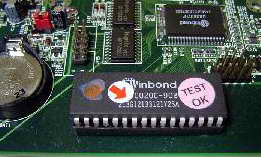
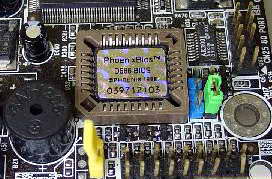
در تصاویر 1و 2 حالت فیزیکی حافظه رام یعنی جائیکه BIOS ذخیره شده است را می بینید.

تصوير 2


چیپ مورد استفاده درتصویر 1، DIP)ِ Dual In-line Package) نامیده می‌شود و در مادر‌بردهای قدیمی‌تر مورد استفاده است، در حالی که چیپ مورد استفاده در تصویر ۲، (PLCC (Plastic Leaded Chip Carrier نامیده می‌شود و در مادربردهای رایج بكار رفته است.

آشنايي با شبكه‌ي LAN...

LAN مخفف عبارت Local Area Network يا شبكه كامپيوتري محلي است. LAN يك سيستم ارتباطي سرعت بالا است كه براي اتصال كامپيوتر‌ها و ديگر تجهيزات (مانند پرينتر، اسكنر، دستگاه كپي و ...) به يكديگر طراحي شده است؛ البته LAN براي يك ناحيه‌ي كوچك مانند يك ساختمان يا يك شركت و مانند آن طراحي شده است.

با اتصال چند شبكه محلي يا LAN به يكديگر، مي‌توانيد يك شبكه‌ي بزرگ‌تر به نام WAN يا Wide Area Network بسازيد. يك شبكه كامپيوتري به شما اجازه مي دهد تا از قطعات و تجهيزات كامپيوتري به طور مشترك استفاده كنيد. مثلاً مي‌توانيد در خريد تعداد زيادي تجهيزات گران‌قيمت از قبيل پرينتر، DVD-Writer و... و برنامه‌هاي كاربردي صرفه جويي كنيد؛ چون مي‌توانيد آنها را بين چند كامپيوتر به اشتراك بگذاريد. برتري ديگر شبكه، سهولت استفاده گروهي از اطلاعات است؛ به طوري كه از يك كامپيوتر مي‌توان اطلاعات مورد نظر به همه كامپيوتر‌ها انتقال داد. شبكه‌هاي محلي كه گاه به آنها شبكه‌هاي خانگي هم گفته مي‌شود، تكنولوژي دستيابي اشتراكي را اجرا مي‌كنند. در همه‌ي اين شبكه‌ها، مسير انتقال اطلاعات معمولاً كابل كوكسيال، كابل دو سيمه يا كابل فيبر نوري است. ارتباط فيزيكي با شبكه، از طريق يك كارت شبكه يا يك كارت رابط شبكه يا NIC كه مخفف عبارات Network Interface Card است انجام مي‌پذيرد. كارت شبكه كه يك قطعه سخت‌افزاري در داخل كامپيوتر است، امروزه به شكل‌هاي مختلف در بازار يافت مي‌شود. كابل شبكه در نهايت به كارت شبكه متصل است. بعد از اتصال سخت‌افزاري، نرم‌افزار شبكه، ارتباط بين كامپيوتر‌ها و ديگر تجهيزات را كه هر كدام را يك ايستگاه مي‌ناميم مديريت مي‌كند. براي ارسال يك پيغام از يك كامپيوتر يا دريافت آن، نرم‌افزار شبكه پيغام مزبور را به بسته‌هاي اطلاعاتي تقسيم مي‌كند. (البته در صورتي كه پيغام براي قرار گرفتن در يك بسته اطلاعاتي بزرگ باشد) هر بسته اطلاعاتي غير از اين كه حامل اطلاعات ما است، داراي يك سربرگ و يك دنباله است كه حامل اطلاعات خاص آن بسته و مقصد آن است كه به وسيله‌ي اين اطلاعات، مشخص مي‌شود كه بسته‌ها بايد كجا بروند و چگونه در مقصد به يكديگر متصل شوند.
كارت شبكه، بسته‌هاي اطلاعاتي را روي شبكه با جرياني از اطلاعات با ايجاد تفييرات در سيگنال‌هاي الكتريكي ارسال مي‌كند. وقتي اطلاعات روي كابل شبكه در حال انتقال است، هر كارت شبكه، مقصد بسته‌هاي اطلاعاتي را چك مي‌كند تا در صورت مطابقت آدرس خود با آدرس مقصد، بسته‌ي اطلاعات آن را كپي كرده و به كامپيوتر يا دستگاه خود منتقل كند.
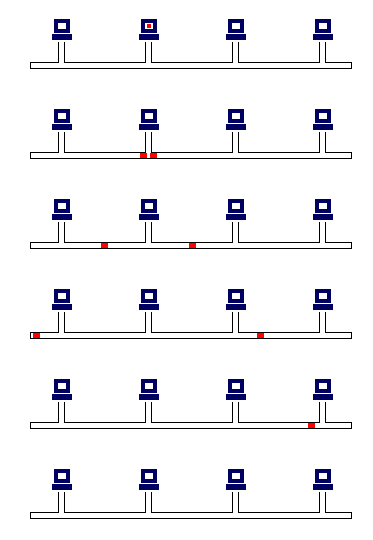
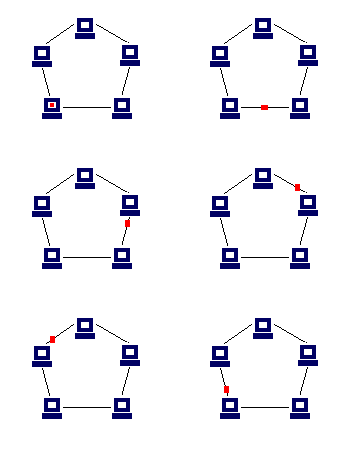
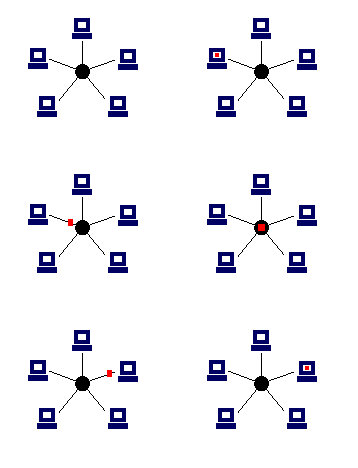
هر LAN يا شبكه محلي، توپولوژي يا چيدمان هندسي خود را دارد. سه توپولوژي پايه وجود دارد:

باس (گذرگاه) ، رينگ (حلقوي)، استار(ستاره)

بيشتر شبكه هاي محلي، تركيبي از اين سه چيدمان هستند.
در توپولوژي BUS، همه‌ي دستگاه‌ها به كابل مركزي يا همان BUS متصل مي‌شوند.

در توپولوژي رينگ، دستگاه‌ها به يك حلقه‌ي بسته متصل شده‌اند؛ به طوري كه هر دستگاه به دستگاه بعدي متصل مي‌شود. اين يك توپولوژي قوي است؛ به طوري كه در صورت بروز اشكال در يك دستگاه، به احتمال زياد كل شبكه دچار مشكل نمي‌شود.

در توپولوژي Star يا ستاره، همه‌ي دستگاه‌ها به يك هاب (Hub) مركزي متصل مي‌شوند و از طريق آن، اطلاعات به مقصد هدايت مي‌شوند. اگر مقصد اطلاعات در داخل شبكه‌ي Star باشد، هاب آن اطلاعات را به دستگاه مقصد كه مي‌تواند يك كامپيوتر، پرينتر يا... باشد انتقال مي‌دهد ولي اگر مقصد، خارج از شبكه‌ي Star باشد، هاب اطلاعات را به يك Router ارسال مي‌كند.

بسته به توپولوژي و تجهيزات و Format ارسال اطلاعات، يك شبكه‌ي محلي كامپيوتري مي‌تواند تا سرعت 100Mbps به انتقال و تبادل اطلاعات بپردازد.

آموزش کاملاً تصویری نصب Windows 7:

win79988e

ویندوز سون هفتمین نسخه از سیستم عامل ویندوز می‌باشد و به همین دلیل است که نام ویندوز 7 را بر آن گذاشته‌اند. این ویندوز در پی برخی انتقاداتی که از سنگین بودن هسته نسخه قبلی سیستم عامل مایکروسافت می شد با رفع مشکلات عمده ویستا به بازار آمده است. ویندوز 7 همچنین از رابط کاربری چند لمسی که از تعامل انگشتان دست حاصل می‌شود پشتیبانی می‌کند. در این پست، قصد ارائه آموزش کاملاً تصویری ویندوز 7 را داریم...

ادامه نوشته

آموزش تصویری نصب ویندوز XP:

برای نصب ویندوز XP دو شیوه وجود دارد. در حالت اول ممكن است شما در سیستم‌تان نسخه‌های دیگری از ویندوز را نصب كرده باشید. در این حالت با قرار دادن CD ویندوز XP می‌توانید شروع به نصب این برنامه بكنید. در حالت دوم كه ما در این جا به توضیح جامع آن می‌پردازیم یا در سیستم‌تان از قبل ویندوز نصب نشده است یا دچار مشكل شده و قابل اجرا نیست یا این كه شما می‌خواهید خودتان كنترل كامل بر روی فرایند نصب اعمال كنید.

در این وضعیت شما باید ابتدا سیستم را از طریق CD-ROM راه اندازی كنید. بسته به نوع سیستم‌تان باید درایو راه‌انداز سیستم خود را از هارد به CD-ROM تغییر دهید...

ادامه نوشته

مستقیم نمودن لینک‏های Hotfile ،Megaupload ،Rapidshare و...

یکی از دغدغه‏های اصلی کاربران به هنگام دانلود فایل‏ها از اینترنت، دانلود از سایت‏هایی نظیر 4Shared ،Hotfile ،Megaupload ،Rapidshare و نظایر آن است. اینگونه سایت‏ها سرویس دهنده‏های آپلودی هستند که جهت دانلود فایل‏های آپلود شده در آنها بایستی حق اشتراکی را پرداخت، در غیر این صورت جهت دانلود به صورت رایگان محدودیت‏هایی نظیر سرعت پایین، عدم قطع و وصل دانلود، تعداد دفعات دانلود و... وجود دارد. اما هم‏اکنون قصد داریم به معرفی ترفندی بپردازیم که در صورت استفاده از آن، این مشکل شما کاملاً حل خواهد شد. چرا که می‏توانید کلیه لینک‏های دانلود خود را که در این سایت‏ها آپلود شده‏اند را به صورت ساده و رایگان، مستقیم کنید و پس از آن فایل‏ها را بدون دردسر و با سرعتی بالا دانلود کنید.

برای این کار کافی است...

ادامه نوشته

راهکارهای مدیریت 40 (اثر انگشت):

اكثر اوقات به دليل غيرقابل تصور و درك بودن شواهد به آنها توجه نمي‌كنيم.

ادامه نوشته

راهکارهای مدیریت 39 (تراکتور تیمی):

با كار تيمي مي‌توان كاستي‌ها و ناتوانايي‌هاي فردي را جبران كرد و يا آنها را كاهش داد.

ادامه نوشته

راهکارهای مدیریت 38 (انتخاب عادلانه):

شرايط كاري كه براي آن استخدام انجام مي‌شود، شرايط استخدام شونده يا داوطلب، و نوع و روش گزينش و انتخاب هر سه بايد متناسب با يكديگر باشند...

ادامه نوشته

راهكارهاي مديريت 37 (موش ريسك‌پذير):

ريسك‌پذيري هم نيازمند برنامه‌ريزي، تأمين منابع و ابزار است.

برگرفته از سايت MgtSolution.Com

راهكارهاي مديريت 36 (مشاهده استخدامي):

ادامه نوشته

راهكارهاي مديريت 35 (در همين نزديكي):

ادامه نوشته

راهکارهای مدیریت 34 (سیستم بدون کاغذ فراگیر):

ادامه نوشته

6 چيز كه بايستي هميشه از آن Backup گرفت:

داشتن نسخه‌ی پشتیبان یا بک‌آپ از اطلاعات همیشه می‌تونه به‌شما این اطمینان رو بده که هر اتفاقی برای اطلاعاتتون بیفته راهی برای برگشتن هست.

این آموزش بر مبنای این هست که شما از قبل روش‌های متنوعی که برای بک‌آپ‌گیری از هارد دیسک هست رو می‌دونید. این کار می‌تونه به‌کمک سرویس‌های زیادی مثل MozyDropBoxSugarSync یا Carbonite انجام بشه. ولی حالا بریم سراغ چیز‌های دیگه‌ای که بک‌آپ گرفتن ازشون خیلی جاها به‌دردتون خواهد خورد!

شما رو به خوندن ادامه‌ی مطلب دعوت می‌کنم...

ادامه نوشته

راهكارهاي مديريت 33 (لاك‌پشت برون‌سپار):

ادامه نوشته

راهكارهاي مديريت 32 (فقط رنگ مي‌كنم):

ادامه نوشته

راهكارهاي مديريت 31 (چرخه برنامه‌ريزي، اجرا، ارزيابي، اصلاح):

ادامه نوشته

راهكارهاي مديريت 30 (چك ليست حمام):

برگرفته از سايت MgtSolution.Com

راهكارهاي مديريت 29 (ماهي بدبين):

ادامه نوشته

راهكارهاي مديريت 28 (سير تكامل اقتدار):

برگرفته از سايت MgtSolution.Com

راهكارهاي مديريت 27 (تفريق ارباب رجوع):

ادامه نوشته

نشاني ۲۴ سایت آموزش رایگان فتوشاپ حرفه‌ای...

آشنايي با ژانرهاي موسيقي:

ژانر به دسته‌های مختلف هنر گفته می‌شود. این واژه برای زیرمجموعه‌های ادبیات، فیلم، برنامه‌های تلویزیونی و موسیقی با محتوا و موضعات مختلف اطلاق می‌شود. گاهی یک اثر در یک ژانر قرار می‌گیرد؛ اما این امکان هم وجود دارد که یک اثر به چند ژانر مربوط باشد...

ادامه نوشته

شناسایی Update غیرفعال ‌کننده‌ي Windows 7های غیرقانونی:

شركت مایکروسافت، از زمان عرضه‌ي ویندوز ویستا سرویس پک ۱ از سیستم فعال‌سازی Genuine ویندوز استفاده می‌کند که به صورت دائم به روز شده و از فعال ‌شدن ویندوزهای غیرقانونی جلوگیری می‌کند.

اکنون این گزینه‌ي به روزرسانی، به گزینه‌های مهم به روزرسانی ویندوز ۷ نيز اضافه شده و مایکروسافت در پنجره به روزرسانی خود، آن را جزو گزینه‌ی مهم به روزرسانی معرفی کرده است...

ادامه نوشته

آشنایی با قابلیت XP Mode در Windows 7:

همیشه یکی از دغدغه‌ها و شک بسیاری از کاربران برای کنار گذاشتن نسخه‌های قدیمی ویندوز و استفاده از ویندوز جدید این موضوع بوده که بتوانند از نرم افرارهای قدیمی خود که در ویندوز فعلی از آن استفاده می‌کنند در ویندوز جدید هم قادر به اجرا و استفاده از آن باشند .

ادامه نوشته

آشنايي با خط فرمان ويندوز (Run Command):


سیستم عامل ویندوز یک خط فرمان به اسم CMD داره که با استقاده از اون میشه کار های زیادی مثل کپی کردن فایل ها، فرمت کردن، پاک کردن فایل ها، ادیت فایل ها و … رو انجام داد.
برای اجرا کردن CMD در ویندوز start رو بزنید و وارد Run… بشید، در اینجا با تایپ cmd خط فرمان جلوی شما ظاهر میشه و می تونید شروع به تایپ کردن دستور هاتون بکنید.
چند دستور برای شروع در ادامه مطلب...

ادامه نوشته

دسترسی سریع به برخی فرامین خط فرمان در ویندوز (Run Command):

ادامه نوشته

زمانی که سایتی باز نمی‌شود چه انجام دهیم...

ممکن است برای شما هم پیش آمده باشد که به اینترنت Connect هستید،اما نمی‌توانید سایت خاصی را باز کنید و با خطایی مثل خطای  Firefox can’t find the server at www.google.com  رو به رو می‌شوید.

چگونه از اینترنت کانکشن رفع اشکال کنیم؟
مطب مرتبط:
+با پینگ دام لحظه به لحظه از داون نبودن سایتتان آگاه شوید (راهنمایی در ادامه مطلب)
+با بینگ همه دامنه هایی که روی یک سرور قرار دارند را بیابید (راهنمایی در ادامه مطلب)


مرحله‌ي نخست: از کارهای ساده شروع می‌کنیم‌، اول از همه مودم را خاموش کنید. کامپیوتر را Restarte کنید. مودم را مجدداً روشن کنید‌. کوکی‌ها و کش‌ها را از مرورگرتان پاک کنید. مشکل حل نشد؟ به مرحله‌ي بعد بروید.

مرحله دوم: به طور موقت فایروال و آنتی‌ویروس را غیر‌فعال کنید و ببندید و اگر باز هم موفق به باز کردن سایتی نشدید‌، احتمالاً برنامه‌های امنیتی نصب شده در کامپیوترتان باعث مشکل شده است. برای رفع مشکل باید سایت مورد نظر را به قسمت Trust اینترنت اکسپلورر خود اضافه کنید. برای اضافه کردن یک سایت به Trusted Zone‌: مسیر Tools\Internet Option\Security\Trusted sitet\sites  را در اینترنت اکسپلورر طی کنید و هر سایتی را که خواستید اضافه کنید:

مرحله سوم: فایل میزبان را باز کنید. اگر محتوای آن شامل آدرس سایت خاصی است‌، این سایت هیچ گاه باز نخواهد شد. فایل میزبان را از مسیر زیر می‌توانید به دست آورید:

C:\Windows\System32\Drivers\Etc\hosts

فایل hosts را با یک ویرایشگر مانند Notepad++ باز کنید. اصلاً یک کار دیگر‌، همین آدرس بالا را در خط آدرس مرورگرتان وارد کنید. محتویات این فایل شامل یک سری توضیحات یا کامنت است که با # شروع می شوند‌؛ در این لیست تنها آدرس‌های محلی (لوکال یا ۱۲۷٫۰٫۰٫۱) نگهداری می‌شود و وجود مواردی مانند google.com در آن غیرعادی است و باعث اجازه عدم دسترسی به آن سایت می‌شود. وجود آدرسی دیگر‌، نشان دهنده‌ي آلوده شدن سیستم شما به ویروس است و یا دسترسی غیرمجاز به سیستم شماست.

مرحله چهارم: از Remote Screen Capture استفاده کنید. به این صورت که به ابتدای آدرس سایتی که باز نمی‌شود aviary.com را اضافه کنید. مثلا سایت http://TCE.Blogfa.Com می‌شود aviary.com/http://TCE.Blogfa.Com به این صورت که یک Capture از صفحه اصلی سایتی که باز نمی‌شود را به دست می‌آورید. این به شما کمک خواهد کرد تا مطمئن شوید که سایتی که می‌خواهید به دست آورديد Down نیست.

مرحله پنجم: کش DNS را پاک کنید و Ping کنید و دستور Traceroute  را اجرا کنید تا مطمئن شوید مشکل از ISP شما نیست. برای این کار از فرمان زیر استفاده کنید:

یعنی در Run تایپ کنید Cmd؛ سپس دستورات پایین را دقیقاً بنویسید:

Ipconfig /Flushdns
Tracert www.Error-Website.com
Ping www.Error-Website.com

در دستورات بالا، خط اول تمام دیتای موجود در کَش را پاک می‌کند‌؛ خط دوم یک مسیر‌یاب است مثلاً نشان می‌دهد از زمان درخواست شما برای باز کردن یک سایت که دیتای مورد نظر از کامپیوتر شما راه می‌افتد تا مثلاً به سایت Yahoo.Com برسد از چند مسیر و روتر عبور کرده است‌. خط سوم هم که فرمان Ping است.

اگر مشکل از DNS Server بود‌، آن را به Open Dns یا DNS Google تغییر دهید. برای تغییر‌، مسیر زیر را طی کنید:
به  Control panel\network connection‌ رفته و روی Connection مورد نظر راست کلیک كرده و Properties را انتخاب کنید. از تب networking، قسمت  Internet Protocol – TCP/IP  را انتخاب و از قسمت پایین روی  Properties کلیک کنید.

برای استفاده از DNS عمومی Google‌، در پنجره‌ي باز شده:
در قسمت Preferred DNS Servers مقدار  ۸٫۸٫۸٫۸ را وارد و در قسمت alternate DNS Servers مقدار ۸٫۸٫۴٫۴ را وارد کنید.

همچنین برای استفاده از open dns در پنجره باز شده:
در قسمت Preferred DNS Servers مقدار  ۲۰۸٫۶۷٫۲۲۲٫۲۲۲ را وارد
و در قسمت alternate DNS Servers مقدار ۲۰۸٫۶۷٫۲۲۲٫۲۲۰ را وارد کنید.

مرحله ششم: اگر هیچ کدام از مراحل بالا جواب نداد، مودم را Reset و آن را به وضعیت پیش فرض و کارخانه‌ای برگردانده و مجدداً با User و Password که ISP در اختیارتان قرار داده Confige کنید. برای این کار با فرو کردن یک شيی نوک‌تیز مانند خودکار به سوراخ پشت مودم و نگه داشتن آن برای ۱۰ ثانیه‌، آن را Reset کنید.

برگرفته از سایت Noonva.Ir

ادامه نوشته