عوارض کار طولانی با کامپیوتر...

امروزه کار با کامپیوتر در خانه و محل کار آن قدر رایج شده است که برخی از افراد هر روز مجبور به استفاده از کامپیوتر در مدت زمانی طولانی هستند.

کامپیوتر و پیرچشمی زودرس
کار مداوم با کامپیوتر باعث ایجاد پیرچشمی زودرس می شود. به همین خاطر توصیه می شود:

فاصله زمانی بگذارید و بیشتر از 45 دقیقه پشت سر هم با آن کار نکنید.
سبزی و میوه زیاد بخورید.
پس از مدتی نگاه به صفحه کامپیوتر، به نقطه ای دور خیره شوید و نگاه کنید.
چشمتان را در تاریکی مطلق استراحت دهید.
از لامپ های کم مصرف به هیچ وجه استفاده نکنید.
استفاده از عینک هایی که جلوی اشعه های مضر مانیتور را می گیرند، توصیه می شود.
ورزش چشم را نیز روزانه انجام دهید.

کامپیوتر و سلول های جنسی
یکی دیگر از عوارض کار طولانی با کامپیوتر، تاثیر منفی آن روی سلول های جنسی است. این سلول ها خیلی حساس هستند.
لذا قرار دادن لپ تاپ بر روی زانو و در کنار دستگاه تناسلی که برخی از افراد عادت به استفاده از لپ تاپ خود بدین شکل دارند، می تواند برای کاربران مشکلاتی ایجاد نماید.
به همین علت توصیه می شود: حتی الامکان لپ تاپ را با فاصله بیشتر از خودتان و بر روی میز قرار دهید.

کامپیوتر و نشستن طولانی مدت بر روی صندلی
هر از چند گاهی از جای خود برخیزید و مقداری قدم بزنید و وضعیت نشستن خود را تغییر دهید و از زیرپایی نیز استفاده نمایید.
آویزان بودن پا در نشستن های طولانی روی صندلی، باعث رکود خون در وریدهای پشت ساق پا و لخته شدن آن می شود
گاهی یک پایتان را از زانو خم کنید و روی آن بنشینید و این کار را در مورد پای دیگر نیز انجام دهید.

کامپیوتر و غروب آفتاب
نزدیک غروب آفتاب از انجام کارهای دقیق که تمرکز چشم را می طلبد، پرهیز کنید.چرا که در آن لحظه سلول های چشمی در حال تغییراتی هستند تا خود را آماده دید مناسب در شب نمایند و به کارگیری آن ها برای کارهای دقیق به آنها صدمه می زند.

کامپیوتر و مسائل پوستی
مشکلات پوستی از خارش پوست گرفته تا قرمزی همراه با پوسته ریزی و هم چنین بروز برجستگی های کوچک پوستی از جمله عوارض ناشی از کار با رایانه است.
برجستگی های کوچک پوستی ، دو ساعت پس از انجام کار با رایانه بروز می کند و چند ساعت بعد از اتمام کار برطرف می شود.

محل استقرار مانیتور باید به گونه ای باشد که تنها در یک جهت باشد و هیچ فرد دیگری نتواند در مقابل یا کنار آن در حالت نشسته و یا ایستاده و در فاصله کمتر از 150 سانتیمتر قرار گیرد.
شدت تابش اشعه های منتشره از مانیتور با فاصله فرد تا منبع تابش نسبت عکس دارد، به طوری که با افزایش فاصله، از میزان شدت تابش پرتوها کاسته خواهد شد.
بنابراین افرادی که با رایانه کار نمی کنند ولی در محل حضور دارند، باید حداقل فاصله مجاز 150 سانتیمتر از مانیتور را رعایت کنند.
هنگام کار با کامپویتر به طور مرتب پلک بزنید. این کار سبب می شود سطح چشم با اشک آغشته شده و خشک نشود

کامپیوتر و مشکلات اسکلتی و عضلانی
60درصد از افرادی که با رایانه کار می کنند، به علت بد نشستن پشت میز رایانه و عدم استفاده صحیح از ابزار کار چون میز رایانه، دچار مشکلات اسکلتی و عضلانی می شوند.
این افراد دچار درد گردن، گزگز و خواب رفتن انگشتان دست، گرفتگی عضلات ساق پا و کمردرد می شوند.

جلوگیری از مشکلات ناشی از کار با کامپیوتر
- حرکات کششی مناسب انجام دهید.
- در فواصل استفاده از رایانه استراحت کافی کنید.
-سعی کنید به طور ارادی پلک بزنید. این کار سبب می شود سطح چشم با اشک آغشته شده و خشک نشود. اگر مشکل شدید باشد، می توانید از قطره های اشک مصنوعی استفاده کنید.

وضعیت صحیح بدن هنگام کار با کامپیوتر
-باید مانیتور را در ارتفاع مناسب قرار دهید و ارتفاع صندلی را نسبت به میز کار طوری تنظیم کنید که ساعد دست شما هنگام کار با کیبورد، موازی با سطح زمین باشد.
- هنگام کار کردن با کامپیوتر خود را راست نگه دارید. شانه را عقب بدهید. پشتی صندلی را به گونه ای تنظیم کنید که کاملا به پشت شما بچسبد.
- ارتفاع صندلی طوری تنظیم شود که پاها روی زمین قرار داشته باشند و زانوی شما در زاویه 90 درجه باشد.
-مرکز مانیتور باید حدود 10 تا 20 سانتی متر پایین تر از چشمان شما باشد.این وضعیت باعث می شود پلک ها پایین تر قرار گیرند، سطح کمتری از چشم در معرض هوا باشد و از خستگی گردن و شانه ها نیز می کاهد.
- مانیتور خود را طوری قرار دهید که نور پنجره یا روشنایی اتاق به آن نتابد. هنگام کار با کامپیوتر سعی کنید پرده ها را بکشید و روشنایی اتاق را نیز به نصف وضعیت معمولی کاهش دهید. تابش نور به صفحه مانیتور سبب خستگی چشم می شود.

-اگر مجبورید که به طور متناوب به یک نوشته و مانیتور نگاه کنید، چشم خسته می شود. سعی کنید صفحه نوشته را در حداقل فاصله و هم سطح با مانیتور قرار دهید. برای این کار می توانید از copyholder (وسیله نگه داشتن کتاب یا کاغذ به طور ایستاده) استفاده کنید.
فاصله مانیتور با چشمان شما باید 50 تا 60 سانتی متر باشد
-روشنایی مانیتور خود را تنظیم کنید. یک روش برای تنظیم روشنایی مانیتور این است که به یک صفحه وب با زمینه سفید نگاه کنید. اگر سفیدی صفحه برای شما مثل یک منبع نور است، روشنایی مانیتور زیاد است و باید آن را کم کنید.در مقابل اگر صفحه کمی خاکستری به نظر می رسید، روشنایی را زیاد کنید.
- می توانید از عینک مخصوص استفاده کنید. برای دریافت عینک مناسب کامپیوتر به چشم پزشک مراجعه کنید.
- از بلندگو به جای هدفون استفاده کنید. البته هدفون های بزرگ آسیب‌شان کمتر است.

یک ایرانی در جمع مدیران ارشد اپل...

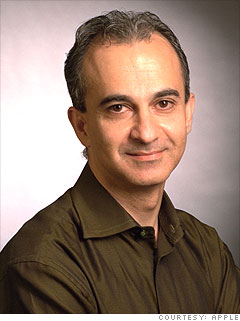
سینا تمدن یک ایرانی موفق در سیلیکون ولی هم اکنون در کسوت یکی از مدیران ارشد شرکت اپل در بخش نرم‌افزار مشغول به کار است.

سینا تمدن در سپتامبر ۱۹۹۷ به اپل پیوست او قبل از آن تجربه موفقی در سمت هایی چون معاونت مدیرعامل در شرکت نیوتون گروپ . وهمچنین NeXTرا برعهده داشت.

او همچنین تجربه کار در شرکت هایی چون سان مایکروسیستمز را نیز داشته است.

سینا تمدن هم اکنون ۵۷ سال دارد و ملیت ایرانی خود را حفظ کرده است.

مقایسه‌ي تعرفه‌ي‌ اپراتورهای تلفن‌همراه در کشور...

رایتل، اولین ارائه‌دهنده سیم‌کارت نسل سوم در کشور به حساب می‌آید. نسل سوم، نسلی از استانداردهای مخابرات بی‌سیم است که از طریق آن باید خدمات مکالمه تلفنی، دسترسی به اینترنت، مکالمه ویدئویی و تلویزیون همراه ارائه شود.


رایتل سه نوع سیم‌کارت دائمی، اعتباری و دیتا عرضه می‌کند که قیمت سیم‌کارت دائمی 120 هزار تومان و قیمت سیم‌کارت‌های اعتباری و دیتا 20 هزار تومان تعیین شده است. نرخ مکالمه با سیم‌کارت‌های رایتل در داخل این شبکه دقیقه ای 555 ریال هزینه دارد و هزینه این تماس با سایر شبکه‌ها هم 625 ریال است.مقایسه این تعرفه با تعرفه دیگر اپراتورهای کشور؛ یعنی ایرانسل و همراه اول نشان از تفاوت تعرفه رایتل با ایرانسل و همراه اول دارد؛ چراکه برای تماس با سیم‌کارت ایرانسل در داخل این شبکه دقیقه ای 499 ریال باید پرداخت کنید.
اما همین تعرفه برای همراه اول به سه بخش تقسیم شده و بسته به منطقه تعریف شده در شبکه این شرکت کاربران باید 447، 536، 760 و 849 ریال پرداخت کنند.همچنین استفاده از سیم‌کارت ایرانسل برای تماس با خارج از شبکه دقیقه‌ای625 ریال در نظر گرفته شده و تعرفه سیم‌کارت‌های همراه اول نیز 625 ریال در نظر گرفته شده است. اما نرخ سرویس پرمخاطب پیامک از سوی رایتل ، برای ارسال پیامک فارسی 105ریال و برای پیامک لاتین در این سیم‌کارت‌ها 195ریال هزینه در بر دارد.
اما استفاده پیامک فارسی برای کاربران ایرانسل 100 ریال و برای ارسال پیامک لاتین بسته به ساعت اوج مصرف یا کاهش مصرف 160 و 128 ریال در نظر گرفته شده است. همچنین کاربران همراه اول نیز برای ارسال پیامک فارسی و لاتین خود باید به ترتیب 89 و 222 ریال پرداخت کنند. تعرفه استفاده از سرویس پیام چندرسانه‌ای یا mms رایتل برای 300 کیلوبیت 400 ریال تعیین شده است که این تعرفه در مقایسه با سرویس mms همراه اول 100 ریال ارزان‌تر است، چراکه تعرفه این سرویس از سوی همراه اول 500 ریال است.
همچنین تعرفه ارسال mms از سوی ایرانسل 320 ریال است. اما تعرفه تماس تصویری رایتل که تا سال 92 دو اپراتور همراه اول و ایرانسل نمی‌توانند ارائه کنند دقیقه‌ای 1495 ریال اعلام شده است.

اینترنت همراه
شاید یکی از مهمترین سرویس‌های یک سیم‌کارت برای کاربرانش این روزها استفاده از اینترنت همراهش باشد.
براساس گزارش‌های اعلام شده سرعت دسترسی به اینترنت این اپراتور برای کاربران خانگی 128 کیلوبیت بر ثانیه و برای اشخاص حقوقی 2 تا 3 مگابیت بر ثانیه قابل استفاده خواهد بود. استفاده از سیم‌کارت‌های دیتای رایتل با حجم ترافیک 10گیگابایتی و پهنای باند 128 کیلو بیتی و در دوره زمانی سه ماه140 هزارتومان هزینه دارد.
همین سیم‌کارت با حجم ترافیک 16 و پهنای باند 1 گیگابیتی 260 هزار تومان به فروش می‌رسد. البته اگر قصد دارید سرعت اینترنتتان بیشتر باشد باید بگوییم که هزینه بیشتری را پرداخت کنید؛ چراکه سیم‌کارت‌های رایتل با حجم ترافیک 2و3 مگابیت بر ثانیه‌ای به ترتیب 365 و 485 هزار تومان فروخته می‌شود.همچنین برای هر گیگابایت اضافه نیز باید 8 هزار تومان بیشتر پرداخت کنید.همچنین سیم‌کارت‌های دیتای این اپراتور به همراه یک مودم 3g در اختیار کاربرانش قرار می‌گیرد.

دلایل عجیب انتخاب نام مرورگرهای اینترنتی...

مرورگرهای اینترنتی در تمامی روز و هر روز هفته فعالند، خواه این مرورگر اینترنت اکسپلورر، فایرفاکس، گوگل کروم و یا سفری باشد، با وجود اینکه امروزه مرورگرها یکی از مهمترین نرم افزاری کاربردی هستند، ریشه و دلیل انتخاب نام آنها به فراموشی سپرده شده است.


با توجه به جایگاه مرکزی که این نرم افزارها در زندگی انسان دارند، باید تاریخچه ای نیز در پس ساخت و نامگذاری این نرم افزارها وجود داشته باشد.
"مارتین بیبی" توسعه دهنده نرم افزاری در مایکروسافت تاریخچه ای از انتخاب اسامی مرورگرها را گردآوری کرده است. بعضی از آنها نامی آشکار و واضح دارند، مانند اینترنت اکسپلورر. نام این مرورگر به خوبی نشان می دهد که در حال ارائه چه خدماتی است، اما بعضی دیگر از مرورگرها مانند "اپرا" هیچ نشانه ای از خدماتی که ارائه می کنند نداشته و تنها به دلیل زیبا بودن انتخاب شده اند.
با استثنا در نظر گرفتن اینترنت اکسپلورر و اوپرا، هیچ یک از اسامی مرورگرهایی که "بیبی" تاریخچه آنها را گرد آوری کرده از شرکت سازنده مرورگرها برگرفته نشده است. برای مثال به نظر نمی آید کسی منشا نام "سفری" (Safari) را بداند، شاید بخشی از نام این مرورگر از نام وبلاگی به نامSurfin برگرفته شده باشد، اما این نام ارتباطی مستقیم با مفهوم جستجو در طبیعت وحشی داشته و به نوعی به مفاهیمی مانند اکتشاف و مسیریابی اشاره ای ضمنی دارد.

موزیلا

شاید نامشخص ترین نام در این میان نام مرورگر فایرفاکس شرکت موزیلا باشد. "بیبی" داستانی معروف را درباره نامگذاری این مرورگر بیان می کند که بر اساس آن نامگذاری این شرکت و مرورگرش از ترکیب واژه هایی انجام گرفته و هدف نهایی این شرکت بوده است.
بر اساس گزارش ZDnet، ترکیب دو عبارت "Mosaic Killer" (نابود کننده مرورگر موزائیک) و Godzilla به معنی قدرتی گودزیلا مانند که می تواند مرورگر موزائیک را نابود سازد، منجر به ابداع نام Mozilla شده است.

اینترنت اکسپلورر

در سال 1995 داشتن نامی که به افراد ایده ای کلی درباره کارایی یک محصول را بدهد، ایده ای بسیار رایج و محبوب بود. به ویژه که در آن زمان که افراد به تازگی با پدیده ای به نام اینترنت آشنا شده بودند و تلاش داشتند به گونه ای خود را درگیر آن کنند.

اکسپلورر (جستجوگر) برای بیان مفهوم آزادی و امکاناتی که به واسطه استفاده از وب برای افراد به وجود می آمد انتخاب شده است و با شعار پیشین شرکت مایکروسافت "هدف امروزت چیست؟" در یک راستا قرار داشت.

Netscape Navigator

Navigator اولین مرورگر زندگی بسیاری از افراد بود که بر اساس مرورگر موزائیک ساخته شده بود. نام موزائیک نیز به احتمال زیاد از این رو انتخاب شده بود که برای اولین بار امکان نمایش متن و تصویر به صورت همزمان بر روی یک صفحه به وجود آمده بود.

Navigator اولین محصول شرکت Netscape پس از زمانی بود که این شرکت نام خود را از "شرکت ارتباطاتی موزائیک" تغییر داد. Navigator (هدایتگر) نیز مانند اینترنت اکسپلورر نامی است که مفهوم آن به عنوان یک مرورگر اینترنتی کاملا واضح است.

فایرفاکس

بیشتر افراد فراموش کرده اند که فایرفاکس از ابتدا به این نام خوانده نمی شد و در واقع طی گذشت زمان چندین بار دچار تغییر نام شده است. در ابتدا نام آن "فونیکس" بود که به دلیل بروز اختلاف با شرکتی هم نام به "پرنده آتشین" (Firebird) تغییر نام داد. این نام نیز با پروژه ای "منبع باز" هم نام شد، از این رو پس از مشاوره های فراوان با چندین وکیل نام فایرفاکس(نام دیگر پانداهای سرخ است و هیچ ارتباطی با پرنده های افسانه ای ندارد)برای این مرورگر انتخاب شد.

اپرا

انتخاب اپرا برای نامگذاری یک مرورگر دلایل مختلفی داشته است. مهمترین آن این است که اپرا در همه جای دنیا، ایتالیا، روسیه، فرانسه یک معنی را می دهد. دلیل دیگر این است که اپرا تقریبا در همه جای جهان ریشه های تاریخی دارد و همواره با کیفیت و استانداردهای بالای هنری سر و کار داشته است، برای مثال اپرا یکی از بی حاشیه ترین هنرها در جهان به شمار می رود و تمامی هنرمندان در آن از بالاترین سطوح اجتماعی و اخلاقی برخوردارند، دلیل سوم نیز سرگرم کننده بودن اپرا است.

کروم

"بیبی" در وبلاگ خود نوشته است که برای انتخاب نام این مرورگر مشهور و محبوب رای گیری های زیادی انجام شده است اما در نهایت نام کروم برای آن پیشنهاد شد و دلیل اول این پیشنهاد این نام نیز علاقه یکی از طراحان ارشد این مرورگر به خودروهای تندرو است. به تدریج استفاده از این نام برای مرورگر گوگل رواج پیدا کرد زیرا طراحان آن به این نام عادت کردند و این نام را با سرعت بالای مرورگر مرتبط می دانستند.

مایکروسافت از سیستم فایل جدید ویندوز 8، ReFS پرده برداری کرد...

پیش تر اطلاعات ناقصی از "سیستم فایل" جدید مایکروسافت برای ویندوز 8 منتشر شده بود، ReFS نسل جدید سیستم فایل مایکروسافت است که دیروز رسما توسط این شرکت معرفی شد. مایکروسافت اعلام کرده که سیستم فایل جدید نیازهای امروز و آینده را برای ذخیره سازی اطلاعات پوشش می دهد و قادر است از داریو های حجیم پشتیبانی نموده و اطلاعات را با ضریب اطمینان بسیار بالا ذخیره کند.

مایکروسافت قصد دارد ReFS – Resilient File System را قبل از انتشار رسمی ویندوز 8بطور کامل آزمایش کند. براساس اعلام مایکروسافت ReFS در واقع مکمل NTFSاست و امکانات بسیار جذابی را به آن اضافه می کند. مهمترین مزیت های ReFSقابلیت تشخیص انواع مختلف خرابی دیسک، پشتیبانی از Data Striping برای بالابردن بازده و مدل جدید برای نوشتن اطلاعات به نام Copy-on-Write است.

win8

مایکروسافت پیشتر از متد Copy-on-Write یاCOW در SQL Server استفاده کرده بود. این متد برای بروز کردن حجم بسیار زیادی از اطلاعات کاربرد دارد. COW امکان تهیه Snapshot از حجم بزرگی از اطلاعات را میسر می سازد.

ReFS قابل استفاده در حافظه های ذخیره سازی جدا شدنی و درایو بوت سیستم عامل نیست. یعنی نمی توان از ReFS در حافظه های فلش استفاده کرد. ReFS ابتدا فقط برروی نسخه سرور Windows Server 8 قابل استفاده خواهد بود و کلاینت های Windows 8 تنها می توانند فایل های ذخیره شده برروی پارتیشن های ReFS را بخوانند. اما در آینده سیستم عاملWindows 8 بطور کامل از ReFS پشتیبانی خواهد کرد.

در صورت تمایل به کسب اطلاعات بیشتر در مورد ReFS به وب لاگ مایکروسافت مراجعه کنید.

نرخ خدمات رایتل اعلام شد...

نرخ تعرفه ارسال پیامک فارسی از سیم‌کارت‌های رایتل105ریال و پیامک لاتین در این سیم‌کارت‌ها 195ریال است و تعرفه تماس تصویری از سیم‌کارت‌های رایتل، دقیقه‌ای 1495 ریال اعلام شده است.

نرخ مکالمه با سیم‌کارت‌های رایتل برای هر دقیقه 555 ریال در این شبکه، 625ریال برای ارتباط با سایر شبکه‌ها خواهد بود. هم‌چنین نرخ سرویس پیام چندرسانه‌یی MMS برای 300 کیلوبیت 400 ریال است.

اما سرعت دسترسی به اینترنت این اپراتور برای کاربران خانگی 128 کیلوبیت بر ثانیه و برای اشخاص حقوقی 2 تا 3 مگابیت بر ثانیه قابل استفاده خواهد بود.
به گزارش ایسنا، سیم‌کارت‌های «رایتل» نسل جدید با قابلیت‌های بسیاری هستند که شاخص‌ترین آن ارتباط تصویری است که تا به امروز در کشور قابل ارائه نبود.
رایتل سه نوع سیم‌کارت دایمی، اعتباری و دیتا عرضه می‌کند که قیمت سیم‌کارت دایمی 120 هزار تومان و قیمت سیم‌کارت های اعتباری و دیتا 20 هزار تومان تعیین شده است.
به گزارش ایسنا، نسل سوم، نسلی از استانداردهای مخابرات بی‌سیم است که از طریق آن باید خدمات مکالمه تلفنی، دسترسی به اینترنت، مکالمه ویدئویی و تلویزیون همراه ارائه شود.
طبق استاندارد IMT-2000، حداقل سرعت لازم برای یک شبکه نسل سوم، 200کیلوبیت بر ثانیه است؛ هر چند که اکنون سرعت‌های بسیار بیش‌تری در اختیار مشترکان قرار می‌گیرد.
به گزارش ایسنا، نسل بعدی یعنی نسل چهارم تلفن همراه در سال 2009 در سوئد و نروژ به راه افتاده است. شبکه نسل چهارم باید بتواند تمام خدمات مبتنی برIP را برای لپ‌تاپ و تلفن‌های همراه فراهم کند.
چنین شبکه‌ای باید برای کاربرانی که با سرعت زیاد تحرک دارند ارتباط با سرعت 100 مگابیت بر ثانیه و برای افراد ساکن و یا پیاده ارتباط با سرعت یک گیگابیت بر ثانیه فراهم کند.

نکته‌ی بسیار مهم در مورد عابر بانک‌ها...

نکته ی بسیار مهم در مورد خودپردازها این می باشد که اگر شما در موقعیتی قرار گرفتید که می‌بایستی رمز خود رو به کسی مثلا دزدها بدهید و چارهای جز این ندارید، شما می‌توانید رمز خود را برعکس وارد کنید.

مثلا اگر ۱۲۳ می‌باشد آن را ۳۲۱ وارد کنید؛ در این حالت پول به شما می‌دهد ولی خود خود پرداز با پلیس تماس می‌گیرد!

جالبه نه؟ اکثر مردم از این خاصیت خودپردازها اطلاعی ندارند!

نکاتی که باید در باره قبوض تلفن همراه بدانید...

مدیریت شارژینگ و محاسبات هزینه‌ها در شبکه‌ی تلفن همراه وظیفه‌ی جمع‌آوری اطلاعات مکالمه مشترکین، نرخ‌گذاری و تهیه صورتحساب و ارائه‌ی خدمات به موقع را برای مشترکان برعهده دارد و امروزه با ایجاد یک شبکه‌ی گسترده در سطح کشور، امکان تهیه‌ی صورتحساب مشترکین به‌صورت آنلاین میسر شده است.

عملیات صدور صورتحساب و چاپ قبوض هر دو‌ ماه یک‌بار و در ابتدای ماه‌های فرد توسط یک سیستم کاملا مکانیزه اجرا می‌شود.

* نحوه ارسال اطلاعات صورتحساب دوره‌ای:

1) ارسال قبض از طریق پست

هر دو ماه یکبار از طریق پست قبض دوره‌های صورتحساب به آدرس شما ارسال می‌شود.

2) ارسال پیامک شناسه قبص و شناسه پرداخت

پس از پایان دوره‌ی صورتحساب و چا‌پ‌ شدن آن پیامکی با محتوای شناسه‌ی قبض و پرداخت برای مشترک ارسال می‌شود. علاوه بر آن چنانچه فرد نیاز به دریافت اطلاعات شناسه قبض و پرداخت داشته باشد، از طریق ارسال پیامک با متن r یا‌ R به شماره 990009 می‌تواند اطلاعات مربوطه را در هر زمان دریافت کند.

3) سایت همراه اول:

پس از وارد‌شدن به سایتWWW.mci.ir و انتخاب گزینه‌ی رویت صورتحساب و وارد‌نمودن شماره تلفن، کدپستی و رمز ورود می‌توانید صورتحساب خود را مشاهده نمایید.

4) 09990 (سامانه تلفنی همراه اول)

از طریق تماس با سامانه‌ی 09990 و وارد‌ کردن شماره تلفن همراه می‌توانید از صورتحساب پایان دوره و میان دوره خود مطلع شوید.

با پرداخت صورتحساب از طریق سامانه تلفنی همراه اول (09990) پرداخت شما بلافاصله در سیستم صورتحساب اعمال می‌شود و چنانچه خط تلفن شما قطع (یکطرفه یا دوطرفه) باشد، حداکثر ظرف مدت 10 دقیقه وصل و اعلام وصول از طریق پیامک به شما اعلام خواهد شد.

جهت دریافت ریز‌مکالمات به دو طریق می‌توانید عمل کنید: مراجعه حضوری به مراکز تلفن ثابت و از طریق سایت همراه اول.

به گزارش ایسنا، برای کسب رمز ورود باید به سایت همراه اول مراجعه کرد و بعد از ثبت‌نام به یکی از ادارات مشترکین همراه اول مراجعه کرده و رمز را دریافت کنید.

* نحوه پاسخ‌گویی به اعتراضات:

در صورتی‌که در خصوص صورتحساب صادر شده و یا صورتحساب پرداخت شده دوره‌ی قبل خود اعتراض دارید، می‌توانید از طریق سامانه‌ی 09990 مشکل خود را با اپراتور در میان گذارید و یا به یکی از مراکز تلفن ثابت مراجعه کنید.

* نکته:

1) در صورت عدم دریافت قبض صورتحساب خود می‌توانید به یکی از دفاتر خدمات ارتباطی و یا مراکز تلفن ثابت مراجعه کنید و از صحت اطلاعات آدرس و کدپستی خود اطمینان یابید.چنانچه اطلاعات آدرس و کدپستی شما ناقص بود جهت رفع مشکل اقدام کنید.

2) همراه با ارسال قبض تلفن همراه برای مشترکین بسته با عنوان‌ نامه همراه ارسال می‌شود که محتوای آن عبارت است اطلاعات مربوط به سرویس‌های جدید اخبار شرکت در گذشته، رفع مشکلات اعلام شده از سوی مشترکین و غیره.

کارمزد دریافتی عابر بانک‌ها تغییر نکرده است...

رییس اداره نظام‌های پرداخت بانک مرکزی گفت: میزان کارمزد انتقال وجه از طریق عابر بانک ها همچنان 500 تا سه هزار و 300 تومان است.

'ناصر حکیمی' افزود: کارمزد خدمات بانکی عابر بانک ها تغییری نکرده و این مبلغ همچنان به روش پلکانی دریافت می شود.
وی اظهار داشت: میزان کارمزد دریافتی بستگی به مبلغی که انتقال می یابد متفاوت است.
رییس اداره نظام های پرداخت بانک مرکزی گفت: کارمزد انتقال وجه بیش از یک میلیون تومان، 500 تومان، انتقال دو میلیون تومان، 700 تومان و جا به جایی بیش از دو تا سه میلیون تومان نیز حدود 900 تومان است.
وی تصریح کرد: بر همین اساس کارمزد دریافتی تا مبلغ 15 میلیون تومان متفاوت است.
حکیمی ادامه داد: مبلغ کارمزدی که هم اکنون دریافت می شود، رقمی است که از سال 86 و 87 ابلاغ شده و تغییری نکرده است.
وی در پاسخ به پرسشی در خصوص مرجع تغییر دهنده رقم کارمزد انتقال وجه از عابر بانک ها، گفت: فقط کمیسیون تعیین کارمزد بانک مرکزی می تواند در خصوص افزایش کارمزد انتقال وجه تصمیم گیری کند.

حقايق كليدي در باره تنگه هرمز و نفت ايران...

پس از اعمال تحريم‌ هاي جديد آمريكا و تهديد ايران به بستن تنگه هرمز تنش بين دو كشور افزایش یافته است، در همین راستا در این گزارش به حقايق كليدي درباره تنگه هرمز و نفت ايران پرداخته شده است.

به گزارش اشراف، موسسه صلح ايالات متحده در ژانويه 2012 گزارشی تحت عنوان «حقايق كليدي درباره تنگه هرمز و نفت ايران» به قلم "آنيكا فولكسون" را منتشر کرده است.

چند هفته پس از اعمال تحريم‌ هاي جديد آمريكا و تهديد ايران به بستن تنگه هرمز، تنش بين دو كشور شدت يافته است. در ذيل به حقايق كليدي درباره اين تنگه و نفت ايران اشاره خواهيم نمود:

ادامه نوشته

گرم‌ترین و سردترین اعضای بدن...

دستیار دکترای رشته طب سنتی گفت: قلب گرمترین و چربی و پیه سردترین عضو بدن است.
مژگان تن‌ساز در گفت‌وگو با فارس اظهار داشت: مزاج اعضای بدن انسان از نظر ترکیب نسبی ارکان متفاوت است و اندام‌های بدن دارای مزاج‌های متفاوت هستند.

وی گفت: قلب گرم‌ترین عضو بدن است و پس از آن کلیه، کبد، طحال، شریان، ورید و پوست بدن به ترتیب گرم‌ترین اعضای بدن هستند.

وی گفت: پیه و چربی سرد‌ترین نقاط بدن هستند همچنین مو، استخوان، غضروف، رباط، غشاء، عصب، مغز و پوست به ترتیب از سردترین نقاط بدن محسوب می‌شود.

دستیار طب سنتی دانشگاه علوم پزشکی تهران اضافه کرد: از مرطوب‌ترین اعضای بدن می‌توان به چربی اشاره کرد همچنین خشک‌ترین‌ها قسمت‌های بدن مو و ناخن است.

به گزارش توانا، قلب گرم‌ترین و خشک‌ترین عضو بدن است؛ زیرا تنها عضو پرحرکت است که لازمه حرکت زیاد آن حرارت و خشکی زیاد است و اگر قلب این حرارت و خشکی را از دست بدهد بزرگ، تنبل و دچار نارسایی می‌شود.

کبد گرم‌ترین و مرطوب‌ترین عضو است زیرا مهمترین عامل رشد و تغذیه بدن است و رشد و نمو بدن با گرمی و رطوبت کافی به وجود می‌آید.

استخوان سردترین عضو است و غلبه خاک عنصری در آن باعث سخت بودن و ثبات می‌شود. غلبه رطوبت بر استخوان سبب نرمی استخوان می‌شود.

چربی، سرد و تر است و افرادی که کم‌ فعالیت می‌کنند دچار تجمع چربی و پدیده چاقی می‌شوند همچنین مغز هم سرد و تر آفریده شده تا به علت ورود اطلاعات فراوان دچار غلبه گرمی و خشکی نشود.

غلبه گرمی و خشکی بر مغز موجب تحریک‌پذیری، بی‌خوابی و اضطراب می‌شود همچنین پوست، به ویژه پوست دست و انگشتان، معتدل‌ترین عضو بدن است.

نحوه‌ي از ببن بردن ویروس Autorun.inf...

روش اول :
ابتدا وارد My Computer شوید .
بعد از مشاهده لیست درایوها از نوار بالا بروی گزینه Tools کلیک کرده سپس گزینه Folder Options را انتخاب کنید
در پنجره جدید باز شده گزینه View را انتخاب کنید و بروی گزینه Show hidden files and folders کلیک کنید تا دایره آن توپر شود .
کمی پایینتر تیک گزینه Hide Protected Operationg System Files را بر دارید.حالا ok کنید
سپس با راست کلیک کردن و زدن open وارد درایو هایتان شوید
(حتما یادتون باشه با راست کلیک کردن و زدن open وارد درایو هایتان شوید اگر دوبار روی درایوی کلیک کنید باز هم ویروس فعال خواهد شد و دوباره همه چیز به حالت اول بر خواهد گشت . پس حتما با راست کلیک کردن و زدن open وارد درایوهایتان شوید(
سپس دنبال یک فایل به نام autorun.inf بگرید و ان را پاک کنید برای همه درایو ها این کار را انجام بدید .
بعد از این کار بلافاصله بدون هیچ معطلی سیستم خودتون را ریستارت کنید . یادتون نره حتما حتما بدون انجام هیچ کاری سیستم را ریستارت کنید.

ادامه نوشته

آشنایی با نماد برخی شهرهای دنیا...

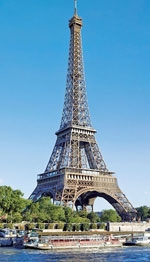
این نمادها که گاه جزو آثار باستانی یا طبیعی و گاه ساخته‌شده به‌عنوان نماد آن شهر هستند، کارکردهای مختلفی از جمله اعطای هویت جمعی به شهروندان یا جذب گردشگر دارند.


برج ایفل
ادامه نوشته

ترفند مخفی کردن روبان جدید «ویندوز 8»...

شرکت «مایکروسافت» به طور رسمی در تاریخ 13 سپتامبر2011 از نسخه‌ی پیش‌نمایش «ویندوز 8» رونمایی کرد. این نسخه که مخصوص تولیدکنندگان نرم‌افزار است خیلی زود در اینترنت برای دانلود قرار گرفت. در نتیجه اگر دوست دارید که زودتر از دیگران کار با «ویندوز 8» را امتحان کنید می‌توانید آن را از اینترنت دانلود کرده و نصب کنید، هر چند این نسخه، نسخه‌ی اولیه «ویندوز 8» بود و پایدار نیست اما با نصب آن می‌توانید محیط و امکانات جدید «ویندوز 8» را تجربه کنید. ما نیز در وب‌سایت از این پس به معرفی ترفندهای این ویندوز جدید خواهیم پرداخت.

 یکی از قابلیت‌های جدیدی که در «ویندوز 8» به چشم می‌خورد وجود یک روبان در محیط«ویندوز اکسپلورر» است، مشابه آن چیزی که در نسخه‌های جدید «مایکروسافت آفیس» به چشم می‌خورد. روبان (Ribbon)، نوار ابزار بزرگی است که دکمه‌های مختلف کاربردی درون آن گنجانده شده است. هر چند این روبان، انجام بسیاری از کارها را ساده می‌کند اما در عین حال فضای زیادی از پنجره‌ها را نیز اشغال می‌کند. در نتیجه اگر به این روبان بزرگ علاقه‌ای ندارید و دوست دارید محیط «ویندوز اکسپلورر»، همانند «ویندوز 7» باشد با استفاده از این ترفند می‌توانید آن را به طور پیش‌فرض مخفی کنید و در زمان نیاز مجدد آن را بازگردانید.

بدین منظور:
ابتدا بر روی دکمه Start کلیک کرده و عبارت gpedit.msc را وارد نموده و Enter بزنید.
در پنجره Local Group Policy Editor از پنل سمت چپ مسیر زیر را طی کنید:

Computer Configuration –> Administrative Templates –> Windows Components –> Windows Explorer

اکنون از قسمت سمت راست پنجره، بر روی Start Windows Explorer with Ribbon minimized دوبار کلیک کنید.
در پنجره باز شده، گزینه Enabled را به حالت انتخاب درآورده و بر روی دکمه OK کلیک کنید.
اکنون در صورت باز کردن یک پنجره در محیط «ویندوز اکسپلورر»، اثری از روبان نخواهد بود. با کلیک بر روی فلش کوچکی که در سمت راست و بالای پنجره به چشم می‌خورد، می‌توانید مجدد روبان را بازگردانی کنید.
برای این که همه چیز به حالت ابتدایی بازگردد نیز در مسیر طی شده، بایستی گزینه Disabled را انتخاب نمایید.

ترفند نحوه‌ي ساخت رمز عبور تصویری در «ویندوز 8»...

یکی از قابلیت‌های جدید و بسیار جالبی که شرکت«مایکروسافت» در «ویندوز 8» رونمایی کرده است، ورود به محیط ویندوز و حساب کاربری خود با استفاده از یک رمز عبور تصویری است. بدین صورت که شما می‌توانید به دلخواه خود یک تصویر انتخاب کنید. سپس با استفاده از ماوس (و یا انگشت در مانیتورهای تاوچ) نقاط یا خطوط فرضی راست و یا دایره‌واری را بر روی تصویر رسم کنید. با ذخیره این رمز عبور تصویری، از این پس به هنگام ورود به حساب کاربری، تصویری که انتخاب کرده بودید نمایش داده می‌شود و شما بایستی خطوط فرضی که قبلاً رسم کرده بودید را مجدد رسم کنید تا بتوانید وارد محیط ویندوز شوید. به عنوان مثال اگر چهره یک انسان را به عنوان تصویر انتخاب کنید، کشیدن یک خط راست روی لب و کشیدن دایره دور چشم‌ها می‌تواند رمز عبور شما باشد. در این ترفند قصد داریم به معرفی نحوه تنظیم چنین رمز عبوری در «ویندوز 8» بپردازیم.

برای این کار:
از صفحه اصلی نمایه Metro، بر روی Control Panel کلیک کنید.
در محیط Control Panel، به قسمت Users رفته و بر روی Create a Picture Password کلیک کنید.
رمز عبوری که برای حساب کاربری خود تعیین کرده‌اید را تایپ نمایید. اطمینان پیدا کنید حتماً برای حساب کاربری خود قبلاً حتماً رمز عبوری تعیین نموده باشید، چرا که در غیر این صورت امکان ساخت رمز عبور تصویری وجود ندارد.
در صفحه بعد بر روی Choose picture کلیک کنید.
تصویری را به دلخواه خود انتخاب نمایید و بر روی دکمه Open کلیک کنید.
سپس بر روی Use this picture کلیک نمایید.
اکنون شما می‌توانید در سه مرحله، خط یا نقطه فرضی مورد نظر خود را بر روی قسمتی از عکس که مد نظرتان است رسم نمایید. با هر بار رسم خط یا نقطه، به طور خودکار وارد مرحله بعد می‌شوید. این کار را در نهایت بایستی یک‌بار دیگر برای تأیید این رمز عبور تصویری انجام دهید.
در پایان بر روی دکمه OK کلیک کنید.
حالا اگر قصد ورود مجدد به حساب کاربری خود را داشته باشید بایستی که این رمز عبور تصویری را وارد کنید.

ترفند کلیدهای میانبر ترکیب شده با کلید Windows...

کلید Windows کلیدی است که بین دو کلید Alt و Ctrl در سمت چپ کیبورد قرار دارد. این عملیات در کلیه ویندوزها قابل انجام است. با استفاده از این کلیدها میتوانید خود را حرفه ای تر نشان دهید و سرعت کار خود را نیز افزایش دهید.


کلید ویندوز + D = گردش بین پنجره های ویندوز
کلید ویندوز + E = باز کردن Explorer
کلید ویندوز + F = باز کردن جستجوگر پوشه ها و فایل ها
کلید ویندوز + Ctrl + F = باز کردن جستجوگر کامپیوتر در شبکه
کلید ویندوز + Minimize = M کردن تمام پنجره ها
کلید ویندوز + Shift + M = بازگشت پنجره های Minimize شده
کلید ویندوز + R = نمایش پنجره محاوره ای Run
کلید ویندوز + Tab = گردش بین دکمه های Taskbar
کلید ویندوز + Break = نمایش پنجره System Properties

چه کشکی, چه پشمی؟!

چوپانی گله را به صحرا برد به درخت گردوی تنومندی رسید. از آن بالا رفت و به چیدن گردو مشغول شد که ناگهان گردباد سختی در گرفت، خواست فرود آید، ترسید. باد شاخه ای را که چوپان روی آن بود به این طرف و آن طرف می برد. دید نزدیک است که بیفتد و دست و پایش بشکند. در حال مستاصل شد…

از دور بقعه امامزاده ای را دید و گفت: ای امام زاده گله ام نذر تو، از درخت سالم پایین بیایم. قدری باد ساکت شد و چوپان به شاخه قوی تری دست زد و جای پایی پیدا کرده و خود را محکم گرفت. گفت: ای امام زاده خدا راضی نمی شود که زن و بچه من بیچاره از تنگی و خواری بمیرند و تو همه گله را صاحب شوی. نصف گله را به تو می دهم و نصفی هم برای خودم… قدری پایین تر آمد.

وقتی که نزدیک تنه درخت رسید گفت: ای امام زاده نصف گله را چطور نگهداری می کنی؟ آنهار ا خودم نگهداری می کنم در عوض کشک و پشم نصف گله را به تو می دهم. وقتی کمی پایین تر آمد گفت: بالاخره چوپان هم که بی مزد نمی شود کشکش مال تو، پشمش مال من به عنوان دستمزد.

وقتی باقی تنه را سُرخورد و پایش به زمین رسید نگاهی به گنبد امامزاده انداخت و گفت: مرد حسابی چه کشکی چه پشمی؟ ما از هول خودمان یک غلطی کردیم غلط زیادی که جریمه ندارد.

هیچ کس کامل نیست...

روزی دوستی از ملانصرالدین پرسید : ملا ، آیا تا بحال به فکر ازدواج افتادی ؟

ملا در جوابش گفت : بله ، زمانی که جوان بودم به فکر ازدواج افتادم...

دوستش دوباره پرسید : خب ، چی شد ؟

ملا جواب داد : بر خرم سوار شده و به هند سفر کردم ، در آنجا با دختری آشنا شدم که بسیار زیبا بود ولی من او را نخواستم ، چون از مغز خالی بود !!!

به شیراز رفتم : دختری دیدم بسیار تیزهوش و دانا ، ولی من او را هم نخواستم ، چون زیبا نبود...

ولی آخر به بغداد رفتم و با دختری آشنا شدم که هم بسیار زیبا و همینکه ، خیلی دانا و خردمند و تیزهوش بود . ولی با او هم ازدواج نکردم ...!

دوستش کنجکاوانه پرسید : دیگه چرا ؟

ملا گفت : برای اینکه او خودش هم به دنبال چیزی میگشت ، که من میگشتم !!!

فرق احمق و دیوانه...

اتومبیل مردی در هنگام رانندگی، درست جلوی حیاط یک تیمارستان پنچر شد و راننده مجبور شد همانجا به تعویض لاستیک آن بپردازد.
هنگامی که آن مرد سرگرم این کار بود، ماشین دیگری به سرعت از روی مهره‌های چرخ که در کنار ماشین بودند گذشت و آنها را به درون جوی آب انداخت و آب مهره‌ها را برد. مرد حیران مانده بود که چکار کند. او تصمیم گرفت که ماشینش را همانجا رها کند و برای خرید مهره چرخ برود. در این حین، یکی از دیوانه‌ها که از پشت نرده‌های حیاط تیمارستان، نظاره‌گر این ماجرا بود، او را صدا زد و گفت:
از 3 چرخ دیگر ماشین، از هر کدام یک مهره بازکن و این لاستیک را با 3 مهره ببند و برو تا به تعمیرگاه برسی!
آن مرد اول توجهی به این حرف نکرد، ولی بعد که با خودش فکر کرد، دید راست می گوید و بهتر است همین کار را بکند. پس به راهنمایی او عمل کرد و لاستیک زاپاس را بست. هنگامی که خواست حرکت کند رو به آن دیوانه کرد و گفت: "خیلی فکر جالب و هوشمندانه‌ای داشتی، پس چرا تو را توی تیمارستان انداختنت؟"


دیوانه لبخندی زد و گفت: من اینجام
چون دیوانه‌ام، ولی احمق که نیستم!

پيش‌شماره كارت‌هاي 16 رقمي شتاب بانك‌هاي ايران:

همان طور که مي‌دانيد، شماره‌ي روی کارت‌های بانکی، ۱۶رقم مي‌باشد که با توجه به ۶ رقم اول این کارت‌ها و مقایسه‌ي آنها با جدول زیر، می‌شود بانک مورد نظر را پیدا نمود. در زير، مثالي براي يافتن بانك مربوط به شماره كارت ۱۶ رقمي هر بانك آورده شده است:

مثلا شماره ۱۶ رقمي کارت ۶۰۳۷۹۹۱۰۷۰۴۷۹۳۹۳ را در نظر مي‌گيريم که با توجه به ۶ رقم اول آن يعني عدد ۶۰۳۷۹۹، مشخص می‌شود كه این کارت توسط بانک ملی ایران صادر شده است و برای سایر بانک‌ها نيز به همين ترتيب عمل مي‌كنيم...

نام بانک

شش رقم ابتدايي كارت شتاب

بانک شهر

5028 06

بانك توسعه تعاون

5029 08

بانک دی

5029 38

بانک سپه

5892 10

بانک رفاه

5894 63

بانک صادرات ایران

6037 69

بانک کشاورزی

6037 70

بانک ملی ایران

6037 99

بانک ملت

6104 33

بانک سامان

6219 86

بانک تات

6219 86 - 6362 14

بانک پارسیان

6221 06

بانک تجارت

6273 53

بانک انصار

6273 81

بانک اقتصاد نوین

6274 12

بانک کارآفرین

6274 88

بانک توسعه صادرات

6276 48

پست بانک ایران

6277 60

بانک صنعت و معدن

6279 61

بانک مسکن

6280 23

بانک سینا

6393 46

بانک پاسارگاد

6393 47

بانك سرمايه

6396 37

بانک مرکزی جمهوری اسلامی ایران


موسسه مالی و اعتباری توسعه ساختمان

5047 06 - 6063 73 - 6281 57

http://nokhostbank.blogfa.com

http://banknevesht.shokri.ir

http://ircard.blogspot.fr