روش‌هايی برای جلوگیری از ویروسی شدن فلش USB...

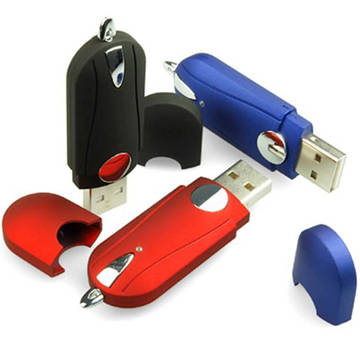
این روزها استفاده از فلش مموری ها و کول دیسک ها بسیار فراگیر شده، از طرفی دیگر ویروس ها و کرم های زیادی نیز در کمین فلش مموری ها نشسته اند.


اکثر این کرم ها به محض اتصال فلش به یو اس بی منتقل می شوند و یک فایل اتوران(AutoRun) در ریشه درایو ایجاد می کنند و باعث گسترش خود می شوند. بسیاری از آن ها توسط یک آنتی ویروس به روز شناسایی و حذف می گردند و بسیاری هم که جدید هستند به انتشار خود ادامه می دهند. اما همیشه پیشگیری بهتر از درمان است. در ادامه روشی جدید را به شما آموزش می دهیم که از ویروسی شدن فلش خود به طور کامل جلوگیری کنید و با خیال راحت به هر کامپیوتری که می خواهید فلش خود را متصل کنید.

روش اول

در این روش می خواهیم مقدار فضای خالی موجود در فلش را با یک فایل ساختگی یا Dummy پر کنیم تا هیچ فایلی نتواند درون فلش ذخیره و ایجاد شود. البته این روش زمانی کارآمد است که شما می خواهیداز اطلاعات داخل فلش مموری خود استفاده نمایید و نیازی به فضای خالی آن ندارید.

قبل از انجام این کار نیاز به دانستن میزان فضای خالی موجود در فلش داریم. برای این کار بر روی درایو فلش راست کلیک کنید و گزینه Properties را برگزینید. در پنجره باز شده میزان دقیق فضای خالی را یاداشت کنید.

حال در قسمت run فرمان Cmd را تایپ کنید. در این قسمت ما می خواهیم توسط فرمان Fsutil یک فایل با حجم دلخواه ایجاد کنیم بدین منظور فرمان زیر را وارد کنید و کلید Enter را فشار دهید.

fsutil file createnew F:\IamDummy 1300594688

شما باید بجای عدد مذکور میزان فضای خالی در فلش مموری خود و به جای درایو F، درایوی را که معرف فلش مموری تان است وارد نمایید و منتظر شوید تا فایلی با نام Iamdummy با حجم مورد نظر ساخته شود. انتخاب این نام دلخواه بوده و می توانید یک نام دیگر را برگزینید.

حال اگر دوباره میزان فضای خالی در فلش خود را مشاهده کنید خواهید دید که عدد صفر نمایش داده می شود این بدین معنی است که حتی 1 بیت هم فضای خالی در فلش شما موجود نیست !

حال درون فلش خود یک فایل txt جدید ایجاد کنید و متنی را به اندازه 1 کاراکتر درون آن تایپ کنید و آن را ذخیره کنید خواهید دید که با پیغام کمبود فضا مواجه می شوید.

زمانی که خطر مواجه با ویروس ها برطرف شد، می توانید فایل ساخته شده(Iamdummy یا هر نام دیگر) را از حافظه فلش پاک نمایید.

توجه: اگر در باز کردن درایو فلش مموری به مشکل برخوردید، روی درایو راست کلیک کرده گزینه Explore را انتخاب نمایید.

روش دوم


برنامه ThumbScrew را دانلود کنید و در فلش ذخیره نمایید. اگر فلش خود را به سیستمی متصل کرده اید که احتمال آلودگی آن بالاست و شما نگران ویروسی شدن فلش خود هستید. برنامه را اجرا کرده و با راست کلیک روی آیکون آن، فلش خود را فقط قابل خوانش( Read Only) کنید.

مکالمات «اسکایپ» کنترل می‌شود:

 بررسی‌های جدید نشان می‌دهد که مکالمات متنی کاربران روی نرم‌افزار اسکایپ٬ نه تنها رمزگذاری نمی‌شود٬ که توسط مایکروسافت مانیتور و کنترل می‌شود. این موضوع را یک ایرانی به‌نام اشکان سلطانی کشف کرده است.

به نقل از دویچه وله، پژوهشگران امنیت می‌گویند سرویس اسکایپ محتوای پیام‌های متنی کاربران را اسکن می‌کند تا در صورت یافتن نشانه‌هایی از اسپم٬ حملات فیشینگ٬ لینک‌های خطرناک و دام‌های سایبری٬ از ارسال آن‌ها جلوگیری کند. به همین خاطر محتوای این پیام‌ها ممکن است برای مدتی طولانی روی سرورهای اسکایپ ذخیره شوند تا در آینده توسط نیروهای انسانی مورد بررسی قرار گیرند؛ موضوعی که به نظر برخی از کارشناسان مصداق بارز نقض حریم خصوصی کاربران است.

وب‌سایت آرس‌تکنیکا٬ از مهم‌ترین منابع خبری در دنیای فن‌آوری اطلاعات٬ جزئیات بیشتری درباره این موضوع منتشر کرده است. بر اساس گزارش آرس‌تکنیکا٬ یک پژوهشگر ایرانی به نام اشکان سلطانی برای نخستین بار از وجود این امکان روی سرویس اسکایپ پرده برداشته است. اسکایپ از دو سال پیش توسط غول دنیای نرم‌افزار٬ مایکروسافت٬ خریداری شده و از آن زمان دستخوش تغییرات بسیاری شده است.

وداع با دوران طلایی اسکایپ...

ادامه نوشته

آشنایی با BitLocker و BitLocker To Go...

BitLocker چیست؟
BitLocker یکی از feature  های ویندوز Vista و 7 ، Ultimate و Enterprise است که امکان رمزنگاری کامل هارد دیسک را به کاربر می دهد. این امکان در Windows Server 2008 هم وجود دارد ولی برای استفاده از آن ابتدا باید از قسمت Add Feature آن را نصب نمود.
BitLocker To Go امکان جدیدی است که در ویندوز 7 اضافه شده و امکان رمزنگاری   Removable Device ها را نیز به کاربر می دهد.
BitLocker از الگوریتم رمزنگاری 
AES 
با کلید 128 بیتی برای رمز نگاری هارد استفاده می کند(می توان از کلید 256 بیتی نیز استفاده نمود) که شکستن قفل آن و دسترسی به اطلاعات را تغریبا غیر ممکن می کند.


کاربرد BitLocker
BitLocker برای حفاظت از اطلاعات طراحی شده تا درصورتی که هارد دیسک یا Flash شما دزدیده شد امکان دسترسی به اطلاعات ارزشمند شما را به دیگران ندهد. این سیستم بصورتی طراحی شده که در عین امنیت بالا مزاحمتی برای کار شما ایجاد نکند و بصورت نامحسوس و در پشت صحنه اطلاعات را رمزنگاری و ذخیره نماید.
البته برای این کار می توان از EFS هم استفاده نمود اما تفاوتهای زیادی بین EFS و BitLocker وجود دارد . در ادامه این دو روش را مقایسه می کنیم،البته باید این موضوع را در نظر داشته باشید که این دو روش برای دو منظور مختلف طراحی شده اند و می توان آنها را در کنار یکدیگر برای امنیت بیشتر استفاده نمود.


مقایسه EFS و BitLocker
  1. EFS برای رمزنگاری فایل استفاده می شود اما BitLocker برای رمزنگاری یک Volume(یک درایو)
  2. EFS از امکانات فایل سیستم NTFS است اما BitLocker مستقل از فایل سیستم عمل می کند
  3. EFS از User Certificate برای رمزنگاری استفاده می کند
  4. EFS اطلاعات را بر حسب کاربر رمز نگاری می کند و در صورتی که فایلی را با EFS رمزنگاری کنید فقط همان کاربر می تواند از آن استفاده کند اما در صورت رمزنگاری درایو با BitLocker تمام کاربران سیستم امکان دسترسی به اطلاعات را دارند.
  5. به کمک BitLocker می توان از فایلهای سیستم عامل نیز محافظت نمود

راه اندازی  BitLocker:

برای استفاده از BitLocker سه سناریو وجود دارد
  1. فعال نمودن BitLocker برروی Operating System Driver
  2. فعال نمودن BitLocker برروی دیگر Fixed Driver ها
  3. فعال نمودن BitLocker برروی Removable Device ها.
BitLocker برروی درایو Windows
برای فعال نمودن BitLocker برروی Operating System Driver نیاز به روشی است که سیستم عامل بتواند به کمک آن کلید رمزنگاری را خارج از Windows ذخیره نماید. برای اینکار دو راه وجود دارد:
1. استفاده از 
TPM ورژن 1.2 به بالا
2. استفاده از USB Flash Key
(TPM(Trusted Platform Module: یک Chipset است که برروی بعضی  مادربورد ها قرار دارد و برای ذخیره کلید های رمزنگاری و اطلاعات امنیتی طراحی شده. اگر سیستم شما این امکان را داشته باشد می توانید به راحتی OS Driver خود را رمزنگاری نمایید.


 یک چیپ TPM برروی مادربورد Asus
ادامه نوشته

چگونه USB را در ویندوز فعال یا غیر فعال کنیم؟

اکثر کاربران کامپیوتر با روش های که ممکن است داده های آنها به سرقت برود آشنا نیستند. آنها فکر می کنند این کار فقط از طریق اینترنت و یا برنامه های آلوده انجام می گیرد. اما اینطور نیست ما آسان ترین و بهترین راه سرقت دادها را فراموش کرده ایم.درگاه USB .

به نقل از گویا آی تی، بله رایج ترین ابزار استفاده این روزها USB درایو است. مشکل اینجاست که استفاده از فلش درایو اصلا نیازی به دانش خاص ندارد. راهی که ساده ترین، سریع ترین و بدون دردسر برای انتقال اطلاعات از یک موقعیت به موقعیت دیگر است و خیلی راحت در دسترس است , ما در دنیای دیجیتالی زندگی می کنیم که انواع اسباب بازی های فلش درایو طراحی و روانه بازار شده است.

مطلب  فلش درایو های فانتزی را ببینید. در اشکال و طرح های مختلف مانند شکل کارت اعتباری، شکل حلقه کلید و بسیاری از اشکال دیگر , که نمی توان به راحتی یک فلش درایو را تشخیص داد . بنابراین، هنگامی که بحث سرقت اطلاعات و مسائل امنیتی پیش می آید، دوباره به آن فکر کنید. آیا کامپیوتر من واقعا امن است؟

ادامه نوشته

این نرم‌افزار مشکوک است...

وایبر (Viber) نرم‌افزاری ویژه گوشی‌های تلفن همراه است که به افراد اجازه می‌دهد در هر کجای دنیا، با دوستان خود که این برنامه بر گوشی‌های آنها نصب شده، تماس تلفنی رایگان برقرار نموده یا پیامک رایگان ارسال کنند.

برنامه «وایبر» توسط شرکتی به همین نام به طور رایگان عرضه می‌شود.

به نقل از ایتنا؛  در برخی سایت‌ها، اخباری مبنی بر احتمال جاسوس بودن این نرم‌افزار به نفع اسرائیل منتشر شده است.
دکتر عبدالرحمان الصاوی، استاد ارتباطات در دانشگاه حلوان مصر، درستی این خبر را ممکن دانسته است.
وی در گفتگو با روزنامه «صدی البلد» چاپ مصر، با اشاره به این که هیچ راهکاری برای جلوگیری از تجسس در اینترنت وجود ندارد، از کاربران اینترنتی خواست در کار با تمام شبکه‌های اجتماعی بسیار بااحتیاط عمل کنند و همچنین از قرار دادن اطلاعات مهم خود در اینترنت بپرهیزند.
برنامه وایبر توسط یک کارآفرین آمریکایی - اسرائیلی به نام تالمون مارکو (Talmon Marco) که مدیریت شرکت وایبر را بر عهده دارد، طراحی و ساخته شده است.
این شخص به مدت چهار سال در ارتش اسرائیل سابقه خدمت دارد و چندی نیز به عنوان مدیر اجرایی بخش اطلاعات در هسته مرکزی ارتش این کشور فعالیت داشته است.
روزنامه صدی البلد در ادامه تحلیل خود، با اشاره به این که «وایبر» به طور صد در صد رایگان و بدون تبلیغات به کاربران عرضه می‌شود، این سوال را پیش کشیده که این برنامه با چه هدفی، به صورت کاملاً رایگان در اختیار صد میلیون کاربر در نقاط مختلف جهان قرار گرفته است؟
گفتنی است بررسی گذشته آقای تالمون مارکو نشان می‌دهد وی در زمینه تولید جاسوس‌افزارها، ویروس‌های دانلودکننده اطلاعات و برنامه‌های هک از سابقه طولانی برخوردار است، که از جمله این برنامه‌ها می‌توان به iMesh – Bandoo اشاره کرد.
کارشناسان به کسانی که از وایبر استفاده می‌کنند، پیشنهاد می‌دهند با حذف اشتراک خود از این برنامه، آن را از تلفن همراه خود پاک نموده و به جای آن از نرم افزارهایی همچون اسکایپ، گوگل تاک و ... استفاده کنند.

پنج اشتباه بزرگ امنیتی...

هک

با گسترش روز افزون اینترنت در زندگی و تعداد زیاد وب سایتها و شبکه های اجتماعی، حفاظت از حریم و اطلاعات خصوصی روز به روز سخت تر میشود. زیرا هکر ها و بدافزارها سعی بر آن دارند تا اطلاعات افراد را به هر طریقی بربایند.

به نقل از فن آوری اطلاعات ایران، صرفا نصب کردن یک برنامه آنتی‌ویروس روی سیستم کامپیوتری و پسورد گذاشتن برای اتصال وایرلس و بی‌اعتنایی به جزئیات امنیتی٬ نمی‌تواند امنیت شما را تامین کند. آگاهی از برخی اشتباهات فاحش و رایج کاربران اینترنت در سراسر جهان٬ مساله‌ای است که می‌تواند به ارتقای امنیت شما کمک کند. تامین امنیت٬ نیازمند بررسی و به‌روزرسانی پیوسته و مستمر است.

۱- پسوردهای ضعیف
اگر به فهرست ضعیف‌ ترین پسوردهای سال ۲۰۱۲ نگاه کنید٬ می‌بینید که اکثر کاربران از عباراتی استفاده می‌کنند که یافتن آنها برای نرم‌افزارهای Cracker که نفوذگران از آنها برای پیدا کردن تصادفی پسوردها بهره می‌گیرند٬ بسیار ساده است.

پسوردهایی نظیر ۱۲۳۴۵۶۷۸، qwerty ،abc123 و iloveyou هنوز هم از جمله پرکاربردترین پسوردها در جهان‌اند. ۱۰ درصد از کاربران اینترنت جهان ترتیبی از اعداد ۱ تا ۸ را به عنوان پسورد خود انتخاب می‌کنند. نزدیک به پنج درصد کاربران٬ از خود کلمه password به عنوان رمز عبور استفاده می‌کنند.

در سال ۲۰۱۲ صدها هزار نفر از کاربران سرویس‌هایی نظیر یاهو٬ لینکدین و غیره اکانت‌های خود را از دست دادند و علت آن چیزی جز استفاده از همین پسوردهای ضعیف نبود.

بنابراین توصیه در انتخاب پسورد محکم این است که هرگز عبارتی که به سادگی در یک دیکشنری می‌توان یافت را به عنوان پسورد ایمیل٬ فیس‌ بوک٬ اکانت بانک یا اتصال اینترنتی خود انتخاب نکنید. هر چند ماه یک‌بار پسوردهای خود را تغییر دهید. هرگز در پسوردها از اعدادی که در کارت‌های شناسایی خود دارید (مانند شماره ملی٬ شماره گواهی‌نامه٬ تاریخ تولد٬ شماره دانشجویی و …) استفاده نکنید.

۲- اعتماد کردن به ایمیلها و کلیک بر روی لینک‌های موجود در ایمیل‌ها
یکی از رایج‌ترین شیوه‌های حملات سایبری معروف به Phishing است که در آن هکرها از طریق جعل کردن صفحات سرویس‌های گوناگون اقدام به سرقت پسوردها و دیگر اطلاعات خصوصی کاربران می‌کنند. یک ایمیل جعلی از سوی بانک شما٬ ممکن است حاوی لینک به صفحه‌ای کاملا مشابه صفحه ورود به حساب شخصی‌تان باشد٬ اما هرگز نباید وقتی آن را در ایمیل‌تان می‌بینید روی آن کلیک کنید و سپس نام کاربری و رمزتان را در آن وارد کنید.

به لینک‌هایی که در ایمیل‌ها دریافت می‌کنید٬ به دیده تردید نگاه کنید. به جای ورود با واسطه ایمیل‌ها٬ می‌توانید خودتان به‌طور امن‌تر وارد سرویس مورد نظرتان شوید.

۳- ضرورت حیاتی آپدیت کردن نرم‌افزارها
در درجه اول سیستم عامل (ویندوز٬ مک٬ لینوکس و …) و در مرحله بعد همه نرم‌افزارها و اپلیکیشن‌هایی که روی کامپیوترها٬ تبلت‌ها و گوشی‌های هوشمندتان دارید٬ همیشه و همیشه باید آپدیت باشند. کمپانی‌های سرویس‌دهنده با ارائه پکیج‌های به‌روزرسانی٬ بسیاری از آسیب‌پذیری‌های امنیتی را برطرف می‌کنند و اگر در آپدیت کردن آنها تعلل کنید٬ احتمال بسیار بیشتری دارد که در دام هکرها گرفتار شوید٬ چون آنها در همان فاصله آسیب‌پذیری‌های کاربران را هدف حملات خود قرار می‌دهند.

۴- دانلود نسخه‌های رایگان نرم‌افزارها از منابع ناشناس و نامعتبر
برای دانلود نرم‌افزارها و اپلیکیشن‌ها حتی‌الامکان از منابعی استفاده کنید که شناخته‌شده‌اند. میلیون‌ها وب‌ سایت و سرویس آنلاین در جهان وجود دارند که از طریق ارائه نسخه‌های گوناگون نرم‌افزارهای رایج و پرکاربرد٬ کاربران را به دام می‌اندازند. آنها می‌توانند به سادگی تروجان‌ها٬ ویروس‌ها یا انواع دیگری از بدافزارها را به فایلی که شما می‌خواهید ضمیمه کنند و از این طریق سیستم‌تان را آلوده سازند.

۵- ارائه و انتشار بیش از حد اطلاعات شخصی در فضای مجازی
بسیاری از کاربران بیش از آنچه باید اطلاعات مرتبط با خود و زندگی خود را در شبکه‌های اجتماعی منتشر می‌کنند و مجموع این اطلاعات به هکرها کمک می‌کند که آنها را بصورت هدفمندتری مورد حملات خود قرار دهند.

چگونه از حافظه‌های فلش (‌کول دیسک‌) و External HDD‌ها حفاظت کنیم؟


حافظه‌های فلش دیسک، کول دیسکها، USB Flash، هارد خارجی ( اکسترنال ) ، رم‌های دوربینهای فیلم برداری و عکس برداری ( حافظه فلش دوربین ) تجهیزاتی هستند که ما برای ذخیره و انتقال اطلاعات از آنها استفاده می‌کنیم.

به نقل از پلیس فتا؛ امروزه این ابزارهای ذخیره سازی با انواع مختلف تجهیزات دیجیتالی مانند کامپیوترها‌، نوت بوک‌ها، دوربینهای عکس برداری و فیلم برداری، گوشی‌های موبایل هوشمند و تبلتها در ارتباط هستند.

ولی همانطور که می‌دانید استفاده از این حافظه‌ها همانقدر که مفید است، می‌تواند تهدیداتی و خطراتی را برای ما به همراه داشته باشد.
 
- سرقت شدن حافظه توسط سارقان‌‌
- مفقود شدن ( گم شدن )‌
- آلوده شدن به ویروس‌ها‌
- سرقت اطلاعات و دسترسی افراد غیر به اطلاعات
- سرقت اطلاعات توسط ویروس‌ها
- غیر قابل استفاده شدن کول دیسک توسط ویروس‌ها
( در بسیاری از موارد مجبور به فرمت کردن فلش دیسک هستید و قادر به استفاده از اطلاعاتتان نخواهید بود. )

ما با رعایت نکات کوچکی می‌توانیم به بهترین شیوه از این حافظه‌ها استفاده کرده و از آنها حفاظت کنیم.

1- اطلاعات را به صورت رمزنگاری شده بر روی کول دیسک ( حافظه‌های فلش دیسک ) ذخیره کنید.
به این صورت اگر این تجهیزات به هر دلیلی مفقود و یا سرقت شوند، دیگر نگران این نیستید که اطلاعاتتان به دست افراد دیگری بیافتد.
2- گذاشتن پسورد بر روی حافظه‌های فلش دوربین.
بسیاری از دوربینهای عکس برداری و فیلم برداری این قابلیت را دارند که بر روی فلش دیسک و یا به قولی رم آنها رمز ( پسورد ) بگذارید.
جهت دسترسی به این ویژگی به فایل راهنما و منوهای تنظیمات دوربین مراجعه نمائید.
3- استفاده از فلش دیسک فقط بر روی کامپیوترها و موبایل‌هایی که مجهز به نسخه‌های اصلی و معتبر آنتی ویروس هستند .
توجه داشته باشید آنتی ویروس‌های کامل و نه ابزارهایی که در ظاهر از فلش دیسکها حفاظت می‌کنند.
برخی وب‌سایت‌ها و اشخاص ناآشنا به مسائل امنیتی ابزارهای غیر استاندارد و حتی جعلی را معرفی می‌کنند که تازه باعث دردسر کاربران و سرقت اطلاعاتشان می‌شود.
رعایت این نکته چند مزیت دارد :
الف ) عدم آلوده شدن فلش دیسک ( رم - کول دیسک )  به ویروس‌ها و تهدیدات سایبری.
ب ) عدم سرقت اطلاعات توسط ویروس‌ها .
ج ) عدم انتقال آلودگی به دیگر تجهیزات ( کامپیوترها، دوربینهای عکس برداری و فیلم برداری، موبایل، گوشیهای هوشمند و تبلتها )
4- Safe Removed کردن پیش از در آوردن کول دیسک از رابط USB و یا RAM Reader .
( با این شیوه پیش از قطع ارتباط فلش دیسک با کامپیوتر یا موبایل، برق آن قطع شده و هنگام خارج شدن دچار مشکل و شوک نمی شود. )
در مورد هارد دیسک‌های خارجی عدم رعایت این مورد می‌تواند منجر به از دست رفتن اطلاعات و حتی خراب شدن پارتیشنها شود.
اگر به هر دلیلی عملیات Safe Remove به درستی کار نکرد، کامپیوتر را به طور کامل خاموش کرده و سپس اقدام به جدا سازی هارد از کامپیوتر نمائید.
5- ویروس‌یابی کول دیسک یا فلش دیسکها:

ویروس‌یابی فلش دیسک‌ها هم کار مفیدی است، ولی چند مشکل دارد .

عمده ویروس‌هایی که فلش دیسک‌ها را آلوده کرده و یا از طریق فلش دیسک‌ها منتقل می‌شوند اثراتی به جا می گذارند که به سادگی رفع نمی‌شوند و در بسیاری از موارد قابل رفع شدن نیستند و نهایتآ باید فلش دیسک به طور کامل فلش شود.

پس بهتر است از همان ابتدا فلش را فقط بر روی سیستمهای مطمئن و پاک و مجهز به نسخه‌های اصلی و معتبر آنتی ویروس استفاده نمائید.
6- پشتیبان گیری ( Backup  ) .

وقتی اطلاعاتی را جهت انتقال بر روی فلش منتقل می‌کنید، نسخه اصلی که بر روی کامپیوتر می‌باشد را تا مدتی نگهداری کنید.

بهر دلیلی اطلاعات فلش دیسک از دسترس خارج شود، آنوقت افسوس خوردن فایده‌ای ندارد.

اطلاعات بسیار بسیار مهم و محرمانه خود را می‌توانید بر روی سرویس‌های ذخیره سازی و پشتیبان گیری کلـود ( ابری ) ذخیره نمائید تا خیالتان آسوده باشد.
7- از قرض دادن حافظه‌های فلش خود به دیگران خودداری کنید و در بدترین حالت اگر می‌خواهید حافظه و یا تجهیزات خود را با حافظه به دیگران مثلا تعمیرکاران بدهید، اطلاعات روی آن را با استفاده از  Secure erase و یا Shred file پاک نمائید.

استفاده از روش‌های متداول برای پاک کردن اطلاعات، اطلاعات را به درستی پاک نکرده و به سادگی برگردانده می شوند .

در حال حاضر برنامه های Secure erase و shred file جزئی از برنامه های ضد ویروس شده‌اند و نیازی به نصب و استفاده از ابزارهای جداگانه نیست.
8- هارد دیسک‌های خارجی هنگام استفاده در یکجا ثابت باشند.

توجه داشته باشید هارد دیسک‌های خارجی هنوز به صورت مکانیکی هستند و هنگام اتصال آنها به کامپیوتر و مخصوصآ وقتی در حال رد و بدل کردن اطلاعات هستند باید در یک جا ثابت و بی‌حرکت باشند‌.

البته هارد دیسک‌های خارجی نوت بوکی ویژگی‌هایی مانند ضد شوک دارند، ولی ریسک از دست دادن اطلاعات در زمانی که هارد دیسک تکان می‌خورد بالاست.

حتی در زمانی که هارد از کامپیوتر جداست هم پیشنهاد می‌شود تکانها و شوکهای شدید به آن داده نشده و شرایط نگهداری هارد دیسکها مانند درجه حرارت و میزان رطوبت محیط  و میزان تکان‌ها را رعایت نمائید.

هنگام حمل و نقل و جابجایی استفاده از کیف مخصوص نگهداری هارد دیسک فراموش نشود.

با رعایت موارد فوق میتوانید از تجهیزات دیجیتالی و قابل حمل خود به خوبی و به آسودگی حفاظت کرده و استفاده نمائید و طول عمر آنها نیز افزایش می‌یابد.

و در آخر یک نکته آموزشی دیگر:

یکی از راههای ارسال فایل و اطلاعات برای دیگران استفاده از سرویس‌های ذخیره سازی ابری است.

سرویس‌های ذخیره سازی ابری علاوه بر اینکه به شما امکان می‌دهند تا از فایل‌های خود نسخههای پشتیبان بالادرنگ تهیه کنید و یا بر روی آنها اطلاعتتان را ذخیره کنید، می‌تواند فایل ذخیره شده بر روی سرویس کلـود را برای اشخاصی که در نظر دارید به اشتراک بگذارید.

امروزه بسیاری از محصولات آنتی ویروس که ویژگی‌های کاملی دارند، حجم مشخصی فضای ابری نیز به عنوان سرویس ذخیره سازی ابری در اختیار خریدار قرار می‌دهند.

با Microsoft Security Essentials آشنا شوید!

یکی از عذاب آور ترین کارهای امنیتی برای ویندوز،آپدیت روزانه ی آنتی ویروس های مختلف از جمله نود ۳۲ است و دردسرهای یوزر و پسور جدید و از طرف دیگر آپدیت دستی این آنتی ویروس است.اکثرا همه از نود ۳۲ استفاده  می کنند یا کاسپراسکای.این ضد ویروس ها خوب هستند اما همان طور که میدانید دردسرهای خودشان را دارند.از طرف دیگر حجم فضای رمی که اشغال می کنند زیاد است و سرعت سیستم را هم تا حدودی کاهش می دهد.اما امروز می خواهیم یک آنتی ویروس بسیار قدرتمند،سبک و آپدیت روزانه ی اتوماتیک بدون نیاز به یوزر و پسورد را معرفی کنیم.

Microsoft Security Essentials

 Microsoft Security Essentials آنتی ویروس رایگان مایکروسافت است که در کنار امنیت بسیار بالا،ساده و کاربردی است.از مهمترین ویژگی این آنتی ویروس آپدیت آن است.Microsoft Security Essentials بعد از نصب به صورت اتوماتیک آپدیت می شود و این آپدیت تنها ۲ دقیقه زمان می برد و دیگر نیازی نیست که شما آن را آپدیت کنید.

همچنین در زمان استارت آپ هم ظاهر نمی شود تا سرعت سیستم شما را کاهش دهد.و از همه مهمتر که این آنتی ویروس محصول غول نرم افزاری، مایکروسافت است.پس اگر به دنبال یک آنتی ویروس معتبر،راحت و بی دردسر برای آپدیت می گردید،Microsoft Security Essentials بهترین گزینه است.قبل از نصب،از اکتیو بودن ویندوز خود مطمئن شوید و آنتی ویروس های دیگر را از PC خود Uninstall کنید.

Microsoft Security Essentials از کجا دانلود،و چطور نصب می شود؟

به آدرس لینک زیر بروید:

http://windows.microsoft.com/en-US/windows/security-essentials-download

از قسمت کادری که در عکس زیر می بینید،Select your version را  کلیک کنید و نوع ویندوز خود(۳۲ یا ۶۴ بیتی) را انتخاب کنید و سپس دانلود.

و به راحتی نصب کنید.لذت ببرید!

وقتی کامپیوترمان ویروسی شد چه باید بکنیم؟

خلاصی از شر یک ویروس برخی مواقع آسان بوده ولی بعضی اوقات به اندکی تدبیر و زیرکی نیاز دارد. میزان موفقیت شما بستگی به موقعیت و شرایط دارد. با این حال، همیشه یک راه یا بیشتر برای خلاصی از شر ویروس ها وجود دارد.

به نقل ازافکارنیوز؛ آخرین راه چاره در صورت شکست سایر روش ها، نصب دوباره ی ویندوز یا انتقال به سیستم عامل های دیگری نظیر لینوکس می باشد. اگر ویروس چنان مخرب باشد که نتوان کاری کرد، بهتر است اجازه دهید ویندوز، خود را نابود کرده و پس از آن شما بار دیگر از خاکستر آن ویندوز دیگری برپا سازید! پیش از شروع به نصب دوباره حتما از اطلاعات تان نسخه ی پشتیبان تهیه نمایید.


استفاده از Microsoft Safety Scanner

شرکت مایکروسافت ابزاری را پیشنهاد می کند که قادر به از بین بردن انواع مختلفی از نرم افزارهای مخرب می باشد. این ابزار Windows Malicious Software Removal Tool (ابزار از بین بردن نرم افزارهای مخرب ویندوز) نام دارد، اما به تازگی مایکروسافت نرم افزار دیگری را به نام Microsoft Safety Scanner معرفی و عرضه کرده است. این اسکنر با فرض از بین بردن تمامی ویروس ها، Spyware ها و دیگر نرم افزارهای مخرب رایانه ی شما عرضه شده است.

انبوهی از نرم افزارهای مشابه دیگر نظیر اسکنر های آنلاین وجود دارند، اما برخی از آنها ممکن است بجای حذف ویروس ها و جاسوس افزارها شما را حتی مجبور به دانلود آنها نمایند! با استفاده از این ابزار مایکروسافت، دیگر مطمئن خواهید بود که این ابزار خواهان از بین بردن هرگونه بدافزار از رایانه شما می باشد نه ترغیب به دانلود آنها!


نصب نرم افزار ضد ویروس

اگر چه احتمالا قبل از استفاده از قابلیت حفاظت بی درنگ (Real-time Protection)، مجبور به نصب آن خواهید بود، ولی نصب یک نرم افزار آنتی ویروس در حال حاضر کمک شایانی به حذف بدافزار مخربی می کند که رایانه ی شما را تهدید نموده و احتمالا باعث از بین رفتن اطلاعات آن خواهد شد. علاوه بر این، یک ابزار ضد ویروس قادر به اسکن و پویش فایل های دیگری خواهد بود که دارای ویروس های مخرب در درونشان بوده و منتظر فعالسازیشان از طرف شما هستند. تعدادی از این ابزارها به صورت رایگان که اتفاقا بسیار نیز موثر و کارامد می باشند، همچون AVG، Microsoft Security Essentioals و Avast در دسترس می باشند. این ابزارها با قدرت زیادی قادر به از بین بردن ویروسهای مزاحم پیش از آسیب رسانی بیشتر به سیستم شما خواهند بود.


راه حل های ممکن را از اینترنت جستجو نمایید

با توجه به اینکه استفاده از اینترنت هنگام آلودگی رایانه تان به ویروس کار صحیحی نیست (به این دلیل که ممکن است ویروس مورد نظر اطلاعاتی را از سیستم شما به بیرون انتقال دهد) می توانید از یک سیستم سالم آنلاین شده و به دنبال ویروسی که رایانه تان بدان دچار شده، (بر اساس علایمی که کامپیوترتان بروز می دهد) گشته و راههای از بین بردن آن را بیابید. با کمی خوش شانسی، می توانید راه حلی عملی و آزمایش شده را پیدا کرده و از شر ویروس مزبور رهایی یابید.

ویندوز را دوباره نصب کنید

آخرین راه چاره در صورت شکست سایر روش ها، نصب دوباره ی ویندوز یا انتقال به سیستم عامل های دیگری نظیر لینوکس می باشد. اگر ویروس چنان مخرب باشد که نتوان کاری کرد، بهتر است اجازه دهید ویندوز، خود را نابود کرده و پس از آن شما بار دیگر از خاکستر آن ویندوز دیگری برپا سازید! پیش از شروع به نصب دوباره حتما از اطلاعات تان نسخه ی پشتیبان تهیه نمایید. لطفا تمامی فایل های تان را به جهت بررسی عدم وجود ویروس اسکن نمایید تا احیانا ویروس را ذخیره نکرده و پس از نصب دوباره ویندوز، رایانه تان دچار همان ویروس نشود. این پروسه، فرآیندی زمان بر و سخت می باشد ولی آخرین راه چاره بوده و در عوض در هر زمانی قابل اجراست.

رایانه ی جدیدی نخرید!

وقتی در میان مردم هستم، به افرادی بر می خورم که فکر می کنند زمانیکه رایانه اشان ویروسی شده، حتما باید آن را دور انداخته و یک کامپیوتر جدید بخرند. این کار مطلقا صحیح نیست، مخصوصا زمانی که سخت افزار به خوبی کار می کند! نصب دوباره ویندوز، همانند ریست کردن سیستم بوده، و شما با این عمل از شر ویروس ها رهایی می یابید. هیچ احتیاجی به خرج هزینه ی اضافی تنها به این جهت که رایانه تان ویروسی شده ندارید!

نتیجه گیری

خلاصی از شر یک ویروس برخی مواقع آسان بوده ولی بعضی اوقات به اندکی تدبیر و زیرکی نیاز دارد. میزان موفقیت شما بستگی به موقعیت و شرایط دارد. با این حال، همیشه یک راه یا بیشتر برای خلاصی از شر ویروس ها وجود دارد. امیدواریم که ویروسی شدن سیستم شما به قیمت از دست دادن اطلاعات ارزشمندتان تمام نشود. تنها به یاد داشته باشید، هنگام ویروسی شدن سیستم، پیشگیری بهتر از درمان است.

بدترین ویروسی که تا به حال با آن مواجه شده اید چه بوده؟ مایلید چه ترفندها و نکاتی را به این مقاله بیفزایید؟ تجربیات خود را با ما در میان بگذارید...

کد خبر: 10216

ویروس "Flame" خراب‌كاري هم مي‌كند...

شركت امنيتي "سايمنتك" اعلام كرد كه ويروس كامپيوتري "فليم"(Flame) نه تنها قادر به جاسوسي است بلكه قادر است در سيستم‌هاي كامپيوتري ايجاد اختلال كند و ا حتمالا براي حمله به ايران در ماه آوريل مورد استفاده قرار گرفته است.

به گزارش ايسنا،‌ خبرگزاري رويترز از بوستون با اعلام اين خبر افزود:‌ ايران پيش‌تر "‌فليم"‌را با عامل از دست رفتن اطلاعات در مهم‌ترين خروجي صادرات نفت و وزارت نفت اين كشور معرفي كرده بود. اما پيش از كشف سايمنتك، كارشناسان سايبري شواهد براي اثبات اين موضوع داشتند كه ويروس فليم مي‌تواند از مكالمات كامپيوتري جاسوسي و اطلاعات آن را سرقت كنند.

ويكرام تاكور، پژوهشگر سايمنتك گفت كه اين شركت اكنون متوجه شده است كه فليم داراي مولفه‌اي است كه اپراتورها اجازه مي‌دهد فايل‌هاي كامپيوتري را حذف كنند و اين به معناي آن است كه مي‌تواند باعث شكست برنامه‌هايي مهم يا از كارانداختن كامل سيستم‌هاي عامل شود.

تاكور گفت كه اين ويروس مي‌تواند همه چيز را از روي كامپيوتر حذف كند.

پژوهشگران در حال بررسي براي درك بهتر ويژگي‌هاي اين ويروس از زماني هستند كه شركت "كاسپرسكي" مستقر در مسكو ماه گذشته اين ويروس را پس از درخواست يك آژانس سازمان ملل براي جست‌وجوي ويروسي يافت كه ايران اعلام كرده بود موجب اختلال در سيستم‌هاي كامپيوتري اين كشور و حذف اطلاعاتي ارزشمند شده است.

سايمنتك از ا علام اين كه چه شركتي را طراح ويروس فليم مي‌داند، خودداري كرد.

اين گزارش به نقل از متخصصين امنيتي افزود: اگر يافته‌هاي سايمتيك درست باشد، به معناي آن است كه فليم مي‌تواند به‌عنوان سلاحي براي حمله به كامپيوتر‌هايي كه اجراي سيستم‌هاي مهم زيربنايي از جمله سدها، كارخانه‌هاي ساخت مواد شيمايي و تاسيسات ساخت و ساز را به عهده دارند به كار رود.

يك كارشناس جنگ‌‌ افزارهاي سايبري در لابراتور رمزنويسي و امنيت سيستم مجارستان گفت كه دست كم 70 درصد احتمال مي‌رود كه فليم براي حمله به ايران در ماه آوريل طراحي شده باشد.

اين كارشناس كه چندين هفته است روي "فليم" كار مي‌كند افزود: البته از اين ويروس مي‌توان براي كارشكني استفاده كرد. ممكن است براي حمله به زير ساخت‌هاي مهم از آن استفاده شده باشد و ممكن است در آينده نيز به اين منظور به كار رود.

شان مك گورك، يك مقام پيشين وزارت امنيت كشور آمريكا گفت كه فليم اولين بدافرازي نيست كه براي كارشكني از طريق حذف اطلاعات طراحي شده است اما آن چه آن را منحصر به فرد مي‌كند اين است كه حذف اطلاعات همراه با ديگر برنامه‌ها از جمله جاسوسي از اطلاعات انجام مي‌گيرد و مي‌تواند ابزارهاي كامپيوتري را بي‌استفاده كند.

کد خبر: ۲۵۳۰۷۹

اصلاحیه مهم مایکروسافت در ارتباط با ویروس Flame...

شرکت مایکروسافت با انتشار اصلاحیه شماره ۲۷۱۸۷۰۴ چند گواهینامه دیجیتالی(Digital certificate) خود را که احتمالاً توسط ویروس Flame مورد سوء استفاده قرار گرفته است، باطل کرد.
به نظر می‌رسد ویروس Flame از این گواهینامه برای نشان دادن اصالت برنامه‌های مخرب خود استفاده کرده است.


به نقل از ایتنا؛ اصلاحیه فوق‌العاده مایکروسافت شامل همه سیستم‌های عامل Windows، حتی نسخه آزمایشی Windows ۸، می‌شود.

یکی از مراکز صدور گواهینامه‌های دیجیتالی (Certificate Authority – CA) شرکت مایکروسافت که اختصاص به صدور گواهینامه برای سرویس‌های Remote مانندRemote Desktop و Remote Session دارد، این امکان را به افراد خلافکار داده تا گواهینامه‌های واقعی برای تایید اصالت فایل‌های مرتبط با ویروس Flameصادر و مورد استفاده قرار دهند.

این اتفاق به دلیل وجود یک نقطه ضعف در سیستم صدور گواهینامه‌های دیجیتالی مایکروسافت برای سرویس‌های Terminal Services رخ داده است.
این گواهینامه‌ها اصل هستند و باید به منظور تائید ارتباطات Remote مورد استفاده قرار می‌گرفتند. ولی به دلیل بکارگیری یک الگوریتم آسیب‌پذیر قدیمی در سیستم صدور، این امکان به وجود آمده که از این گواهینامه‌ها برای تائید اصالت فایل‌های اجرایی سوءاستفاده شود.
در نتیجه هنگامی که فایل‌های تایید شده توسط این گواهینامه‌ها مورد کنترل قرار می‌گیرند، اعتبار و اصالت آنها صحیح و سالم نشان داده می‌شود و به نظر می‌رسد که این فایل‌ها توسط شرکت مایکروسافت تهیه شده و متعلق به مایکروسافت است.

اصلاحیه مایکروسافت سه گواهینامه را باطل کرده و آنها را به فهرست گواهینامه‌های ابطالی در سیستم عامل Windows اضافه می‌کند.
فایل‌های ویروس Flame که بدین روش امضا و تایید شده‌اند، تاریخ ۲۸ دسامبر ۲۰۱۰ دارند. یعنی سرقت گواهینامه‌های مایکروسافت حدود ۱۸ ماه پیش اتفاق افتاده است.

کاربرانی که از سیستم‌های عامل Windows اصل و معتبر استفاده می‌کنند، می‌توانند با مراجعه به سایت پشتیبانی مایکروسافت به نشانی زیر، بر اساس نوع سیستم عامل، اقدام به دریافت این اصلاحیه نموده و آن را نصب کنند:
http://support.microsoft.com/kb/2718704

سایت مایکروسافت قبل از ارائه اصلاحیه به کاربر، با استفاده از فناوری Genuine Validation اقدام به کنترل اصل و معتبر بودن سیستم عامل دستگاه می‌کند و لذا کاربرانی که از سیستم‌های عامل کپی استفاده می‌کنند، قادر به دریافت این اصلاحیه نخواهند بود.

این کاربران می توانند بر اساس نوع سیستم عامل خود، از لینک‌های زیر برای دریافت و نصب اصلاحیه مایکروسافت استفاده کنند:

For all supported x64-based versions of Windows 7
http://www.mediafire.com/?wxacnpnz8pazdza

For all supported x86-based versions of Windows 7
http://www.mediafire.com/?8bi5t0kdh280b87

For all supported x86-based versions of Windows XP
http://www.mediafire.com/?13cae188eo76kea

For all supported x64-based versions of Windows XP Professional x64 edition
http://www.mediafire.com/?lutb1mj69wknezk

For all supported x86-based versions of Windows Vista
http://www.mediafire.com/?2rzo5ulr9dwp38j

For all supported x64-based versions of Windows Vista
http://www.mediafire.com/?8bc05dszizc96it

For all supported x86-based versions of Windows Server 2003
http://www.mediafire.com/?y89i0xu5dc1ewep

For all supported x64-based versions of Windows Server 2003
http://www.mediafire.com/?mtjs2c7821rirt7

For all supported IA-64-based versions of Windows Server 2003
http://www.mediafire.com/?hmllqnfos4dgw30

For all supported x86-based versions Windows Server 2008
http://www.mediafire.com/?y3s9lq5smjj6jeq

For all supported x64-based versions of Windows Server 2008
http://www.mediafire.com/?9xioin8nnv6gcpy

For all supported IA-64-based versions of Windows Server 2008
http://www.mediafire.com/?3dxhxb75d277g7f

For all supported x64-based versions of Windows Server 2008 R2
http://www.mediafire.com/?h2eil3zcq6fig5u

For all supported IA-64-based versions of Windows Server 2008 R2
http://www.mediafire.com/?850ehzm49rplssn

ترفند رهایی از پیغام Black list of licenses is corrupted در Kaspersky...

یکی از مشکلاتی که بسیاری از کاربران محصولات امنیتی شرکت Kaspersky با آن سروکار دارند، مشاهده پیغام خطای Black list of licenses is corrupted است. این مشکل معمولاً به هنگام قطع ناگهانی به‌روزرسانی برنامه صورت می‌گیرد و پس از آن هر چه بر روی دکمه Fix it nowکلیک کنید مشکل حل نمی‌شود. و تنها به‌روزرسانی برنامه انجام می‌گیرد و پیغام خطا باقی می‌ماند. در این ترفند قصد داریم به معرفی نحوه حل این مشکل بپردازیم.

به نقل ازترفندستان؛ برای حل این مشکل ابتدا پیش از هر کاری اطمینان پیدا کنید در ویندوز شما، قابلیت نمایش فایل‌های مخفی فعال است. بدین منظور از منوی Start به Control Panel و سپس Folder Options بروید. در پنجره Folder Options به تب View مراجعه کنید و تیک گزینه Show hidden files, folders, and drives را بزنید و بر روی دکمه OK کلیک کنید.

اکنون Kasperskyخود را باز کرده و به بخش Settings بروید. سپس از قسمتSelf-Defense تیک گزینه Enable Self-Defense را بردارید و پنجره را OKکنید.

حال اگر از ویندوز XP استفاده می‌کنید و ویندوز شما در درایو C نصب شده است به مسیر زیر بروید:

C:\Documents and Settings\All Users\Application Data\Kaspersky Lab\AVP11\Bases

و اگر ویندوز ویستا یا 7 استفاده می‌کنید به مسیر زیر بروید:

C:\ProgramData\Kaspersky Lab\AVP11\Bases

دقت کنید به جای به جای عبارت AVP11 ممکن است عبارت دیگری نظیری APV9 وجود داشته باشد. این عدد بیان کننده نسخه Kaspersky نصب شده بر روی سیستم شماست.
اکنون در میان فایل‌های موجود، فایل با عنوان blst2-0607g.xml را یافته و آن را Delete کنید.

حالا مجدد Kaspersky را باز کنید و به بخش بخش My Update Center مراجعه کنید(این بخش با عنوان‌هایی نظیر Update Center و Update هم در نسخه‌های مختلف برنامه‌های Kaspersky وجود دارد). سپس بر روی Start Update (یا Run Update)کلیک کنید و اجازه دهید به‌روزرسانی برنامه انجام پذیرد.

پس از پایان به‌روزرسانی، در سمت راست نوار تسکبار بر روی آیکن Kaspersky راست کلیک کنید و Exit را انتخاب کنید و در صورت مشاهده پیغام بر روی Yes کلیک کنید.

اکنون مجدداً Kaspersky را اجرا کنید. خواهید دید که دیگر خبری از پیغام آزاردهنده‌ی Black list of licenses is corrupted نیست و همه چیز عادی شده است.
در نهایت مجدد تیک گزینه‌‌ی Enable Self-Defense را فعال کنید.

نحوه‌ي از ببن بردن ویروس Autorun.inf...

روش اول :
ابتدا وارد My Computer شوید .
بعد از مشاهده لیست درایوها از نوار بالا بروی گزینه Tools کلیک کرده سپس گزینه Folder Options را انتخاب کنید
در پنجره جدید باز شده گزینه View را انتخاب کنید و بروی گزینه Show hidden files and folders کلیک کنید تا دایره آن توپر شود .
کمی پایینتر تیک گزینه Hide Protected Operationg System Files را بر دارید.حالا ok کنید
سپس با راست کلیک کردن و زدن open وارد درایو هایتان شوید
(حتما یادتون باشه با راست کلیک کردن و زدن open وارد درایو هایتان شوید اگر دوبار روی درایوی کلیک کنید باز هم ویروس فعال خواهد شد و دوباره همه چیز به حالت اول بر خواهد گشت . پس حتما با راست کلیک کردن و زدن open وارد درایوهایتان شوید(
سپس دنبال یک فایل به نام autorun.inf بگرید و ان را پاک کنید برای همه درایو ها این کار را انجام بدید .
بعد از این کار بلافاصله بدون هیچ معطلی سیستم خودتون را ریستارت کنید . یادتون نره حتما حتما بدون انجام هیچ کاری سیستم را ریستارت کنید.

ادامه نوشته

 رهایی از پیغام Black list of licenses is corrupted در Kaspersky...

یکی از مشکلاتی که بسیاری از کاربران محصولات امنیتی شرکت Kaspersky با آن سروکار دارند، مشاهده پیغام خطای Black list of licenses is corrupted است. این مشکل معمولاً به هنگام قطع ناگهانی به‌روزرسانی برنامه صورت می‌گیرد و پس از آن هر چه بر روی دکمه Fix it now کلیک کنید مشکل حل نمی‌شود. و تنها به‌روزرسانی برنامه انجام می‌گیرد و پیغام خطا باقی می‌ماند. در این ترفند قصد داریم به معرفی نحوه حل این مشکل بپردازیم.

برای حل این مشکل ابتدا پیش از هر کاری اطمینان پیدا کنید در ویندوز شما، قابلیت نمایش فایل‌های مخفی فعال است. بدین منظور از منوی Start به Control Panel و سپس Folder Options بروید. در پنجره Folder Options به تب View مراجعه کنید و تیک گزینه Show hidden files, folders, and drives را بزنید و بر روی دکمه OK کلیک کنید.

اکنون Kaspersky خود را باز کرده و به بخش Settings بروید. سپس از قسمت Self-Defense تیک گزینه Enable Self-Defense را بردارید و پنجره را OK کنید.

حال اگر از ویندوز XP استفاده می‌کنید و ویندوز شما در درایو C نصب شده است به مسیر زیر بروید:

C:\Documents and Settings\All Users\Application Data\Kaspersky Lab\AVP11\Bases

و اگر ویندوز ویستا یا 7 استفاده می‌کنید به مسیر زیر بروید:

C:\ProgramData\Kaspersky Lab\AVP11\Bases

دقت کنید (ترفندسیتی) به جای به جای عبارت AVP11 ممکن است عبارت دیگری نظیری APV9 وجود داشته باشد. این عدد بیان کننده نسخه Kaspersky نصب شده بر روی سیستم شماست.

اکنون در میان فایل‌های موجود، فایل با عنوان blst2-0607g.xml را یافته و آن را Delete کنید.

حالا مجدد Kaspersky را باز کنید و به بخش بخش My Update Center مراجعه کنید (این بخش با عنوان‌هایی نظیر Update Center و Update هم در نسخه‌های مختلف برنامه‌های Kaspersky وجود دارد). سپس بر روی Start Update یا Run Update کلیک کنید و اجازه دهید به‌روزرسانی برنامه انجام پذیرد.

پس از پایان به‌روزرسانی، در سمت راست نوار تسکبار بر روی آیکن Kaspersky راست کلیک کنید و Exit را انتخاب کنید و در صورت مشاهده پیغام بر روی Yes کلیک کنید.

اکنون مجدداً Kaspersky را اجرا کنید. خواهید دید که دیگر خبری از پیغام آزاردهنده‌ی Black list of licenses is corrupted نیست و همه چیز عادی شده است.

در نهایت مجدد تیک گزینه‌‌ی Enable Self-Defense را فعال کنید.

حفاظت سیستم با برترین آنتی‌ویروس‌های رایگان:

با توجه به اینکه انتخاب آنتی ویروس یکی‌ از مهمترین دغدغه‌های کاربران در کلیه سطوح استفاده کامپیوتر است در این گزارش می‌خواهم شمارا با چند آنتی ویروس برتر که به صورت رایگان در اختیار کاربران گذشته شده است را آشنا کنم :

1- Bitdefender

این نرم افزار یکی از بهترین گزینه ها در میان آنتی ویروس ها است که در مقابل ویروس ها، حملات فیشینگ، اسپایور، بدافزارها و دیگر انواع تهدیدها محافظت لحظه ای و پیشرفته ای ایجاد میکند. فقط چند دقیقه طول میکشد تا آنرا دانلود کنید. بعد بدون اینکه سرعت کامپیوتر شما را کم کند، کار میکند. همچنین در نسخه آخر آن یک قابلیت مؤثر وجود دارد که از فاش شدن اطلاعات شخصی شما از طریق ایمیل، وب و یا مسنجرها جلوگیری میکند.

2- بسته امنیتی مایکروسافت

این آنتی ویروس را گروه مایکروسافت برای کاربران ویندوز به رایگان مهیا کرده است. برای کاربران متوسط بهترین انتخاب است، چرا که تنظیمات کمتری نیاز دارد. این برنامه قدرت تشخیص خوبی دارد. بطور اتوماتیک به روز میشود و تهدیدات را بطور کامل از بین می برد. بسته امنیتی مایکروسافت برای کامپیوتر شما محافظتی لحظه ای و آنی (Real time) ایجاد میکند که از شما در مقابل ویروسها، اسپای ورها و دیگر بدافزارها مراقبت میکند.

3- نسخه رایگان آنتی ویروس AVG

AVG نرم افزار بسیار مشهوری است. محیط کاربری اش ساده است و در عرض چند دقیقه روی کامپیوتر شما نصب میشود. نسخه رایگان آنتی ویروس AVG کم حجم ترین آنتی ویروس این لیست است و برای کامپیوترهای قدیمی که منابع سیستمی محدودی دارند بهترین گزینه است. نرم افزار امکان آپدیت شدن خیلی سریع و مؤثر را هم مهیا کرده است.

4-آنتی ویروس رایگان Avast

Avast هم یک آنتی ویروس رایگان عالی است. نحوه کار و محیط کاربری اش تر و تمیز و بسیار مناسب است. این آنتی ویروس برای خلاصی از آلودگی های خطرناک شانس شما را افزایش میدهد. مخصوصاً آن دسته از تهدیدهایی که موقع پاک کردن برنامه ها سروکله شان پیدا میشود. اوست امکانات فرآوانی را در اختیارتان می گذارد، از جمله محافظت لحظه ای از سیستم در حال کار، وب، ایمیل، P2P، مراقبت از شبکه، اسکن هنگام بوت سیستم و بلوکه کردن برنامه ها بر اساس رفتارشان. آنتی ویروس بسیار سبکی است و اسکن کردن سیستم را تنها در عرض چند دقیقه به انجام میرساند.

5-آنتی ویروس COMODO

استفاده از کومودو بسیار ساده است. سبک است و روی سرعت کامپیوتر شما تأثیر نمیگذارد. این آنتی ویروس قابلیتهایی چون اسکن لحظه ای و دائم، به روز شدن اتوماتیک، اسکن ایمیلها و شناسایی کرمها و اسپایورها را ارائه میدهد. دیتابیس ویروسهای کومودو روزانه آپدیت میشود و قابلیت بازرسی و شناسایی آن به شما اجازه میدهد که قبل از اینکه ویروسها، اسپایورها و دیگر بدافزارها روی کامپیوتر شما اثر بگذارند، جلوی آنها را بگیرید.

6-نسخه رایگان A Squared

این برنامه در ابتدا فقط تروجان ها را از بین میبرد. اما اخیراً از موتور جستجوی آنتی ویروس ایکاروس بهره میبرد. این برنامه کامپیوتر شما را برای تروجانها، ویروسها، کرمها و کیلاگرها اسکن میکند. تنها نکته منفی درباره این نرم افزار این است که حجم فایل آپدیت اش زیاد است. این برنامه شامل آنتی ویروس و آنتی اسپایور است.

7-آنتی ویروس Rising

این یکی برنامه ساده ای است که حافظه کمی اشغال میکند و به راحتی نصب و اجرا میشود. این برنامه از کامپیوتر در مقابل انواع ویروسها، تروجانها کرمها و دیگر برنامه های بدخواه و خرابکار محافظت میکند. بهترین قابلیت برنامه این است که از اطلاعات کاربری شما محافظت کامل به عمل میآورد. این آنتی ویروس چند روز یکبار آپدیت میشود.

8-آنتی ویروس پی سی – تولز

همه چیز در یک برنامه، آنتی ویروسی که میتواند از کامپیوتر شما در مقابل ویروس، کرم و تروجان محافظت کند و از قابلیت اسکن کردن ایمیلهای ورودی و خروجی هم برخوردار باشد. این برنامه امکان اسکن ضروری و آپدیت اتوماتیک را هم در اختیار شما قرار میدهد. نکته منفی آن این است که نسخه مجانی اش پشتیبانی محدودی دارد و کاربران نسخه مجانی برای آپدیت شدن دارای اولویت نیستند، چیزی که برای یک برنامه آنتی ویروس ضروری است.

9-Spyware Doctors آنتی ویروس 2010

همانطور که اسم برنامه نشان میدهد، این برنامه شامل آنتی-اسپایور و آنتی ویروس است که محافظت کامل از کامپیوتر شما را ایجاد میکند. تقریباً هر نوع تهدید مثل اسپای ور، بدافزار، تروجان، ویروس، کرم، کیلاگر، دزدان اطلاعات هویتی، پاپ آپها و وب سایت های مشکوک توسط این برنامه شناسایی میشود. این آنتی ویروس بطور خودکار و روزانه آپدیت میشود.

10- آنتی ویروس Avira

اگر به دنبال آنتی ویروسی هستید که کار با آن راحت و ساده باشد AntiVir بهترین انتخاب است. میزان شناسایی بدافزارها در این آنتی ویروس بطور شگفت انگیزی بالا است. اگر چه نسخه رایگان آن شامل اسکن ایمیل ها نمیشود، اما اگر شما هر ایمیل دارای ویروسی را باز کنید، برنامه وارد عمل میشود.

برگرفته از سایت worldit.ir

معرفی 50 ویروس مرگبار تاریخ کامپیوتر:

این اتفاق ممکن است برای هر کسی رخ داده باشد. شاید ناخواسته به وب سایتی مشکوک به آلودگی های بدافزاری وارد شده، و یا یک ایمیل مشکوک را بدون خواندن آن به درستی باز کرده ایم، و بنگ...کامپیوتر ما توسط یک ویروس کامپیوتری مخرب مورد تاخت و تاز قرار گرفته و دردسرهای بعدی. از سال 1981 ، هنگامی که برای اولین بار گزارش شد ویروسی کامپیوتری با سو استفاده از سهل انگاری های امنیتی شبکه، در سراسر جهان منتشر شده، تا کنون، میلیون ها نفر از کاربران کامپیوتر قربانی اسب های تروا، کرم های کامپیوتری، و ویروس ها گردیده اند.

برای مقابله با این مسئله یک صنعت کامل به نام سازندگان آنتی ویروس ها برای کمک به دفاع از توده های کاربران به وجود آمد و توسعه یافت، اما آنچه امروز مشاهده می کنیم این است که بزرگان این صنعت مانند سیمانتک هم نمی تواند با محصولات خود همیشه امنیت 100 درصد را تضمین کنند. کد نویسان روز به روز باهوش تر شده و با تاکتیک هایی جدید تر- آسیب پذیری در فایل های مایکروسافت آفیس ، وب سایت های دولتی ، و حتی کامپیوترهای مکینتاش که مردم به غلط تصور می کردند غیرقابل نفوذند را هدف قرار داده اند. کافی است نگاهی به این تاریخ30 ساله بیاندازید تا متوجه شوید جهان ویروس های رایانه ای چه دنیای بی رحمی است. در این مقاله نگاهی به گذشته داریم، و لیستی 50 تایی از خطرناک ترین ویروس هایی که تا کنون به رایانه های سراسر جهان آسیب می رساند را شرح داده ایم. پیام این مقاله روشن است: سهل انگاری در استفاده از فناوری خیر، حفاظت و جدی گرفتن امنیت در کار با فناوری بله. این مطلب کمک می کند تا زاویه ای جدید برای نگاه به بد افزارها داشته باشید.

50- Elk Cloner
منبع احتمالی بدافزار : ایالات متحده آمریکا
سال انتشار: 1981

elk-cloner.jpg

تصور می شود این ویروس اولین بدافزار منتشر شده در جهان بی رحم ویروس هاست، ویروس Elk Cloner منعکس کننده حال و هوای آغازین روزهای محاسبات رایانه ای در اوایل دهه 80 بود. این بدافزار توسط نوجوانی 15 ساله به نام ریچ اسکرنتا (Rich Skrenta) و با هدف تفریح و سرگرمی برای رایانه های تحت سیستم عامل «اپل دوم» و داس 3.3 نوشته شده و همراه با فلاپی دیسک به رایانه دوستان صاحب رایانه آلوده شده منتقل می شد. بر خلاف نسل مدرن آن، این ویروس به احتمال زیاد بیشتر کاربر را آزار می داد تا برای انتقام سیستم آلوده را نابود کند. افرادی که رایانه شان توسط «الک کلونر» آلوده شده بود در فاصله هر 50 مرتبه بوت سیستم خود شعر غیر مسجع زیر را روی صفحه مشاهده کرده و صدایی می شنیدند: ("It will get on all your disks / It will infiltrate your chips / Yes, it's Cloner! / It will stick to you like glue / It will modify RAM too / Send in the Cloner!" ) " بر روی تمام دیسکهای خود مرا پیدا می کنید / من به درون تراشه های رایانه شما نفوذ می کنم/ بله ، من کلونر هستم!/ من مانند چسب چوب به شما می چسبم / این شامل رم هم خواهد شد / کلونر را بفرستید!"

ادامه نوشته

Update آنتی ویروس NOD32‌:

در صورتی که موفق به Update آنتي ويروس فوق نشده‌اید‌، از آدرس‌هاي زیر استفاده نمايید.

سعی بر آن شده است تا هر روز Username و Password  جدید در اين آدرس‌ها قرار گيرد:

http://diz-diz.blogfa.com/

http://news.gerdoo.net/?p=31

http://nod-3-2.blogfa.com/

http://rapidshare-catalog.com/download/update+node32.html

اسکن کامپیوتر. بدون استفاده از آنتی ویروس:

خیلی اوقات پیش می آید که کامپیوتر شما دچار ویروسی می شود که امکان اسکن و تشخیص آن توسط آنتی ویروس وجود ندارد و یا آنکه ویروس با تشخیص نصب بودن آنتی ویروس بروی سیستمتان عملکرد آن را دچار اختلال می کند و مانع از این می شود که شما بتوانید از آنتی ویروس خود برای اسکن کامپیوتر استفاده کنید. در این شرایط چه باید کرد؟ آیا راهی وجود دارد که بتوان در این شرایط کامپیوتر را خودمان اسکن کنیم و مشکل به وجود آمده در آنتی ویروس را برطرف کرد؟ پاسخ تمامی این سوالات مثبت است! در این ترفند قصد داریم به معرفی روشی ابتکاری و در عین حال کاربردی بپردازیم که با استفاده از آن میتوانید کامپیوتر خود را شخصأ اسکن کنید و ویروس موجود را پاک کنید ، بدون بهره گیری از هیچ نوع آنتی ویروسی!

ادامه نوشته

راهی ساده برای ویروسی نشدن از طریق فلش مموری:

حافظه‌های فلش  که به عنوان ابزار انتقال فایل به کار می‌رود یکی از ساده‌ترین و سریع‌ترین راه‌ها برای انتقال ویروس است. ویروس‌های جدید این نوع حافظه‌ها رو خیلی دوست دارند و مهمان ناخوانده‌ي آن می‌شوند. یک راه خیلی ساده برای این که متوجه شوید آیا فلش شما ویروسی شده است یا نه تا از ویروسی شدن سیستم خود جلوگیری کنید را در ادامه مطلب بخوانيد...

ادامه نوشته

ترفندی برای ضد ویروس کردن فلش مموری:

امروزه فلش مموری ها منبعی برای گسترش ویروس های رایانه ای شده اند و تولید ویروس های رایانه ای جدید سبب شده که آنتی ویروس ها نیز از پس محافظت از آن ها برنیایند.

برای رهایی از خطر آلوده شدن مموریتان به ویروس های autorun راهی بسیار ساده و بدون هیچ گونه نرم افزار خاصی وجود دارد.

این روش را مهندس سینا خالدی ابداع (یا بهتر است بگوییم کشف) کرده و به صورت محدود کردن root مموری است. در این صورت امکان ورود ویروس های autorun به مموری از بین می رود.

برای این منظور، مطابق ادامه مطلب عمل کنید:

مخرب‏ترین ویروس‌های کامپیوتری تا به امروز:

همزمان با افزایش بدافزارها، کرم‏های اینترنتی و تروجان‏ها، هکرها و سارقان اطلاعات همواره به دنبال راههایی به منظور سرقت اطلاعات و دسترسی به حسابهای بانکی و گاهی بوجود آوردن اختلالات الکترونیکی بوده‏اند.

در این بخش نگاهی کوتاه به ۱۰ ویروس خطرناک کامپیوتری از آغاز فعالیت کامپیوتر‏ها تا به حال به نقل از تلگراف خواهیم داشت:

ادامه نوشته

جدیدترین Keyها و Updateهاي Kaspersky 2009:

جدیدترین کلیدهای کسپراسکی The Newest Key For Kaspersky 2009

شما می‌توانید همیشه کلیدهای(Key) فعال‌سازی این آنتی‌ویروس را از Linkهاي زير دریافت نمایید. کلیدهای ياد شده، همگی در صورت Block شدن، به سرعت بروز خواهند شد.
 
 
هم‌چنین شما می‌توانید هر ماهه، جدیدترین فایل Update این آنتی‌ویروس را از Linkهاي زير Download نمایید و آنتی ویروس خود را به صورت آفلاین آپدیت کنید.
پسوورد : s.m.t.f
 
طریقه Update آفلاین Kaspersky:

 
برگرفته از سايت Downloadworld.Ir

اين آنتي‌ويروس كم حجم را از دست ندهيد:

بهترین برنامه‌ي كم حجم،  با ظرفيت كم‌تر از 3MB، برای حذف ویروس‌هاي...

َAutoran.inf
Show/Hidden File
New Folder
 Folder option
Autoplay.exe

اطلاعات بيش‌تر، از سايت مربوط

برگرفته از سايت Baghbanbashi.Blogspot.Com

آموزش انتقال فايل‌هاي Update‌ آنتي ويروس Nod32 به كامپيوتر ديگر...

به پوشه‌ای که آنتی ویروس NOD‌32 را نصب کرده‌ايد رفته و فایل‌های زیر را کپی کنید‌:

em000_32.dat
em001_32.dat
em002_32.dat
em003_32.dat
em004_32.dat
em005_32.dat
em006_32.dat

این فایل‌ها که پسوندشان dat می‌باشد را، پس از کپی و  ذخيره در فلش دیسک یا CD، به کامپیوتر دلخواه منتقل و در آدرس ياد شده Paste نماييد.

به همین سادگی !!!

Keyهای Update آنتی ویروس Avira:

Click the image to open in full size. 

برای دریافت AntiVirus می‌توانید به آدرس Avira.Com مراجعه کنید و بین دو مدل Avira AntiVir Premium یا Avira Premium Security Suite یکی را، بسته به نیاز خود دریافت کنید.
پیشنهاد‌ می‌شود که Avira Premium Security Suite را دریافت کنید.
در فایل‌های زیر، Keyهاي Update این AntiVirus را برای شما دوستان قرار داده‌ایم. می‌توانید دانلود کنید.
Antivirus Key‌: دانلود
Internet Security Key‌: دانلود


سریال برنامه‌: QAAU3-ZLRJS-PXVLR-HAL72-MRFZU

توصیه‌های امنیتی ویندوزی بر اساس تجربه:

بعضی از ویروسها با پیدا کردن مسیر نصب آنتی ویروس فایلهای نرم افزار ضد ویروس را خراب کرده یا خود را به جای آنها کپی می کنند مثلا در هنگام نصب آنتی ویروس نود32 مسیر نصب چنین است

H:\Program Files\ESET\ESET Smart Security

ESET Smart Security Setup

ادامه نوشته

کرم اینترنتی Conficker یا Downadup و مبارزه با آن:

در این مقاله می‌خواهم در مورد نحوه عملکرد جدیدترین ویروس کامپیوتری (Worm) که این روزها میلیونها کامپیوتر در سراسر جهان را آلوده کرده است و حتی شرکتهای بزرگ امنیتی جهان را به دردسر انداخته اطلاعات کاملی را ارائه کنم.
ادامه نوشته

از ویروسی شدن کامپیوترتان از طریق USB Driveها جلوگیری کنید:

USB Driveها امروزه نقش مهمی را در زندگی افرادی که با کامپیوتر و انتقال اطلاعات سر و کار دارند بازی می‌کنند. سایز کوچک، وزن کم و قابلیت انتقال اطلاعات به مقدار بالا، از ویژگی‌هايی است که این ابزارها را هر چه بیش‌تر محبوب و پر کاربرد کرده است. با این وجود، این ابزارها مشکلاتی هم از جمله انتقال ویروس‌ها، کرم‌ها و تروجان‌ها از یک کامپیوتر به کامپیوتر دیگر را ایجاد می‌کنند.
در ادامه مطلب، روشي براي كنترل بهتر اين تجهيزات آورده شده است...

ادامه نوشته

ويروس Autoplay.exe:

حتماً شما هم خبر پخش ويروسى جديد از سوى جمعى از ايرانيان كه با هدف روشن‌فكرانه، قصد آلوده‌سازى شبكه‌هاي خانگى و دانشگاه‌ها را داشتند شنيده‌ايد. در نسخه‌اى از اين ويروس پخش شده، سيستم آلوده، در صورت چاپ يا پرينت گرفتن، با كلمات ركيك در صفحه چاپ شده مواجه مى‌شود.

اين كرم‌، با نام w32/bindo شناخته مى‌شود...

ادامه نوشته

آشنایی با برنامه‌هاي كنترلي، جاسوسي و مخرب:

Spy Ware, Worm, Trojan, System Monitor, Back Door, Trace,...

ادامه نوشته

آنتی ویروس کظم غیظ:

یک ویروس قوی به نام kazme-gheyz داره از طریق یکی از وبلاگ‌های میهن‌بلاگ منتشر می‌شه که یک نوع تروجان است و متأسفانه آنتی‌ویروس‌هایی مثل Norton و McAfee هم، توانایی شناسایی این ویروس را ندارند و تنها آنتی‌ویروس‌های قویی‌اي مثل kaspersky یا Node32 می‌توانند آن را شناسایی کنند؛ البته پاک کردن آن، مشروط بر Run نشدن برنامه است؛ اما اگر Run شده باشد، ویروس اسکن، قفل خواهد شد و نمی‌تواند آن را پاک کند...

ادامه نوشته

ویروس New Folder.exe و روش مقابله با آن:

پیش‌نویس: اگر يك كاربر ویندوزی هستید، هرگز فلش دیسک (همان کول دیسک) خود را به دوست، همسایه، پسرعمو، استاد، همکلاسی و برادر خود ندهید! این افراد، در اوج دوستی و نزدیکی، می‌توانند خطرناک‌ترین افراد برای PC یا Laptop شما باشند...