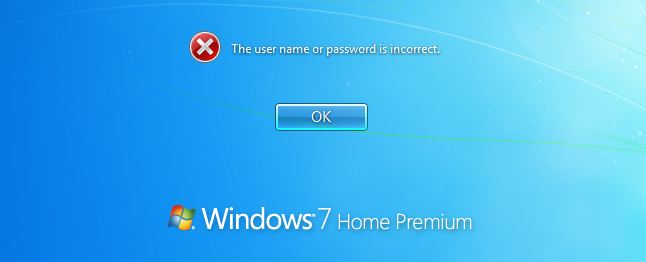
خاموش و روشن و کانکت و دیسکانکت کردن اتوماتیک (دانلود شبانه به طور خودکار)

1. روشن کردن اتوماتیک: وارد بایوس سیستم می‌شوید و گزینه‌ی power management را enter می‌زنید. سپس وارد alarm شوید و زمان روشن شدن سیستم را تعیین کنید.
2. کانکت اتوماتیک: از پوشه‌ی startup یک شورتکات گرفته و در دسکتاپ بیاندازید. از کانکشن adsl هم یک شورتکات گرفته و در شورتکات startup بیاندازید. با این کار و هنگام روشن شدن سیستم، کانکشن اجرا می‌شود.
نکته: فقط توجه داشته باشد که تیک گزینه‌ی prompt for name and password را برای شورتکات کانکشن بردارید. برای این کار به مسیر زیر بروید:
 
Right click connection____properties____option____ prompt for name and password
 
3. اجرای اتوماتیک idm: به مسیر زیر بروید:
 
idm____option____general____launch on startup
 
4. دیسکانکت کردن اتوماتیک:برای این کار از یک روش ساده استفاده می‌کنیم و آن خاموش کردن کامپیوتر است. کار بدین شکل است که سیستم، قبل از خاموش شدن، تمام برنامه‌ها را می‌بندد و کانکشن، یکی از همان برنامه‌هایی است که بسته می‌شود. برای خاموش کردن اتوماتیک، دستور شماره 5 را بخوانید:
5. دستور زیر را در Run تایپ کنید:
 
Shutdown -s -t second
 
دوستان توجه داشته باشید که دستور بالا را باید کپی کنید و به جای second، مقدار ثانیه‌هایی که می‌خواهید سیستم با گذشت آن خاموش شود را بنویسید. مثلا اگر یک ساعت بعد قرار است خاموش شود بنویسید 3600. به تمام علایم و فواصل نیز کاملاً دقت کنید. برای منصرف شدن احتمالی از این تصمیم نیز دستور زیر را در Run بنویسید:
 
Shutdown -a

آیا راهی برای دوباره کانکت شدن خودکار VPN Connection وجود دارد؟

بر روی کانکشن VPN مورد نظر کلیک راست نموده، گزینه‌ی Properties را انتخاب نموده و از تب Option، مطابق شکل بالا تنظیمات را انجام دهید.

توضیحات:
Redial Attempt : تعداد تلاش برای اتصال مجدد Connection
Time Between Redial Attempts : زمان بین هر تلاش
Idle Time : مقدار زمان بیکار بودن که بعد از این زمان Connection شما قطع می شود. (برای شما بهتر است Never انتخاب گردد.)


اون تیک Redial if line dropped رو هم بزنید تا به صورت اتوماتیک خودش این کار را انجام دهد.

آگاهی از تاریخ دقیق ویندوز نصب شده در كامپيوتر شما...

شاید برای شما هم پیش افتاده باشد که بدنبال این موضوع باشید ویندوزی که نصب کرده ایم در چه تاریخی بوده! و شاید هم جواب آن را همه شما اول این به ذهنتان برسد که به درایو ویندوز رفته و مشخصات فایل Windows را نگاه می کنیم! ولی از ویندوز ویستا به بعد موقع نصب ویندوز یک Image از فایل های نصبی کپی شده و تاریخی برای ایجاد درج نمی شود که بر اساس آن تاریخ را مشاهده نمایید. برای مثال اگر ویندوز ۸ داشته باشید و از روش گفته شده به تاریخ ایجاد شده پوشه windows موجود در درایو ویندوز بنگرید تاریخ ۲۶ Jul سال ۲۰۱۲ را مشاهده خواهید کرد! بله این تاریخ ساخت از شرکت Microsoft هست. برای مشاهده اصل ترفند و نحوه صحیح فهمیدن تاریخ نصب شده ویندوز سری به ادامه همین مطلب بزنید.

برای این کار به Run سیستم می رویم (برای اجرای سریع دکمه کلیدی Windows و R را از کیبورد فشار دهید). حال در پنجره Run عبارت CMD را تایپ کنید و Enter بزنید تا به Command Prompt بروید. در پنجره داس مانند عبارت systeminfo.exe را بنویسید و Enter را برای اجرا فشار دهید. صفحه ای مانند زیر نمایش داده می شود:

در سطر مربوط به Original Install Date می توانید تاریخ و زمان دقیق نصب ویندوز را مشاهده نمایید.

برگرفته از نوشته مهرداد مهاجر از سایت دانش کامپیوتری

روش‌هايی برای جلوگیری از ویروسی شدن فلش USB...

این روزها استفاده از فلش مموری ها و کول دیسک ها بسیار فراگیر شده، از طرفی دیگر ویروس ها و کرم های زیادی نیز در کمین فلش مموری ها نشسته اند.


اکثر این کرم ها به محض اتصال فلش به یو اس بی منتقل می شوند و یک فایل اتوران(AutoRun) در ریشه درایو ایجاد می کنند و باعث گسترش خود می شوند. بسیاری از آن ها توسط یک آنتی ویروس به روز شناسایی و حذف می گردند و بسیاری هم که جدید هستند به انتشار خود ادامه می دهند. اما همیشه پیشگیری بهتر از درمان است. در ادامه روشی جدید را به شما آموزش می دهیم که از ویروسی شدن فلش خود به طور کامل جلوگیری کنید و با خیال راحت به هر کامپیوتری که می خواهید فلش خود را متصل کنید.

روش اول

در این روش می خواهیم مقدار فضای خالی موجود در فلش را با یک فایل ساختگی یا Dummy پر کنیم تا هیچ فایلی نتواند درون فلش ذخیره و ایجاد شود. البته این روش زمانی کارآمد است که شما می خواهیداز اطلاعات داخل فلش مموری خود استفاده نمایید و نیازی به فضای خالی آن ندارید.

قبل از انجام این کار نیاز به دانستن میزان فضای خالی موجود در فلش داریم. برای این کار بر روی درایو فلش راست کلیک کنید و گزینه Properties را برگزینید. در پنجره باز شده میزان دقیق فضای خالی را یاداشت کنید.

حال در قسمت run فرمان Cmd را تایپ کنید. در این قسمت ما می خواهیم توسط فرمان Fsutil یک فایل با حجم دلخواه ایجاد کنیم بدین منظور فرمان زیر را وارد کنید و کلید Enter را فشار دهید.

fsutil file createnew F:\IamDummy 1300594688

شما باید بجای عدد مذکور میزان فضای خالی در فلش مموری خود و به جای درایو F، درایوی را که معرف فلش مموری تان است وارد نمایید و منتظر شوید تا فایلی با نام Iamdummy با حجم مورد نظر ساخته شود. انتخاب این نام دلخواه بوده و می توانید یک نام دیگر را برگزینید.

حال اگر دوباره میزان فضای خالی در فلش خود را مشاهده کنید خواهید دید که عدد صفر نمایش داده می شود این بدین معنی است که حتی 1 بیت هم فضای خالی در فلش شما موجود نیست !

حال درون فلش خود یک فایل txt جدید ایجاد کنید و متنی را به اندازه 1 کاراکتر درون آن تایپ کنید و آن را ذخیره کنید خواهید دید که با پیغام کمبود فضا مواجه می شوید.

زمانی که خطر مواجه با ویروس ها برطرف شد، می توانید فایل ساخته شده(Iamdummy یا هر نام دیگر) را از حافظه فلش پاک نمایید.

توجه: اگر در باز کردن درایو فلش مموری به مشکل برخوردید، روی درایو راست کلیک کرده گزینه Explore را انتخاب نمایید.

روش دوم


برنامه ThumbScrew را دانلود کنید و در فلش ذخیره نمایید. اگر فلش خود را به سیستمی متصل کرده اید که احتمال آلودگی آن بالاست و شما نگران ویروسی شدن فلش خود هستید. برنامه را اجرا کرده و با راست کلیک روی آیکون آن، فلش خود را فقط قابل خوانش( Read Only) کنید.

دريافت لیست کلیه نرم‏افزارهای نصب شده در ويندوز...

تاکنون شده است که بخواهید جهت اطلاع خودتان یا در اختیار قرار دادن دیگران، لیستی از نرم‏افزارهایی که بر روی ویندوزتان نصب است را تهیه کنید تا مطلع شوید دقیقاً چه برنامه‏هایی بر روی ویندوزتان نصب است؟ برای این کار چه می‏کنید؟

از منوی Start به All Programs می‏روید یا در نهایت به صفحه Add/Remove Programs در Control Panel مراجعه می‏کنید؟ حال اگر بخواهید نام این برنامه‏ها را در اختیار دیگران قرار دهید چه می‏کنید؟ از صفحه عکس می‏گیرید یا شروع به تایپ نام برنامه‏ها می‏کنید؟ باید بدانید که همه این راه‏هایی که مطرح شد غیراصولی هستند. در این ترفند قصد داریم نحوه مشاهده و تهیه لیست کامل کلیه نرم‏افزارهای نصب شده بر روی ویندوز به همراه نسخه دقیق هر یک را برای شما بازگو کنیم. آن هم بدون استفاده از هر گونه برنامه جانبی و تنها از طریق خود ویندوز. این ترفند بر روی کلیه نسخه‏های ویندوز قابل اجراست.


برای این کار از دو روش زير مي‌توان استفاده نمود:

1- ابتدا بر روی دکمه Start کلیک کنید.
سپس اگر از ویندوز XP استفاده می‏‏کنید Run را انتخاب کرده و عبارت cmd را وارد کنید و Enter بزنید. و اگر از ویندوز ویستا یا 7 استفاده می‏کنید پس از باز کردن منوی Start بلافاصله عبارت cmd را تایپ نموده و کلید Enter را از روی کیبورد فشار دهید.
پس از باز شدن پنجره Command Prompt، عبارت wmic را تایپ کنید و Enter بزنید.
اکنون دستور زیر را عیناً وارد کنید و مجدد Enter بزنید:

product get name,version

پس از وارد کردن این دستور، بسته به تعداد نرم‏افزارهای نصب شده بر روی ویندوز بین چند ثانیه تا چند دقیقه طول می‏کشد تا لیست برنامه‏ها همراه با نسخه دقیق هر کدام ظاهر شود.
در صورتی که می‏خواهید فقط عنوان برنامه‏ها بدون درج ورژن هر کدام نمایش داده شود به جای دستور بالا از دستور زیر استفاده کنید:

product get name


همچنین اگر بخواهید از لیست این برنامه‏ها خروجی بگیرید، می‏توانید به سادگی خروجی با فرمت txt و html بگیرید و بروی هارد ذخیره کنید.
برای گرفتن خروجی با فرمت txt از دستور زیر:


output:c:\TCE.Blogfa.Com.txt product get name,version/


و برای گرفتن خروجی با فرمت html از دستور زیر استفاده کنید:


output:c:\TCE.Blogfa.Com.html product get name,version/

دقت کنید، دستورات فوق را کپی نکنید، بلکه تنها در محیط CMD آنها را تایپ نمایید. همچنین همانطور که مشخص شده است فایل با نام TCE.Blogfa.Com که شامل لیست برنامه‏ها است در درایو C ذخیره می‏شود. شما می‏توانید مسیر ذخیره این فایل و نام آن را در دستور تغییر دهید.

2- برای دریافت لیستی از برنامه های نصب شده به سادگی می توانید از دستور زیر استفاده کنید:

Get-WmiObject -Class Win32_Product | Select-Object -Property Name

image40 دریافت لیست برنامه های نصب شده در ویندوز با PowerShell

همچنین ممکن است بخواهید یک فایل خروجی از این لیست تهیه کنید، برای اینکار بعد از یک علامت > محل یک فایل متنی که می خواهیم ایجاد کنیم را وارد می کنیم.

Get-WmiObject -Class Win32_Product | Select-Object -Property Name > C:SoftwarePCapps.txt

image41 دریافت لیست برنامه های نصب شده در ویندوز با PowerShell

چیزی که واقعا  Power Shell  را بی عیب می کند این است که اگر این کار را در دو دستگاه مختلف انجام دهید، به سادگی می توانید نرم افزارهای نصب شده روی آنها را با هم مقایسه کنید.

(Compare-Object -ReferenceObject (Get-Content C:SoftwarePCapps.txt) -DifferenceObject (Get-Content C:SoftwareLAPTOPapps.txt

image42 دریافت لیست برنامه های نصب شده در ویندوز با PowerShell

هر مورد که شاخص اشاره کننده به راست دارد (<=) به این معناست که این برنامه در لپ تاپ من نصب است، اما در PC من نصب نشده، و هر مورد که شاخص اشاره کننده به چپ در کنار خود دارد (=>) به این معناست که این برنامه در PC نصب بوده اما در لپ تاپ نصب نمی باشد.

نکته: Power Shell نسخه ی پیشرفته ی Command Prompt بوده و به طور پیشفرض در ویندوز ویستا و ۷ نصب می باشد. برای دسترسی به آن کافیست منوی استارت را باز کرده و PowerShell را تایپ کنید.

تکرار سطر اول جدول در بقیه صفحات در نرم‌افزار Microsoft Word...

در نرم‌افزار Word شركت مايكروسافت گاهی پیش می‌آید که یک جدول در چندین صفحه ادامه می‌یابد. برای اینکه سطرهای اول جدول که شامل توضیحات درباره ستون‌های آن است به صورت اتوماتیک در بالای جداول صفحات بعدی هم تکرار شود مراحل زیر را انجام دهید:

1- سطرهای موردنظر را که می‌خواهید در صفحات ادامه تکرار شوند، انتخاب کنید.

2- بر روي قسمت انتخاب شده راست کلیک كرده و به طوری که محل انتخاب شده از حالت انتخاب خارج نگردد از منوی باز شده‌ي راست كليك، گزینه‌ي Table properties را انتخاب کنید.

3- از برگه Row عبارت Repeat as header row at the top of each page را تیک بزنید.

4- Ok کنید.

استفاده از تمپلیت (Template) در نرم‌افزار Word شركت مايكروسافت...

تمپلیت چیست؟

تمپلیت در نرم‌افزار ورد نوعی فایل است که هنگام باز کردن آن از خودش یک کپی ایجاد می‌کند.

در نرم‌افزار ورد، هر گاه یک فایل جدید باز می‌کنید، نرم‌افزار به طور پیش‌فرض از تمپلیت نرمال (Normal)استفاده می‌کند و یک فایل جدید ایجاد می‌کند.


کاربرد تمپلیت

گاهی اوقات از یک فرمت خاص و خام بسیار استفاده می‌شود. مثلاً یک فرمت نامه یا یک فرم خام یا مثلاً در یک شرکت، می‌خواهید اگر فایل جدیدی ایجاد می‌کنید سربرگ شرکت در بالای آن به طور خودبخود وجود داشته باشد. البته برای این کار می‌توانید یک فایل قبلاً ایجاد شده را در کامپیوترتان پیدا کنید و با استفاده از گزینه Save as یک نسخه دیگر از آن تهیه نمایید ، ولی مزیت استفاده از تمپلیت این است که با باز کردن این فایل به طور خود به خود یک نسخه کپی از آن را در اختیار شما قرار می‌دهد و شما کافیست که پس از تغییر دادن آن را ذخیره کنید و مشکلاتی از قبیل پیدا کردن فایل و یا فراموش کردن save as و ذخیره کردن تغییرات روی همان فایل قبلی و ... را ندارد.


ایجاد تمپلیت

فایل خام خود را درست کنید یا اگر موجود است آن را باز کنید. هر تغییراتی که می‌خواهید هنگام باز کردن فایل جدید به صورت پیش فرض وجود داشته باشد در آن انجام دهید مثلاً حاشیه‌ها را تنظیم کنید، عکس‌ها و آرم‌هایی که می‌خواهید را در آن درج کنید و .... سپس کادر Save as را باز کنید. یک اسم برای تمپلیتتان انتخاب کنید و از منوی پایین کادر، گزینه Document Template (*.dot) را انتخاب کنید و Save کنید.


استفاده از تمپلیت ایجاد شده

در ورد 2003 از منوی فایل گزینه New را انتخاب کنید و از کادر باز شده از قسمت Templates گزینه On my computer را انتخاب نمایید و تمپلیت موردنظرتان را انتخاب کنید.

در ورد 2007 به بالا بر روی دکمه آفیس در سمت چپ بالای صفحه کلیک کنید و اولین گزینه یعنی New را انتخاب نمایید. از سمت چپ گزینه My Templates… و سپس تمپلیت موردنظر خود را انتخاب نمایید.

مشاهده می‌کنید که در بالای صفحه اسم تمپلیت‌تان وجود ندارد و به جای آن Document… درج می‌شود و هنگام ذخیره کردن آن نیز از شما اسم فایل پرسیده می‌شود درست مثل اینکه یک فایل خالی را باز کرده باشید.

نحوه اضافه کردن کلید میانبر برای یک دستور در ورد ۲۰۱۳...


کلیدهای میانبری برای اجرای بسیاری از دستورات ورد وجود دارد، مثلا کلید های میانبری برای استایل دهی به نوشته و یا ذخیره کردن وجود دارد. کلیدهای میانبر باعث افزایش سرعت ما در انجام کارمان می شود. شما همچنین می توانید، هر کلید میانبر را با توجه به نیاز خود سفارشی کنید و یا حتی کلید میانبر جدید تعریف کنید.

در این مقاله ما به شما نشان می دهیم که چگونه می توانید کلید میانبر جدیدی اضافه کنید و یا کلید های میانبر فعلی را تغییر دهید.

چندین راه برای انجام این کار وجود دارد. در روش اول، ابتدا باید روی زبانه فایل، کلیک کنید...

ادامه نوشته

ترفند افزایش کیفیت و بهینه کردن صدای بلندگوی کامپیوتر...

کاربرانی که به صدای ویندوز اهمیت خاصی می دهند می توانند قدرت آن را افزایش و آن را بهینه کنند. براي اين كار  تنها کافی است دستورات زیر را اجرا کنید:

1- ابتدا در START پنجره control panel را اجرا کنید.

2- حال از نوار ابزار بالا بر رویall control panel item کلیک کنید.

3- حال بر روی آیکون  sound کلیک کنید.

4- ابتدا بر روی Speakers کلیک کنید و سپس بر روی Properties کلیک کنید.

5- اکنون از منوی بالا  به تب Enhancements بروید و گزینه های گزینه های Virtual Surround و  Loudness Equalization را تیک دار کنید در صورتی که گزینه Bass Management را مشاهده کردید آن را نیز تیک دار کنید و ok را بزنید.

ترفندی برای اطلاع از تماس قبل از زنگ خوردن گوشی:

در عالم موبایل بازهای حرفه ای، دو اصطلاح تک زنگ زدن و تک زنگ گرفتن وجود دارد. تک زنگ زدن رونق زیادی دارد اما تک زنگ گرفتن یک هنر هست که هر کسی از داشتن آن عاجز است !!

phone


به گزارش ورد آی تی ؛  به زبان ساده تر ، شما نیز احتمالأ تاکنون با مزاحم هایی برخورد داشته اید که گاه و بی گاه با زدن تک زنگ آسایش را از شما سلب می کنند. اگر می خواهید زودتر از آنکه گوشی شما زنگ بخورد و شماره فرد روی گوشی تان ظاهر شود به تماس وی پی ببرید. با ترفندی ساده میتوانید ۱ الی ۲ ثانیه قبل از زنگ خوردن گوشی تان متوجه شوید که هم اکنون گوشی تان زنگ می خورد و یا SMS دریافت خواهید کرد!
برای انجام این ترفند شما نیازمند گوشی با سیستم عامل سیمبین هستید و می توانید از منوی زیر استفاده کنید :

Settings > Connection > GPRS 

سپس مطمئن شوید گزینه GPRS Connection بر روی When Available تنظیم شده باشد. در این صورت شما در زیر قسمت نمایشگر میزان آنتن ، لوگوی کوچکی به شکل حرف G خواهید داشت (در بعضی گوشی ها حرف E و یک مثلث برعکس). با فعال بودن این گزینه ، شما از اینترنت استفاده نخواهید کرد ، تنها سرویس GPRS شما فعال است و طبعأ هزینه ای هم نخواهد داشت.
با اجرای این کار چند ثانیه قبل از زنگ خوردن گوشی و همچنین دریافت SMS ، روی علامت G یک خط کشیده می شود. (در اصل در فاصله بین فشردن دکمه سبز توسط فرستنده و زنگ خوردن در گوشی گیرنده).
راه دیگری برای مطلع شدن از زنگ خوردن گوشی و یا آمدن SMS قبل از وقوع آن این است که اگر وقت زیادی را پای رایانه خود می گذرانید کافی است گوشی خود را نزدیک اسپیکر رایانه قرار دهید ، همیشه چندی ثانیه قبل از زنگ خوردن آن متوجه وقوع آن خواهید شد .این ترفند ساده بر روی تمامی گوشیهای موبایل عمل خواهد کرد.

منتظــر نظــرات گـــرم شمـــا هـستـیم

برگرفته از سايت WorldIT.Ir

آموزش تصویری عبور از پسورد Windows 7 در 9 ثانیه...

شرکت مایکروسافت که با ارایه دو محصول جدید Windows 7 و Windows Server 2008 تلاش فراوانی داشت تا سرانجام به همه شایعاتی که در خصوص امنیت ویندوزهایش مطرح می شود، پایان دهد، هیچگاه تصور نمی کرد که تنها با گذشت چند ماه از ارایه آخرین دستاوردهایش، مثل همیشه با مشکلات امنیتی متعددی دست به گریبان باشد.

به نقل از برترین ها؛ رخنه ها و مسایل امنیتی، انگار بخشی جدایی ناپذیر از محصولات این شرکت شده اند و همچون غولی شکست ناپذیر، در برابر عظمت آن قد برافراشته اند. برای اثبات این ادعا، کافی است که مراحل زیر را اجرا کرده و فقط در چند مرحله، با گذشتن از کلمه عبور ویندوز، حتی به بازیابی دوباره آن اقدام نمایید:

ابتدا DVD ویندوز ۷ را در داخل درایو کامپیوتر قرار داده و با restart نمودن سیستم، آن را از روی DVD راه اندازی کنید. پس از بالا آمدن صفحه نصب ویندوز، دکمه Next را زده و در پنجره بعدی، گزینه Repair your computer را انتخاب نمایید.


ادامه نوشته

چطوری تمام ایمیل ها را از صندوق ایمیل یاهو حذف کنیم؟

آیا شما هم تعداد زیادی ایمیل در حساب یاهوی خودتان دارید و می خواهید تمام آن ها را یکجا از اینباکس خود حذف کنید؟

اگر تا به حال چنین تصمیمی گرفته اید باید متوجه شده باشید که با ctrl+ A تنها ۲۵ عدد از ایمیل ها برای حذف شدن انتخاب می شوند و از این طریق نمی توانید تمام آن ها را پاک کنید.

با این روش قادر خواهید بود با چند کلیک ساده تمام ایمیل ها را پاک کنید.البته این روش با ورزن جدید یاهو میل انجام شده است.

مرحله اول :

رفتن به Options و بعد انتخاب Mail Options :

مرحله دوم :

در تب General ، انتخاب( In a scrolling list ( Hide preview pane

بعد از اتمام کار حتما گزینه ی Save را انتخاب کنید تا تغییرات ذخیره شود.

مرحله ی سوم :

به اینباکس مراجعه کرده و تیک کنار From را بزنید .

حالا Delete را بزنید تا تمام ایمیل ها از اینباکس شما حذف شوند!

آموزش نصب ویندوز 7 از روی فلش USB Drive...

برای کسانی که نت بوک دارند و یا dvd درایوشون خراب شده و یا به هر حال نیاز به نصب ویندوز از راه های غیر از استفاده از dvd درایو دارند،نصب ویندوز از طریق cool disk یا حافظه ی فلش،ساده ترین و کار آمدترین نوع نصب هست.
برای این کار ما نیاز به dvd ویندوز سون و یا Windows 7 ISO داریم به همراه یک فلش حداقل ۴GB خالی داریم.در صورتی که از iso استفاده می کنید باید نرم افزار MagicDisc هم داشته باشید.در صورتی که از ویندوز xp استفاده می کنید نیاز به نرم افزار MBRWIZ دارید(چون Diskpart utility در ویندوز XP درایو USB drive را به عنوان یک دیسک نمی شناسد و با این نرم افزار می توانیم یک bootable USB drive بسازیم)
این آموزش ۱۰۰ درصد کار می کند وتوسط خودم تست شده. 

آموزش آماده سازی فلش در ویندوز ویستا :
———————————————-
حافظه ی فلش خود را به دستگاه وصل کنید و مطالب موجود درآن را خالی کنید ،چون باید فرمت شود.
مطمئن باشید که یوزر شما ADMIN هست،در این صورت Start Menu->run->cmd (Open Command Prompt) را باز کنید و موارد زیر را تایپ کنید:
ابتدا DISKPART را تایپ کنید تا به قسمت Microsoft diskpart وارد شوید،مانند شکل زیر:

diskpart-listdisk

ادامه نوشته

هشت ترفند جالب و مفید مرورگر گوگل کروم:

 
حالا که مرورگر گوگل کروم گوی سبقت را از دیگر رقبا دزدیده و به محبوب ترین مرورگر دنیا تبدیل شده است خوب است چند ترفند و نکته آن را یاد بگیرید تا اگر از کاربران آن هستید از این پس بهتر از این مرورگر استفاده کنید.

ادامه نوشته

عبور از پسورد Windows 7 در ۹ ثانیه:

شرکت مایکروسافت که با ارایه دو محصول جدید Windows 7 و Windows Server 2008 تلاش فراوانی داشت تا سرانجام به همه شایعاتی که در خصوص امنیت ویندوزهایش مطرح می شود، پایان دهد، هیچگاه تصور نمی کرد که تنها با گذشت چند ماه از ارایه آخرین دستاوردهایش، مثل همیشه با مشکلات امنیتی متعددی دست به گریبان باشد.

رخنه ها و مسایل امنیتی، انگار بخشی جدایی ناپذیر از محصولات این شرکت شده اند و همچون غولی شکست ناپذیر، در برابر عظمت آن قد برافراشته اند. برای اثبات این ادعا، کافی است که مراحل زیر را اجرا کرده و فقط در چند مرحله، با گذشتن از کلمه عبور ویندوز، حتی به بازیابی دوباره آن اقدام نمایید:

ابتدا DVD ویندوز ۷ را در داخل درایو کامپیوتر قرار داده و با restart نمودن سیستم، آن را از روی DVD راه اندازی کنید. پس از بالا آمدن صفحه نصب ویندوز، دکمه Next را زده و در پنجره بعدی، گزینه Repair your computer را انتخاب نمایید...

ادامه نوشته

نکته‌ای مهم در نگهداری از فلش مموری:

به گزارش گروه خواندنی های مشرق، برخلاف تصور برخي افراد مبني بر بيهوده بودن اين کار،انجام Safe Remove فوايد بسياري دارد .

وقتي يک فلش USB را به رايانه متصل و روي آن چيزي کپي مي کنيد، درواقع ممکن است قسمتي از اطلاعات مربوط به اين نقل و انتقال داده ها روي RAM رايانه ذخيره شود که با Safe to Remove کردن، درواقع به سيستم مي گوييد ديگر نيازي به اطلاعات روي RAM نيست و سيستم با پاک کردن اين اطلاعات، اجازه مي دهد فلش را از رايانه جدا کنيد.


ممکن است در ويندوز7 يا ويندوز ويستا چراغ چشمک زن فلش خاموش نشود. در صورتي که اغلب در ويندوز XP با Safe to Remove کردن، اين چراغ خاموش مي شود. اين چراغ اگر در حال چشمک زدن باشد، نشان دهنده اين است که سيستم در حال خواندن يا کپي اطلاعات روي فلش است و چراغ ثابت نشان دهنده اين است که هيچ اطلاعاتي بين فلش و سيستم رد و بدل نمي شود.

پس اگر ديديد که چراغ فلش در حال چشمک زدن است، به هيچ وجه آن را از رايانه جدا نکنيد.البته مي توان تنظيماتي را انجام داد تا براي جداکردن فلش از رايانه، نيازي به Safe to Remove نباشد.با اجراي اين ترفند،با بيرون کشيدن فلش،خود ويندوزآن را به طور خودکار Safe to Removeمي کند.


براي اين کار My Computer را باز و روي آيکن فلش راست کليک کنيد و وارد Properties شويد. در تب Hardware، روي Change Settings کليک کنيد تا وارد پنجره ديگري شويد. در اين قسمت اگر تيک Enable write caching on the device را برداريد، ديگر براي جداکردن فلش از رايانه، نيازي به Safe to Remove کردن آن نداريد. با اين کار در حقيقت نوشتن و خواندن اطلاعات روي فلش با کارآيي پايين تري انجام خواهد شد، ولي اين افت کيفيت به قدري نامحسوس است که مي توان آن را ناديده گرفت و در عمل هيچ تغييري را احساس نخواهيد کرد.

کد خبر: ۱۳۶۱۵۳

سی دی نصب ویندوز xp را ویرایش و آن را لاغر کنید:

آشنایی با نرم افزار nliteنرم افزار رایگان و مفید nlite به طور مستقیم با سی دی نصب ویندوز در ارتباط است و به شما کمک می کند تا به طور دلخواه برخی از نرم افزار ها و خصوصیاتی که شما به آن احتیاج ندارید را جدا کند . بعد از استفاده از این نرم افزار شما دارای یک سی دی نصب ویندوز ایکس پی می باشید که این سی دی کاملا مخصوص به خود شما می باشد و از سی دی اصلی نصب ویندوز می تواند بسیار کم حجم تر باشد که این باعث می شود ویندوز شما بسیار سبک تر و سریع تر عمل کند و از طرفی نصب این ویندوز با توجه به کم بودن حجم آن وقت کمتری می گیرد و .....

ابتدا نرم افزار nlite را که حجم آن در حدود 2 مگابایت می باشد دانلود کنید . این نرم افزار با سیستم عامل های Windows XP, 2000, and Server 2003 کار می کند و اگر تمایل دارید از نسخه ویستا ( vista ) این نرم افزار استفاده کنید می توانید ورژن vlite را دانلود کنید . من در این آموزش ورژن nlite را آموزش می دهم که کاملا مشابه vlite می باشد . بعد از نصب نرم افزار nlite و اجرا شدن نرم افزار بروی دکمه next کلیک کنید تا صفحه جدید باز شود در این صفحه نرم افزار nlite از شما محل سی دی نصب ایکس پی را می خواهد که شما با کلیک بروی دکمه Browse که مطابق تصویر زیر می باشد محل سی دی نصب ویندوز را نشان می دهید

بلافاصله بعد از تعیین محل سی دی نصب ویندوز ایکس پی ٬ نرم افزار محلی برای ذخیره محتویات داخل سی دی می خواهد که شما محلی را بروی هارد کامپیوتر برای ذخیره کردن اطلاعات مشخص می کنید . بعد از تعیین محلی برای ذخیره کردن اطلاعات نرم افزار شروع به کپی کردن محتویات داخل سی دی نصب در محل تعیین شده می کند بعد از اینکه اطلاعات داخل سی دی به طور کامل در محل تعیین شده کپی شد نرم افزار مطابق تصویر زیر اصلاعاتی همچون حجم ٬ ورژن و .. سی دی نصب ویندوز را نمایش می دهد .

با کلیک بروی دکمه next پنجره presets باز می شود و با توجه به اینکه شما اولین بار است که از این نرم افزار استفاده می کنید تنظیمات قبلی وجود ندارد در نتیجه محتویات این صفحه خالی است . بروی دکمه next کلیک کنید تا پنجره task selection باز می شود . این پنجره بسیار مهم از چهار بخش تشکیل شده است . بخش اول integrate می باشد که شما می توانید مواردی را به سی دی نصب ویندوز اضافه کنید به عنوان مثال فرض کنید همواره شما بعد ازنصب ویندوز xp مجبور هستید سرویس پک ٬ یک سری نرم افزار و درایو هایی را مجددا نصب کنید ولی با استفاده از این بخش می توانید موارد ذکر شده را به سی دی نصب ویندوز اضافه تا از این به بعد این کار به طور اتوماتیک انجام شود . در بخش remove شما می توانید بسیاری از نرم افزار ها و یا ویژگی هایی که هنگام نصب ویندوز بروی سیستم قرار می گیرد را غیر فعال کنید با انتخاب بخش setup شما می توانید تنظیمات خاص و جالبی را بروی سی دی نصب ویندوز xp اعمال کنید به عنوان مثال در قسمت unattend می توان شماره سریال نصب ویندوز را داد تا در هنگام نصب ویندوز دیگر درخواست شماره سریال نشود و یا در قسمت tweaks می توانید با تنظیم نمودن بخش هایی که غالبا در بخش رجیستری صورت می گیرد ویندوز را بر اساس سلیقه خودتان تنظیم و نصب کنید و در انتها بخش create قرار دارد که می توان یک سی دی قابل بوت ساخت و بروی سی دی و یا دی وی دی رایت کرد .

من با توجه به نیازم و با توجه به اینکه هدف کم کردن حجم سی دی نصب ویندوز و غیر فعال کردن برخی از بخش هایی که به آنها نیاز ندارم موارد مورد نظر خودم را مطابق تصویر زیر انتخاب کردم و بروی دکمه next کلیک کردم :

با توجه به انتخاب من یعنی component ٬ tweaks و bootableiso ابتدا پنجره component باز می شود که در این پنجره من به طور دقیق تعیین کردم که چه بخش هایی از سی دی نصب ویندوز مطابق تصویر زیر حذف شود به عنوان مثال در این پنجره بازی های ویندوز ٬ بسیاری از زبان هایی خارجی که برای من کاربرد ندارد ٬ بسیاری از کیبورد های زبان های خارجی ٬ برخی از درایو ها را انتخاب کردم تا از سی دی نصب ویندوز حذف شود و بروی دکمه next کلیک کردم :

در پنجره tweaks نیز نتظیمات مورد نظر خودم را اعمال کردم و بروی دکمه next کلیک کردم تا پنجره processing اجرا شود . با باز شدن این پنجره عملیات تغییرات بروی محتویات سی دی نصب ویندوز که بروی هارد ذخیره کرده بودم انجام می شود و بعد از چند دقیقه این عمل پردازش به پایان می رسد و نتیجه این پردازش همان طور که در تصویر زیر مشاهده می کنید 156.94 مگابایت از حجم سی دی نصب ویندوز من را کاهش داد و حجم نهایی به به مقدار 420 مگابایت رسید که با کلیک بروی دکمه next این محتویات نصب ویندوز که براساس نیاز خودم تنظیم شده بود را بروی سی دی نصب کردم .

این روش می تونه بسیار کاربرد فراوان داشته باشه مخصوصا در سیستم عامل ویندوز ویستا البته من با استفاده از این روش حجم سیدی نصب ویندوز به همراه برخی از نرم افزار های ضروری دیگر را به 300 مگابایت رسوندم تا از طریق حافظه فلش سیستم عامل ویندوز ایکس پی سریع تر بوت شود .حتی می توانند سرویس پک ۳ ویندوز ایکس پی ( Windows XP Service Pack 3 ) که جدیدا مایکروسافت امکان دانلود آن برای تمامی کاربران ویندوز ایکس پی قرار داده است را دانلود و با استفاده از این نرم افزار به سی دی نصب ویندوز خود اضافه کنید . در کل نرم افزار nlite نرم افزار بسیار جالب و مفیدی است که کمک های بسیار زیادی به من کرده است و استفاده از این نرم افزار را به دوستان توصیه می کنم.

منبع : www.MPcomputer.ir

چگونه می‌توان در ویندوز xp فولدری با امنیت بالا ایجاد کرد؟

آموزش کامپیوتر امروز بیان روشی بسیار جالب برای ایجاد پوشه ای ( Folder ) با امنیت بالا در ویندوز xp می باشد . خیلی از دوستان برای اینکه امنیت فایل ها و پوشه های خود رادر ویندوز ایکس پی بالا ببرند و مانع از دسترسی دیگران به آن ها شوند کارهای مختلفی انجام می دهند که عمده ترین آنها یا مخفی کردن پوشه (hide a folder ) و یا از نرم افزار های مختلف برای قفل گذاری و پسورد گذاری بروی پوشه استفاده می کنند . روش اول روش کاملا غیر قابل اعتمادی می باشد زیرا بسیاری از کاربران آشنایی کامل با ابزار hidden files دارند و این احتمال وجود دارد که کاربری که از کامپیوتر شما استفاده می کند آشنایی با این ابزار داشته باشد و به راحتی بتواند فایل های مخفی شما را ببیند و روش دوم استفاده از نرم افزار ، روش خوبی می باشد ولی این روش دارای ایراداتی می باشد از جمله فراموش کردن کلمه رمز و امکان دسترسی به پوشه مورد نظر بسیار مشکل می شود ، بروز مشکل در نرم افزار پسورد گذاری و همچنین از طریق محیط داس ( Dos ) به راحتی و بدون هیچ گونه مشکلی می توان وارد برخی ازپوشه های پسورد گذاری شد. اما روشی که این سری می خواهم برای دوستان آموزش دهم بسیار ساده و بدون نیاز به نصب نرم افزار و با استفاده از برخی ویژگی های خود ویندوز xp می باشد . یکی از حسن های این روش این می باشد که کاربر به هیچ عنوان به پوشه مورد نظر شک نمی کند ؟؟؟

ابتدا پوشه ای جدید ( New folder ) در بخشی از هارد خود ایجاد کنید و نام آنرا control بگذارید . بعد از اینکه پوشه ای به نام control ایجاد کردید فایل Lock را از زیر دانلود کنید ( فایل زیر فایل بسیار ساده و کم حجمی با فرمت bat می باشد که در انتهای آموزش نحوه ساخت آن را آموزش می دهم )

Lock ( یک کیلوبایت )

بعد از دانلود کردن فایل مورد نظر این فایل را در کنار پوشه control قرار دهید ( مطابق تصویر زیر )

 آموزش کامپیوتر و نرم افزار :: MPcomputer

اینک بروی فایل lock کلیک کنید بعد از چند لحظه مشاهده می کنید که پوشه control به آیکون control تبدیل شد !! ( مطابق تصویر زیر )

 آموزش کامپیوتر و نرم افزار :: MPcomputer

حال اگر بروی آیکون control کلیک کنید کنترل پنل شما باز می شود نه محتویات داخل پوشه شما !!! و همچنین نکته ای بسیار جالب که اتفاق می افتد این می باشد که اگر به Address bar توجه کنید می بینید که کنترل پنل در میسری پوشه control و در داخل آن باز می شود و باعث می شود که کاربر به هیچ عنوان به این نوع آیکون شک نکند و حتی تصور کند که این shortcut کنترل پنل می باشد . برای بازگشت به حالت قبل فایل Key رااز زیر دانلود کنید ( در انتهای آموزش نحوه ساخت این فایل را نیز توضیح می دهم ) و این فایل را نیز در کنار فایل lock و پوشه control قرار دهید و بروی آن کلیک کنید .

key ( یک کیلوبایت )

بعد از چند لحظه مشاهده می کنید آیکون control به پوشه control تبدیل می شود و شما اینک به راحتی می توانید به محتویات داخل آن دسترسی پیدا کنید .
اما نحوه ساخت فایل lock و فایل Key : برای ساختن فایل lock ابتدا کد زیر را در داخل Notepad تایپ کنید :

ren Control Control.{21EC2020-3AEA-1069-A2DD-08002B30309D}

بعد از تایپ کد بالا در Notepad آنرا با نام lock و با پسوند bat یعنی به صورت lock.bat ذخیره ( Save ) کنید . برای ساختن فایل Key نیز مطابق روش ساخت فایل lock می باشد با این تفاوت که به جای کد بالا کد زیر را قرار می دهید :

ren control.{21EC2020-3AEA-1069-A2DD-08002B30309D} control

دوستان می توانند فایل key را در جای دیگری از هارد خود ذخیره کنند و هنگامی که تصمیم داشتید محتویات داخل پوشه را مشاهده کنید فایل Key را در کنار پوشه Control قرار دهید و بعد از مشاهده داخل پوشه دوباره این فایل را از کنار پوشه Control بردارید . همچنین دوستانی که به این نوع کد ها آشنایی دارند می توانند به جای آیکون کنترل پنل و مسیر کنترل پنل آیکون ها و مسیر های دیگری نیز قرار بدهند ... در این زمینه اگر دوستان نظر و یا مشکلی داشتند در قسمت نظرات بیان کنند و امیدوارم این آموزش برای دوستان مفید بوده باشد.

منبع : www.MPcomputer.ir

آموزش تغییر رمز عبور ویندوز 7 و ویستا، بدون دسترسی به رمزعبور قبلی...


منیت ویندوز XP نسبت به سیستم عامل های جدیدتر، پایین بوده و به همین دلیل کاربران مبتدی هم می توانند به راحتی پسورد ورود به سیستم را برداشته و یا تعویض کنند. انجام این کار در مواقعی که پسورد فراموش می شود خوب است ولی در مواقعی که افراد قصد سواستفاده داشته باشند، خیلی هم جالب نیست. مایکروسافت امنیت دو سیستم عامل بعدی خود یعنی ویستا و 7 را ارتقا داد تا دسترسی به رمز عبور دشوار شود. در ادامه آموزش خواهیم داد که چگونه رمزعبور ورود به سیستم خود را در ویندور 7 و ویستا با تغییرات کوچکی در رجیستری بدست آورید.

یش از مطالعه این مقاله به شما اخطار می دهیم که اگر کاربر مبتدی هستید، به مراحل انجام کار دقت بیشتری کنید. چراکه اعمال تغییرات نادرست در رجیستری ممکن است سیستم عامل شما را از کار بیاندازد.


قدم اول
سیستم خود را روشن کنید، DVD نصب سیستم عامل ویندوز 7 را در درایو قرار دهید و پس از روشن شدن، کلید Delete را فشار دهید تا وارد تنظیمات BIOS شوید.


گزینه مربوط به تغییرات بایوس Advanced BIOS Features را انتخاب کرده و درایو نوری DVD یا CD خود را به عنوان First Boot Device برگزینید. تغییرات را ذخیره کنید و پیش از ری استارت شدن سیستم، دیسک ویندوز را داخل دستگاه قرار دهید.


البته بدون ورود به بایوس و تغییر تنظیمات نیز می توانید CD یا DVD ROM را به عنوان اولین داریو بوت انتخاب کنید. در هنگام بوت شدن سیستم با فشار دادن کلید F8 (در برخی از کامپیوترهای کلید F11) می توانید درایوی که قصد دارید کامپیوتر با آن بوت شود را انتخاب کنید.

قدم دوم
اکنون سیستم شما از روی DVD نصب ویندوز 7 بوت شده است. در صفحه اول زبان انگلیسی را انتخاب سپس بر روی دکمه Next کلیک کنید.


قدم سوم
دکمه Repair Your Computer را انتخاب نمایید تا پنجره System Recovery Options برای شما نمایش داده شود.


قدم چهارم
بر روی گزینه Use Recovery Tools ... کلیک کرده و سپس سیستم عامل خود را انتخاب کنید و برروی دکمه Next کلیک کنید.

قدم پنجم
روی گزینه Command Prompt کلیک کنید و سپس در پنجره سیاه رنگ، دستور regedit را تایپ کرده سپس کلید Enter روی صفحه کلید را فشار دهید.

قدم ششم
پس از باز شدن ریجستری گزینه HKEY_LOCAL_MACHINE را انتخاب کنید.


قدم هفتم
از منوی فایل load hive را انتخاب کنید.

قدم هشتم
در پنجره باز شده فایل SYSTEM را از مسیر زیر را از روی هارد دیسک خودتان (\Windows\System32\config) انتخاب وسپس بر روی Open کلیک کنید.

قدم نهم
در پنجره باز شده یک نام key name برگزینید مانند 123.

قدم دهم
روی HKEY_LOCAL_MACHINE دوبار کلیک کنید.

قدم یازدهم
روی 123 یا همان Key Name که برای خود انتخاب کردید نیز دوبار کلیک کنید.

قدم دوازدهم
از میان گزینه های موجود Setup را برگزینید.

قدم سیزدهم
از سمت راست بر روی گزینه ی Setup Type کلیک راست کنید.

قدم چهاردهم
پس از انتخاب Modify در کادر Value Data مقدار آن را به 2 تغییر دهید و OK را انتخاب کنید.

قدم پانزدهم
مجددا از بخش سمت راست گزینه CmdLine را پیدا كنید و پس از كلیك راست روی آن و انتخاب گزینه Modify جلوی عبارت Value Data بنویسید: cmd.exe

قدم شانزدهم
از منوی فایل گزینه Exit را بزنید و در خط فرمان داس بنویسید: Regedit و کلید Enter را بزنید.

قدم هفدهم
روی HKey_Local_Machine دوبار کلیک کرده و 123 را انتخاب کرده و از منو گزینه Unload Hive را انتخاب کنید و در پنجره باز شده Yes را انتخاب کنید.

قدم هجدهم
مجددا از منوی فایل، گزینه Exit را انتخاب کرده و در خط فرمان داس بنویسید: Exit و کلید Enter را فشار دهید.

قدم نوزدهم
دیسك نصب ویندوز را بیرون بیاورید و کامپیوتر را Reset كنید.

قدم بیستم
پس از روشن كردن مجدد سیستم، هنگام عملیات بوت، پنجره فرمان داس به نمایش درخواهد آمد. در این بخش باید نام كاربری و رمز عبور خود را مطابق دستور روبرو تایپ كنید:

net user Zoomit 654321
پس از وارد كردن دستور فوق گزینه The Command Completed Successfully را مشاهده می کنید؛

سپس دستور Exit را تایپ کرده و کلید Enter را فشار دهید.

توجه: به جای زومیت نام کاربری خود را وارد کنید. رمز شما 654321 می شود.

اگر میان حروف نام كاربری شما فاصله خالی وجود دارد باید هنگام استفاده از دستور فوق نام كاربری را بین 2 علامت " " قرار دهید. به عنوان مثال: net user "zoom it" 654321

http://www.zoomit.ir/howto/computer/item/1249-how-to-recover-password-in-windows-7-and-vista

آخرین زمان Shutdown سیستم...

روش اول

از منوی Start به Run بروید.
عبارت Eventvwr.msc را وارد کرده و Enter بزنید.
در پنجره Event Viewer، از منوی کناری ( سمت چپ ) بر روی گزینه System ( در ویندوز ویستا Windows Logs ) کلیک کنید.
در قسمت مقابل ( راست ) پنجره، لیستی را مشاهده می ‏کنید که دارای چند ستون می باشد. بر روی روی ستون Event کلیک کنید ( تا لیست بر اساس آن مرتب گردد ).
اکنون در این ستون عدد ۶۰۰۶ را بیابید ( در ویستا عدد 1074 را بیابید ).
اولین 6006 که یافته اید، تاریخ و زمان آخرین Shutdown سیستم شما را در ستون های Date و Time نمایش می دهد و بقیه 6006 ها سایر تاریخ ها و زمان های Shutdown سیستم شما را نمایش می دهند.


روش دوم

از منوی Start به Run بروید.
عبارت regedit را وارد کرده و Enter بزنید.
به مسیر زیر بروید:
HKEY_LOCAL_MACHINE\SYSTEM\CurrentControlSet\Control\Windows
گزینه ShutdownTime را انتخاب کرده، از منوی File بر روی Export کلیک کنید.
در پنجره Export Registry File، گزینه Save as type را بر روی Text Files تنظیم نمایید و سپس فایل را با نام دلخواه در محل مناسبی ذخیره کنید.
حال از محیط ویرایشگر رجیستری خارج شده و فایل ذخیره شده را باز نمایید.
در خط سوم این فایل متنی و در جلوی عبارت Last Write Time می‏ توانید آخرین تاریخ و ساعت خاموش شدن سیستم را مشاهده کنید.

نمايش فايل‌های مخفي از طریق رجیستری ویندوز...

ابتدا در صفحه Run دستور Regedit را وارد نماييد.

2. سپس در Registry Editor به مسير زير برويد:

HKEY_CURRENT_USER\Software\Microsoft\Windows\CurrentVersion\Explorer\Advanced

3. در صفحه سمت راست روي آيتم Hidden دوبل كليك كرده و مقدار Value Data را به يك يا دو تغيير دهيد.

روش رفع Block نمودن سایت‌ها در آنتی‌ویروس‌های Nod32 و Kaspersky...

جهت رفع انسداد سایت‌ها به روش زیر می‌توانید عمل کنید:


۱- از طریق تنظیمات نود 32 به روش زیر:
در این روش بعد از باز کردن پنجره‌‌ی نود 32 کلید F5 را از صفحه کلید زده و در قسمت Advanced Setup، گزينه‌ی URL address management را انتخاب كرده و با انتخاب گزينه‌ی Add از پنجره‌ی سمت راست، نام سایت مورد نظر را با فرمت مشابه *TCE.Blogfa.Com* وارد نمایید.

توجه: در نود ورژن 4 بجای Url address management منوی Address Management را انتخاب کنید.

2- از طریق تنظیمات Kaspersky به روش زیر:
در این روش بعد از باز کردن پنجره‌ی برنامه، به قسمت Settimgs رفته و پس از آن web Anti-Virus را انتخاب كرده و از گزينه‌‌ی Settings در سمت راست به زبانه‌ی Trusted URLs رفته و نام سايت مورد نظر را Add کنید.

نصب اتوماتیک و بدون دردسر ویندوز XP...

در صورتی که حداقل یک بار مراحل نصب ویندوز XP را طی کرده باشید، حتما دیده اید که در مراحل پایانی نصب بایستی سوالاتی پیرامون نام کامپیوتر، کلمه عبور کاربری، تنظیمات گرافیکی و… را پاسخ دهید. این موضوع موجب می شود که شما دقایقی طولانی را در کنار سیستم خود باشید تا نصب ویندوز پایان یابد. هر چند این مسأله برای یک بار چندان خسته کننده به نظر نمی آید اما اگر لازم باشد شما در یک مدت زمان کوتاه چندین بار ویندوز نصب کنید این مشکل حادتر می شود. از این رو قصد داریم ترفندی را به شما معرفی کنیم که کلیه این امور را به طور اتوماتیک انجام می دهد و حتی نیازی به نوشتن سریال نامبر نیز برای نصب ویندوز XP ندارید. کافی است دکمه نصب را بزنید و تا مرحله پایانی نصب استراحت کنید!

به نقل از فن آوری اطلاعات ایران؛ با استفاده از ابزاری که در CD ویندوز XP در فولدر Support قرار داده شده، آن هم در یک فایل Cab، به راحتی نسبت به نصب خودکار ویندوز اقدام نمایید. بدین صورت که:

۱- در سی دی ویندوز XP به مسیر Support/tools مراجعه نمایید.

۲- فایل deploy.cab را بر روی یکی از درایوهای هارددیسک خود Copy وPaste نمایید. سپس آن را باز نمایید (از طریق برنامه WinRAR یا Winzip یا حتی خود ویندوز XP با دوبار کلیک بر روی فایل باز می گردد). سپس فایلsetupmgr.exe را از درون این فایل cab کپی نموده و در محلی دیگر Pasteکنید.

۳- بر روی setupmgr.exe دوبار کلیک کنید. پنجره ای باز میشود که بایستیNext بزنید. سپس گزینه Create a new answer file را انتخاب کرده و مجدد دکمه Next را بزنید.

۴- مطمئن شوید که گزینه Windows unattended installation علامت زده شده باشد. سپس بر روی دکمه Next کلیک کنید.

۵- در این صفحه نوع ویندوز خود را انتخاب نموده و Next بزنید.

۶- گزینه Fully automated را علامت بزنید Next کنید.

۷- در اینجا صفحه Distribution Folder نمایش داده می شود. در این صفحه به شما اجازه داده می شود که تعیین نمایید که آیا ویزارد، یک پوشه توزیعی را بر روی کامپیوترتان بسازد یا پوشه توزیعی را بر روی درایو شبکه ای که شامل سورس فایلهای ویندوز میباشد ایجاد نماید. دقت کنید ساخت یک پوشه توزیعی نه تنها به شما اجازه نصب ویندوز بدون استفاده از CD را میدهد بلکه اجازه افزودن فایلهای اضافی (همانند درایورهای قطعات) برای انجام یک نصب سفارشی را میدهد. اگر قصد انجام نصب خودکار را به دفعات زیاد دارید و درایور یا پوشه مناسب را در اختیار دارید میتوانید از این گزینه استفاده کنید.

ما در این ترفند گزینه زیر را انتخاب کرده سپس Next می کنیم:
No, this answer file will be used to install from a CD
8- در این صفحه گزینه مربوط به I Accept را علامت زده و Next می کنیم.

۹- حال شما صفحه ای را مشاهده میکنید که با کمی دقت متوجه می شوید گزینه هایی درون این صفحه وجود دارند که شما در حین نصب ویندوز با آن برخورد می کنید. شروع به تکمیل گزینه ها به دلخواه خود کنید.

۱۰- بعد از اتمام کار گزینه Finish را بفشارید. در این قسمت مسیری برای ذخیره تنظیماتی که انجام داده اید در قالب یک فایل پرسیده میشود. شما میبایستی نام فایل را که به صورت Unattend.txt انتخاب شده به Winnt.sifتغییر دهید و یک نسخه بر روی یک فلاپی ذخیره نمایید.

۱۱- از منوی File گزینه Exit را انتخاب نمایید.

۱۲- اکنون شما فایل اصلی را ساخته اید. فایل برای انجام عملیات نصب آماده میباشد اما ممکن است قبل از شروع عملیات مایل باشید که نگاهی به محتویات فایل بیندازید (ممکن است بخواهید پارامترهای اضافه تری را نیز به فایل بیفزایید. در صورت امکان با بخش Help برنامه Setup Manager مشورتهای لازم را انجام دهید). برای این کار فایل ساخته شده را در برنامه Notepadباز نمایید. شما میتوانید خطوط دیگری را نیز برحسب نیاز برای فعالیتهای دیگر مثل تعیین پارتیشن نصب هارددیسک یا تبدیل سیستم فایل به NTFS معین نمایید. جزئیات مربوط به چگونگی انجام این کارها را میتوانید در داخل فایلهای کمکی موجود در داخل Deploy.Cab مشاهده نمایید. اگر در داخل فایل هرگونه تغییری را اعمال کردید، فایل را ذخیره کرده و آنرا ببندید.

۱۳- فایل را بر روی فلاپی دیسک کپی نماید. سپس کامپیوتر را از طریق سی دی راه اندازی کرده و فلاپی را در داخل درایو فلاپی قرار دهید. ویندوز به صورت خودکار تنظیمات معین شده را مورد استفاده قرار می دهد.

روش مشاهده‌ی سایت‌ها و برنامه‌های متصل به کامپیوتر شما:

آیا سرعت اینترنت شما از حد معمول بسیار پایین تر است؟ممکن است یک ویروس یا بد افزار در حال استفاده مخفیانه از اینترنت شما باشد.در ادامه روشی برای مشاهده پردازش برنامه و آدرس های اینترنتی که کامپیوتر شما به آن متصل است را معرفی میکینم.

انزل وب

این ترفند بر روی ویندوزهای XP،۷ و ویستا قابل اجراست و برای اجرای آن تنها گذراندن چند مرحله ساده لازم است.

مرحله اول:کلید ترکیبی Win+R را نگه دارید و در پنجره ظاهر شده cmd را تایپ و سپس OK کنید.

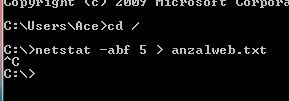
مرحله دوم:ابتدا دستور / cd رادستور زیر را تایپ و Enter کنید و سپس پس از رفتن به ریشه درایو C دستور زیر را تایپ و Enter کنید:

netstat -abf 5 > anzalweb.txt

انزل وب

نکته:عدد ۵ به معنی چک کردن کانکشن های اینترنت در هر ۵ ثانیه میباشد

مرحله سوم:به مدت ۲ دقیقه منتظر بمانید و سپس کلید ترکیبی Ctrl+C را نگه دارید تا عملیات متوقف شود.(برای چک کردن وبسایت ها بهتر است مدت زمان طولانی تری منتظر بمانید.)

انزل وب

مرحله چهارم:به درایو C مراجعه کنید و فایل anzalweb.txt را باز کنید.

انزل وب

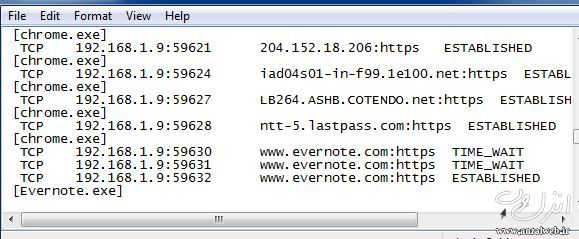
در این فایل شما اطلاعات و نام پردازش برنامه هایی که به اینترنت متصل هستند(مانند نام،پورت و..)را مشاهده میکنید و اگر مدت زمان طولانی تری را در مرحله سوم منتظر بمانید میتوانید نام وبسایت های بیشتری که به آنها متصل هستید را نیز مشاهده کنید.پس از بررسی،برای اطمینان از امنیت پردازش وبسایت و برنامه هایی که نام آنها برای شما آشنا نیستند میتوانید نام پردازش را در گوگل سرچ کنید.

۵ میانبر کاربردی و کوتاه در ویندوز ۷:

میانبرها همیشه باعث دسترسی آسانتر و انجام سریعتر کارها میشوند،در ادامه ۵ ترفند و میانبر کوتاه اما کاربردی در را ویندوز معرفی میکنیم.
انزل وب

خیلی سریع فایل و عکس ها را بر روی دسکتاپ یا در هر مکانی دیگری ذخیره و کپی کنید

به طور مثال وقتی میخواهیم عکسی را از مرورگر خود در مکانی از هارد دیسک ذخیره کنیم باید بروری آن کلیک راست کنیم و سپس گزینه Save تصویر را انتخاب و درنهایت مسیر ذخیره سازی را مشخص کنیم.

خب اگر این روند را بخواهیم برای ذخیره عکسهای متعددی انجام دهیم برای بسیار وقتگیر و خسته کننده خواهد بود،اما شما میتوانید براحتی در هرجایی مانند مروگر خود فقط باکشیدن فایل مورد نظر(عکس و..) به گوشه Taskbar (مکانی که دکمه Show Desktop قرار دارد و باعث نمایش دکستاپ میشود) و رها کردن آن بر روی دکستاپ فایل خود را بدون دردسر ذخیره کنید.

انزل وب

انزل وب

انزل وب

همچنین به غیر از مرورگر از این روش میتوان برای انتقال فایلها از یک پوشه به پوشه دیگر نیز استفاده کرد.

کلیدهای میانبر دکمه ویندوز

حتما با دکمه برجسته ویندوز (Win) کیبوردها آشنا هستید،این دکمه علاوه بر نمایش Start Menu ویندوز دارای کاربردهای متفاوت دیگری نیز است که در ادامه برخی از آنها مشاهده میکیند:

انزل وب

Shift + Win + یا: در صورتی که از قابلیت چند مانیتور ویندوز ۷ استفاده میکنید میتوانید از طریق این دکمه براحتی بین مانتیورها حرکت کنید.

Win + TAB: این کلید ترکیبی عمکلردی مانند کلیدهای ALT+TAB ویندوز دارد اما با این تفاوت که شما به صورت تصویری و همراه با افکت زیباتری بین پنجره های باز ویندوز سوئیچ میکنید.

Win + Space: گاهی نیاز است در حالی که مشغول مشاهده یک پنجره هستیم،دکستاپ خود را سریع مشاهده کنیم.این کلید ترکیبی به شکل زیبایی محتویات پنجره ها را محو و دکستاپ را نمایش میدهد.

Win + D یا Win + M: این کلیدهای ترکیبی باعث میشوند پنجره های موجود در ویندوز بسیار سریع minimize (کوچک) شوند و شما بتوانید براحتی از دکستاپ خود استفاده کنید(Win + M دارای افکت بهتری برای اینکار است)

(-)/(+) + Win: اگر میخواهید قسمتهای ناخوانا و کوچک در ویندوز را واضح تر مشاهده کنید از طریق این کلیدها میتوانید برای زوم کردن بر روی قسمت های مختلف ویندوز استفاده کنید.

Win + T: میتوانید از طریق این کلید ترکیبی در بین برنامه ها و پوشه های باز شده Taskbar ویندوز سوئیچ کنید.

Win + L: یک کلید ترکیبی عالی برای قفل کردن کامپیوتر و نمایش صفحه Login ویندوز

Win + Home: به غیر از پنجره جاری تمام پنجرهای پشت زمینه minimize میشوند.

+ Win: بزرگ کردن (Maximise) پنجره جاری

+ Win: کوچک کردن (Minimise) پنجره جاری

Win + G: نمایش و انتخاب گجت های دکستاپ بر روی پنجره جاری

نمایش گزینه های اضافی برای منو Send to کلیک راست

اگر به نظر شما گزینه های منو کلیک راست شما به اندازه کافی کاربردی نیستند میتوانید به طور مثال برای نمایش مکانهای بیشتر گزینه Send to و یا نمایش گزینه هایی مانند :P in to taskbar،Copy as path همزمان با کلیک راست بر روی فایل،دکمه Shift را نیز نگه دارید.
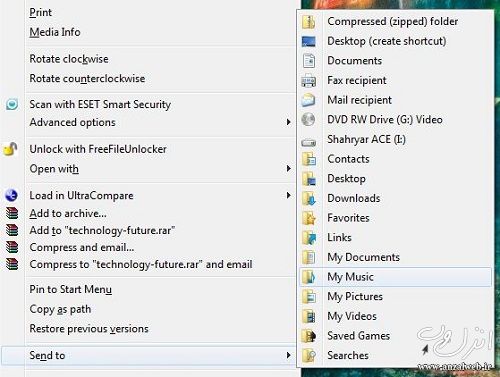
انزل وب

اجرای نرم افزارهای به عنوان Administrator

یک راه اجرای نرم افزار ها به عنوان administrator کلیک راست بر روی فایل اجرایی آنها و انتخاب گزینه Run as administrator است،اما یک راه آسان دیگر نگه داشتن کلید ترکیبی Ctrl+Shift و دابل کلیک برای اجرای نرم افزار است.
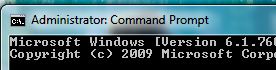
انزل وب

جستجو پیشرفته در ویندوز تنها با اضافه کردن چند جمله

کادر جستجو پنجره های ویندوز یکی از قسمتهای پر کاربردی است که کابران از آن استفاده میکنند،اگر میخواهید فایل یا پوشه مورد نظر خود را حرفه ای و سریعتر جستجو کنید کافیست برخی از عبارات زیر را بعذ از عبارت مورد نظر خود اضافه کنید:

انزل وب

اضافه کردن پسوند: به طور مثال اگر دنبال فایل Word با نام Tahghigh هستید بهتر است به جای نوشتن عبارت Tahghigh برای جستجو ،عبارت Tahghigh.doc را تایپ کنید تا ویندوز تشخیص دهید که نوع فایل سند (Documen) است و نتیایج را بهتر و سریعتر نمایش دهد.

جستجو به وسیله سایز: با اضافه کردن عبارت :size به کلمه مورد نظر خود میتوانید انتخاب کنید که حجم فایل مورد نظر شما در چه رنجی است.به طورمثال:tahghigh size:large
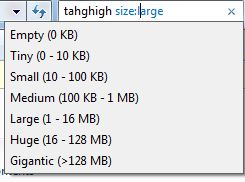
انزل وب

جستجو به وسیله نوع: با اضافه کردن عبارت :type به کلمه مورد نظر خود میتوانید انتخاب کنید که فایل مورد نظر شما از چه نوعی (عکس،فیلم و..) است.به طور مثال:Tahghigh type:doc

توجه کنید که عبارتهای بالا تنها برخی از کلمات کلیدی برای بهتر کردن نتایج جستجو هستند،همچنین شما میتوانید عبارت ها را به صورت ترکیبی به کار ببرید تا نتیجه جستجو بهینه تر باشد.

چگونه پسورد ویندوز ۷ را بازیابی کنیم؟!

یکی از مشکلات رایج در ارتباط با امنیت در ویندوز ۷ بازیابی مجدد رمز فراموش شده و عبور کردن از پسورد فعلی ویندوز است،در ادامه روشی بسیار آسان و بدون نیاز به نرم افزار را معرفی میکنیم.

انزل وب

شما برای اینکار فقط نیاز یک سی دی ویندوز ۷ دارید،ابتدا DVD ویندوز را در داخل درایو سیستم خود قرار دهید و سیستم خود را از روی DVD بوت کنید.پس از بالا آمدن صفحه نصب ویندوز، در پایین پنجره گزینه Repair your computer را انتخاب کنید.

انزل وب

سپس در پنجره بعدی گزینه Command Prompt را از پایین انتخاب کنید.

انزل وب

پس از باز شدن پنجره cmd ما نیاز داریم از فایلی را که قرار است برای ورود به ویندوز دستکاری کنیم در محلی دیگری بکاپ بگیریم.برای اینکار دستور زیر را تایپ کنید:

copy c:\windows\system32\sethc.exe c:\

انزل وب

حلا فقط کافیست فایل اجرایی cmd را کپی کنیم،برای اینکار دستور زیر را تایپ کنید:

copy c:\windows\system32\cmd.exe c:\windows\system32\sethc.exe

سیستم خود را ریستارت کنید و بگذارید به صورت عادی ویندوز لود شود.

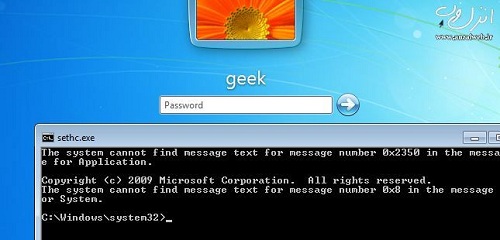
زمانی که صفحه خوش آمد گویی و در خواست پسورد را مشاهد کردید دکمه Shift کیبورد را ۵ بار فشار دهید تا پنجره command prompt در حالت administrator نمایش داده شود.

انزل وب

حال زمان عوض کردن پسورد ویندوز است،دستور زیر را تایپ کنید:

net user geek MyNewPassword

توجه:به جای geek باید نام کاربری و یندوز خود و به جای MyNewPassword پسورد جدیدی را که میخواهید جایگزین پسورد فعلی شود تایپ کنید.

انزل وب

اکنون میتوانید با پسورد جدید براحتی وارد ویندوز شوید.

در آخر باید فایل اصلی sethc.exe را که از آن بکاپ گرفته ایم را جایگزین فایل فعلی کنیم.کافیست دوباره سیستم خود را از سی دی وی ویندوز بوت کنید و زمانی که بعد از قسمت Repair your computer پنجره cmd نمایش داده شد دستور زیر را برای جایگزینی تایپ کنید:

copy c:\sethc.exe c:\windows\system32\sethc.exe

در آخر سیتم خود را ریستارت کنید.

ترفند رهایی از پیغام Black list of licenses is corrupted در Kaspersky...

یکی از مشکلاتی که بسیاری از کاربران محصولات امنیتی شرکت Kaspersky با آن سروکار دارند، مشاهده پیغام خطای Black list of licenses is corrupted است. این مشکل معمولاً به هنگام قطع ناگهانی به‌روزرسانی برنامه صورت می‌گیرد و پس از آن هر چه بر روی دکمه Fix it nowکلیک کنید مشکل حل نمی‌شود. و تنها به‌روزرسانی برنامه انجام می‌گیرد و پیغام خطا باقی می‌ماند. در این ترفند قصد داریم به معرفی نحوه حل این مشکل بپردازیم.

به نقل ازترفندستان؛ برای حل این مشکل ابتدا پیش از هر کاری اطمینان پیدا کنید در ویندوز شما، قابلیت نمایش فایل‌های مخفی فعال است. بدین منظور از منوی Start به Control Panel و سپس Folder Options بروید. در پنجره Folder Options به تب View مراجعه کنید و تیک گزینه Show hidden files, folders, and drives را بزنید و بر روی دکمه OK کلیک کنید.

اکنون Kasperskyخود را باز کرده و به بخش Settings بروید. سپس از قسمتSelf-Defense تیک گزینه Enable Self-Defense را بردارید و پنجره را OKکنید.

حال اگر از ویندوز XP استفاده می‌کنید و ویندوز شما در درایو C نصب شده است به مسیر زیر بروید:

C:\Documents and Settings\All Users\Application Data\Kaspersky Lab\AVP11\Bases

و اگر ویندوز ویستا یا 7 استفاده می‌کنید به مسیر زیر بروید:

C:\ProgramData\Kaspersky Lab\AVP11\Bases

دقت کنید به جای به جای عبارت AVP11 ممکن است عبارت دیگری نظیری APV9 وجود داشته باشد. این عدد بیان کننده نسخه Kaspersky نصب شده بر روی سیستم شماست.
اکنون در میان فایل‌های موجود، فایل با عنوان blst2-0607g.xml را یافته و آن را Delete کنید.

حالا مجدد Kaspersky را باز کنید و به بخش بخش My Update Center مراجعه کنید(این بخش با عنوان‌هایی نظیر Update Center و Update هم در نسخه‌های مختلف برنامه‌های Kaspersky وجود دارد). سپس بر روی Start Update (یا Run Update)کلیک کنید و اجازه دهید به‌روزرسانی برنامه انجام پذیرد.

پس از پایان به‌روزرسانی، در سمت راست نوار تسکبار بر روی آیکن Kaspersky راست کلیک کنید و Exit را انتخاب کنید و در صورت مشاهده پیغام بر روی Yes کلیک کنید.

اکنون مجدداً Kaspersky را اجرا کنید. خواهید دید که دیگر خبری از پیغام آزاردهنده‌ی Black list of licenses is corrupted نیست و همه چیز عادی شده است.
در نهایت مجدد تیک گزینه‌‌ی Enable Self-Defense را فعال کنید.

ترفند مخفی کردن روبان جدید «ویندوز 8»...

شرکت «مایکروسافت» به طور رسمی در تاریخ 13 سپتامبر2011 از نسخه‌ی پیش‌نمایش «ویندوز 8» رونمایی کرد. این نسخه که مخصوص تولیدکنندگان نرم‌افزار است خیلی زود در اینترنت برای دانلود قرار گرفت. در نتیجه اگر دوست دارید که زودتر از دیگران کار با «ویندوز 8» را امتحان کنید می‌توانید آن را از اینترنت دانلود کرده و نصب کنید، هر چند این نسخه، نسخه‌ی اولیه «ویندوز 8» بود و پایدار نیست اما با نصب آن می‌توانید محیط و امکانات جدید «ویندوز 8» را تجربه کنید. ما نیز در وب‌سایت «ترفندستان» از این پس به معرفی ترفندهای این ویندوز جدید خواهیم پرداخت.

به گزارش سافت‌ گذر به نقل ازترفندستان؛ یکی از قابلیت‌های جدیدی که در «ویندوز 8» به چشم می‌خورد وجود یک روبان در محیط«ویندوز اکسپلورر» است، مشابه آن چیزی که در نسخه‌های جدید «مایکروسافت آفیس» به چشم می‌خورد. روبان (Ribbon)، نوار ابزار بزرگی است که دکمه‌های مختلف کاربردی درون آن گنجانده شده است. هر چند این روبان، انجام بسیاری از کارها را ساده می‌کند اما در عین حال فضای زیادی از پنجره‌ها را نیز اشغال می‌کند. در نتیجه اگر به این روبان بزرگ علاقه‌ای ندارید و دوست دارید محیط «ویندوز اکسپلورر»، همانند «ویندوز 7» باشد با استفاده از این ترفند می‌توانید آن را به طور پیش‌فرض مخفی کنید و در زمان نیاز مجدد آن را بازگردانید.

بدین منظور:
ابتدا بر روی دکمه Start کلیک کرده و عبارت gpedit.msc را وارد نموده و Enter بزنید.
در پنجره Local Group Policy Editor از پنل سمت چپ مسیر زیر را طی کنید:

Computer Configuration –> Administrative Templates –> Windows Components –> Windows Explorer

اکنون از قسمت سمت راست پنجره، بر روی Start Windows Explorer with Ribbon minimized دوبار کلیک کنید.
در پنجره باز شده، گزینه Enabled را به حالت انتخاب درآورده و بر روی دکمه OK کلیک کنید.
اکنون در صورت باز کردن یک پنجره در محیط «ویندوز اکسپلورر»، اثری از روبان نخواهد بود. با کلیک بر روی فلش کوچکی که در سمت راست و بالای پنجره به چشم می‌خورد، می‌توانید مجدد روبان را بازگردانی کنید.
برای این که همه چیز به حالت ابتدایی بازگردد نیز در مسیر طی شده، بایستی گزینه Disabled را انتخاب نمایید.

3 راه برای حل مشکلات آفیس 2010...

مجموعه نرم‌افزاری «مایکروسافت آفیس 2010» (Microsoft Office 2010)، نسبت به نسخه‌های قبلی خود پیشرفت‌های قابل ملاحظه‌ای داشته است. یکی از این پیشرفت‌ها قابلیت‌های مختلفی است که برای حل مشکلات عمومی در نظر گرفته شده است به طوری که خودتان می‌توانید به سادگی مشکلاتی که در برنامه‌های آفیس رخ می‌دهد را حل کنید. در این ترفند قصد داریم به معرفی 5 راه‌حل عمومی برای حل مشکلات آفیس 2010 بپردازیم.

1. Safe Mode (حالت امن)
قابلیت جدیدی که در آفیس 2010 به چشم می‌خورد، قابلیت Safe Mode است. در صورتی که در این حالت وارد یکی از محصولات آفیس شوید، افزونه‌های اضافی نصب شده بر روی نرم‌افزار، همراه برنامه اجرا نخواهد شد. بسیاری از مشکلات آفیس نظیر اجرا نشدن برنامه به دلیل مشکلات افزونه هاست.
بدین منظور کافی است کلید Ctrl را از روی کیبورد نگه داشته و سپس نرم‌افزار را اجرا کنید. پیغامی ظاهر می‌شود که بایستی بر روی Yes کلیک کنید. سپس برنامه در حالت Safe Mode اجرا می‌شود.

2. غیرفعال کردن ماکروها
فایل‌های آفیس امکان ذخیره ماکرو (Macro) را در داخل خود دارند. ماکرو مجموعه‌ای از فرمان‌ها، کلیدها و یا کلیک‌های ماوس است که موجب سهولت در انجام کارهای تکراری می‌گردد.
برای اجرای یک فایل بدون پردازش ماکروی درون آن کافی است کلید Shift را گرفته و فایل مورد نظر را اجرا کنید.

3. تعمیر رجیستری ویندوز
آفیس برای ذخیره بسیاری از قسمت‌های خود از رجیستری ویندوز استفاده می‌کند. گاهی ممکن است آسیب دیدن اطلاعات مربوط به آفیس در رجیستری موجب اختلال در عملکرد نرم‌افزارهای آفیس شود.
برای تعمیر رجیستری ویندوز شامل اطلاعات مربوط به آفیس، بر روی منوی Start کلیک کرده و عبارت winword /r را وارد نموده و Enter بزنید (در ویندوز XP بایستی این کار را در محیط Run انجام دهید).
پس از چند لحظه پنجره‌ای نمایان خواهد شد که میزان عملیات انجام شده برای تعمیر برنامه را مشخص خواهد کرد. این کار ممکن است چند دقیقه طول بکشد.

توصیه‌های ضروری به کاربران، برای افزایش امنیت پست‌ الکترونیک:

معاونت اجتماعی پلیس فضای تولید و تبادل اطلاعات نیروی انتظامی در گزارشی ضمن تشریح راه‌های افزایش امنیت پست‌ الکترونیک نکاتی را به کاربران توصیه کرد.

معاونت اجتماعی پلیس فضای تولید و تبادل اطلاعات ناجا در گزارشی اعلام کرد که امروزه بسیاری از کاربران اینترنت برای انجام کارهای روزمره خود بمانند تجارت، احوال‌پرسی، انجام کارهای اداری و حتی ارسال کارت تبریک از پست‌الکترونیک استفاده می‌کنند. اما گاها دیده می‌شود که کاربران غافل از این هستند که ممکن است کارهای آنها ناامن باشد به همین علت به کاربران توصیه می‌شود در هنگام ارسال ایمیل موارد ذیل را در نظر بگیرند.
 
حداقل سه پست‌الکترونیک داشته باشید:
بر اساس این گزارش به کاربران توصیه شده است که چند پست‌الکترونیک داشته باشید، چرا که داشتن چندپست‌الکترونیک باعث می‌شود که خطرات کمتری شما را تهدید کند. برخی افراد به طور اشتباه فکر می‌کنند که پست‌الکترونیک مانند آدرس منزلشان است، همان طور که فکر می‌کنند که باید یک آدرس منزل داشته باشند باید حتماً یک پست‌الکترونیک نیز داشته باشند درصورتی که شما باید در مورد پست‌الکترونیک خود مانند کلیدهای خود فکر کنید ممکن است استفاده از کلیدهای مشابه برای درهای عقبی و جلویی خانه آسان به نظر برسد اما داشتن کلیدی که بتوان درها را با آن باز کرد، کاری غیرعملی و غیرایمن است.
داشتن حداقل سه پست‌الکترونیک برای هرفردی الزامی است. حساب کاری شما تنها می‌تواند برای انجام کارهای اداری و گفتگوهای شما باشد، پست دوم شما برای امور شخصی و پست سوم هم برای امور متفرقه است. البته همیشه باید برای عضویت در خبرنامه‌ها و غیره از پست سوم استفاده کرد مثلاً برای استفاده در یک وبلاگ شخصی برای ارتباط با بازدیدکنندگان باید از پست سوم استفاده کرد.ضمناً پست سوم را که هر نامه‌ای را از طریق آن دریافت می‌کنید را هر شش ماه یکبار حداقل باید تعویض کنید چون بعد از مدتی که از این پست استفاده کردید توسط هرزنامه‌نویس‌ها مورد هجوم قرار می‌گیرد.
 
هرچند وقت یکبار پست‌الکترونیک خود را پکسازی کنید:
در این گزارش به کابران توصیه شده است که حساب خود را برای مدت طولانی پر از هرزنامه نگه ندارید. این موضوع بسیار عادی است که بعد از مدتی پست شما پر از هرزنامه شود، شما در یک خبرنامه عضو می‌شوید و آنها برای شما پست قرار می دهند، وقتی این اتفاق می‌افتد تعداد زیادی نامه با پیوست به حساب شما ارسال می‌شود و شما باید هر روز از میان تعداد زیادی هرزنامه، نامه‌های خود را جستجوکنید و برای جلوگیری از این مشکل شما باید هرچند وقت یکبار پست‌الکترونیک خود را پکسازی کنید.
 
پس از sign out ایمیل خود حتما مرورگر را چک کنید:
بر اساس گزارش پلیس فتا، یکی از نکاتی که در امنیت پست الکترونیک حائز اهمیت است توجه کافی به این نکته مهم است که هنگام خروج از پست الکترونیک گزینه sign out را کلیک کنید و بعد از این کار حتماً مرورگر خود را ببندید، زیرا بعضی از پست‌های الکترونیک این قابلیت را دارند که بعد از خروج از آن نام کاربری شما (البته نه رمزعبورتان) را نمایش می‌دهند، این موضوع خطر کشف رمز پست الکترونیک شما توسط اخلالگران را بیشتر می‌کند.
 
دانستن روش پاک‌کردن حافظه مرورگر را در رایانه‌های عمومی:
به گزارش سیتنا، حذف تاریخچه و رمز عبور مرورگر یکی از نکات مهم دیگر است.اگر شما از یک رایانه عمومی استفاده می‌کنید حذف تاریخچه و رمز عبور و داده‌هایی که ذخیره شده‌اند، از موارد بسیار مهم برای حفظ امنیت پست‌الکترونیک است چراکه بیشتر مرورگرها سایت‌هایی را که مشاهده کرده‌اید در خود ذخیره می‌کنند و رمز عبورها و اطلاعات شخصی شما را که برای پرکردن یک فرم وارد کرده‌اید در خود نگه می‌دارند تا بعدها اگر بخواهید فرم مشابهی را پر کنید به شما کمک کنند، در صورتی که اگر این اطلاعات به دست یک سوء‌استفاده‌گر بیفتد می‌تواند اطلاعات پست الکترونیک و اطلاعات بانکی شما را بدزدد و از آنها سوء‌استفاده کند بخاطر اهمیت این مسأله مهم است کاربران تازه کار اینترنت روش پاک‌کردن حافظه مرورگر را در رایانه‌های عمومی بدانند تا از لو رفتن آن جلوگیری شود.
 
استفاده از پست الکترونیک غیرایمن برای ارسال و دریافت اطلاعات:
همچنین پلیس فتای ناجا در ادامه این گزارش عنوان می‌کند که یکی دیگر از نکات قابل توجه استفاده از پست الکترونیک غیرایمن برای ارسال و دریافت اطلاعات است. شرکت‌های بزرگ و بخصوص تجاری هزینه زیادی را برای ایمن بودن شبکه‌های رایانه‌ای و پست الکترونیک خود پرداخت می‌کنند اما با این وجود برخی از کارمندان بی‌دقت از کنار این نکته بسیار به سادگی عبور کرده و از حساب پست‌الکترونیک شخصی خود برای انجام کارهای تجاری و ارسال اطلاعات محرمانه استفاده می‌کنند، مطمئناً با این کار امنیت شرکت و کار خود را با ارسال اطلاعات مهم از دست می‌دهند.

6 روش برای پی بردن به نسخه‌ی دقیق نرم‌افزارهای در حال استفاده...

همان‌طور که می‌دانید نرم‌افزارها پس از عرضه نسخه اولیه به تدریج تکمیل‌تر شده و نسخه‌های جدیدتری از آن‌ها توسط شرکت‌های سازنده ارائه می‌شود. گاهی ممکن است به هر دلیل نیازمند این باشید که بدانید نسخه یا ورژن (Version) دقیق نرم‌افزاری که از آن استفاده می‌کنید چیست. دانستن این موضوع گاهی در برخی از نرم‌افزارها بسیار ساده است و گاهی بسیار پیچیده. در این ترفند قصد داریم به معرفی 6 راه مختلف برای پی بردن به نسخه دقیق نرم‌افزارها بپردازیم.

استفاده از منوی Help
در اکثر نرم‌افزارها اطلاعات مربوط به نسخه نرم‌افزار در منوی Help‌ برنامه قابل نمایش است. به این صورت که در پنجره اصلی برنامه به منوی Help رفته و با کلیک بر روی گزینه About به اطلاعات مربوط به نسخه برنامه دسترسی پیدا کنید.نرم‌افزارهایی نظیر Skype و Winamp جز این برنامه‌ها هستند.

منوی Help مخفی در برخی نرم‌افزارها
برخی نرم‌افزارها دارای منوی Help هستند اما این منوی در پنجره اصلی برنامه قابل مشاهده نیست. نرم‌افزار Windows Media Player یکی از بهترین نمونه‌ها در این خصوص است. برای مشاهده منوی Help در این برنامه، بایستی بر روی نوار بالا یا پایین برنامه راست‌کلیک کرد و از منوی Help گزینهAbout Windows Media Player را انتخاب نمود.

نرم‌افزارهای دارای روبان
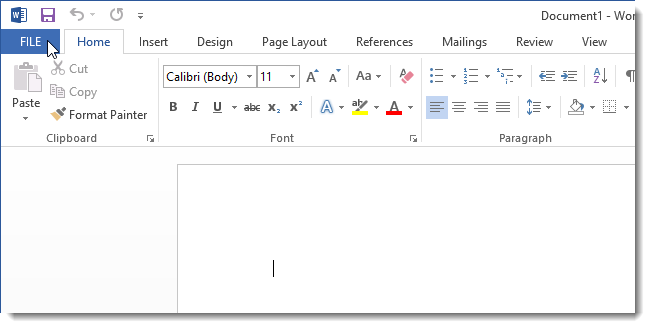
برخی نرم‌افزارها نظیر Microsoft Word 2007 به جای نوار ابزار از روبان(Ribbon) استفاده می‌کنند. در این برنامه‌ها از منوی File می‌توان به قسمتHelp دسترسی پیدا کرد.

استفاده از آیکن برنامه در نوار تسک‌بار
برای مشاهده نسخه برخی نرم‌افزارها می‌توان از آیکن آن‌ها در نوار تسک‌بار و محیط Notification Area استفاده کرد. به عنوان مثال با راست‌کلیک بر روی آیکن برنامه Kaspersky Internet Security و انتخاب About، می‌توانید نسخه دقیق این نرم‌افزار را مشاهده نمود.

جزئیات فایل اجرایی نرم‌افزار
در صورتی که هیچ‌یک از راه‌های دیگر عملی نبود، می‌توانید به محل نصب برنامه بروید. سپس بر روی فایل exe اجرایی برنامه راست‌کلیک کرده و Properties را انتخاب نمایید. در تب Details و قسمت Product Version می‌توان نسخه دقیق برنامه را مشاهده کرد.

روش‌های دیگر
برخی نرم‌افزارها نسخه خود را در عنوان پنجره در کنار نام نرم‌افزار درج می‌کنند. از این دست نرم‌افزارها می‌توان به Paint.NET اشاره کرد.
برخی دیگر از برنامه‌ها نیز اطلاعات مربوط به نسخه نرم‌افزار را در منوی Support در پنجره اصلی نرم‌افزار درج می‌کنند.

راهکاری برای جلوگیری از سرقت مبلغ شارژ اینترنت...

شرکت‌های سازنده مودم در زمان تولید، یک نام کاربری و کلمه عبور را به‌صورت پیش فرض به تجهیزات مذکور اختصاص می‌دهند که محرمانه نبوده و در سایت‌های مختلف به تفکیک شرکت‌های سازنده وجود دارد.

علیرضا اصغریان - مدیرکل نظارت بر سرویس‌های فناوری اطلاعات سازمان تنظیم مقررات و ارتباطات رادیویی- با بیان این مطلب اظهار کرد: کاربران سرویس‌های اینترنتی برای حفظ امنیت اطلاعات و جلوگیری از سرقت مبلغ شارژ، باید بعد از خرید مودم مورد نظر و نصب آن برروی رایانه، برای اتصال به شبکه اینترنت نام کاربری و کلمه عبور مودم خود را تغییر دهند.

وی با اشاره به اطلاعات دریافتی درباره اکتفای کاربران به تعریف و تعیین نام کاربری و کلمه عبور برروی رایانه‌های خود برای اتصال به شبکه اینترنت تصریح کرد: کاربران علاوه بر این تغییر باید برای حفظ اطلاعات خود، نسبت به تغییر کلمه عبور و نام کاربری در مودم‌های خود نیز اقدام کنند.

اصغریان گفت: درصورت عدم تغییر کلمه عبور و نام کاربری مودم توسط کاربر، امکان دسترسی سایرین به سرویس و درنتیجه اطلاعات کاربری و رایانه او نیز فراهم می‌شود.

مدیر کل دفتر نظارت بر سرویس‌های فناوری اطلاعات ادامه داد: کاربران سرویس‌های اینترنتی بعد از خرید سرویس برای حفظ اطلاعاتشان رمز عبور خود را تغییر داده یا از نماینده شرکت که برای نصب و راه‌اندازی سرویس آن‌ها آمده، بخواهند این کار را برایشان انجام دهد.

وی تصریح کرد: شرکت‌های خصوصی ارائه‌دهنده خدمات اینترنت پرسرعت می‌توانند نقطه‌نظرات خود را در جهت کاهش قیمت و افزایش تنوع در سرویس‌های قابل ارایه به رگولاتوری ارایه کنند.

آموزش اشتراک‌گذاری اینترنت بین لب‌تاپ و موبایل...

گوشی ها و لپ تاپ های جدید امروزی همگی دارای سیستم وایرلس هستند و این امر باعث می شود این مسئله به ذهن هر کسی خطور کند که چگونه اینترنت ADSL لپ تاپ خود را به صورت بی سیم با گوشی خود به اشتراک بگذارد؟

روش های بسیاری در سایت های مختلف شرح داده شده است که به شخصه تمامی آن ها را تست کرده ام اما جواب نگرفته ام. زیرا این مسئله ساده را بیش از حد پیچیده شرح داده بودند.

در این مطلب سعی شده است تا ساده ترین روش برای این کار را به شما آموزش دهیم:

ادامه نوشته

45 کلید مخفی میانبر در فتوشاپ...

این که استفاده از کلیدهای میانبر چقدر در افزایش سرعت کار و بازدهی ما تاثیر داره کاملا روشنه و نیازی به توضیح نداره ، ولی این مهمه که از چه کلیدهای میانبری استفاده کنیم ، آیا به نظر شما همه کلیدهای میانبر فتوشاپ در منوها مستند شده اند؟!

اینجا ما دست گذاشتیم رو اون میانبرهایی که بر خلاف معمول در منوها هیچ اثری از اونها نیست و حتی در برخی موارد یک عملکرد جدید ارائه میدن ، شاید با برخی از اونها آشنا باشید ولی مطمئن باشید موارد جالبی تو این لیست وجود داره که شاید تا به حال ازشون استفاده نکرده اید و کاربرد فراوانی داشته.

ادامه نوشته

ترفند مخفی کردن روبان جدید «ویندوز 8»...

شرکت «مایکروسافت» به طور رسمی در تاریخ 13 سپتامبر2011 از نسخه‌ی پیش‌نمایش «ویندوز 8» رونمایی کرد. این نسخه که مخصوص تولیدکنندگان نرم‌افزار است خیلی زود در اینترنت برای دانلود قرار گرفت. در نتیجه اگر دوست دارید که زودتر از دیگران کار با «ویندوز 8» را امتحان کنید می‌توانید آن را از اینترنت دانلود کرده و نصب کنید، هر چند این نسخه، نسخه‌ی اولیه «ویندوز 8» بود و پایدار نیست اما با نصب آن می‌توانید محیط و امکانات جدید «ویندوز 8» را تجربه کنید. ما نیز در وب‌سایت از این پس به معرفی ترفندهای این ویندوز جدید خواهیم پرداخت.

 یکی از قابلیت‌های جدیدی که در «ویندوز 8» به چشم می‌خورد وجود یک روبان در محیط«ویندوز اکسپلورر» است، مشابه آن چیزی که در نسخه‌های جدید «مایکروسافت آفیس» به چشم می‌خورد. روبان (Ribbon)، نوار ابزار بزرگی است که دکمه‌های مختلف کاربردی درون آن گنجانده شده است. هر چند این روبان، انجام بسیاری از کارها را ساده می‌کند اما در عین حال فضای زیادی از پنجره‌ها را نیز اشغال می‌کند. در نتیجه اگر به این روبان بزرگ علاقه‌ای ندارید و دوست دارید محیط «ویندوز اکسپلورر»، همانند «ویندوز 7» باشد با استفاده از این ترفند می‌توانید آن را به طور پیش‌فرض مخفی کنید و در زمان نیاز مجدد آن را بازگردانید.

بدین منظور:
ابتدا بر روی دکمه Start کلیک کرده و عبارت gpedit.msc را وارد نموده و Enter بزنید.
در پنجره Local Group Policy Editor از پنل سمت چپ مسیر زیر را طی کنید:

Computer Configuration –> Administrative Templates –> Windows Components –> Windows Explorer

اکنون از قسمت سمت راست پنجره، بر روی Start Windows Explorer with Ribbon minimized دوبار کلیک کنید.
در پنجره باز شده، گزینه Enabled را به حالت انتخاب درآورده و بر روی دکمه OK کلیک کنید.
اکنون در صورت باز کردن یک پنجره در محیط «ویندوز اکسپلورر»، اثری از روبان نخواهد بود. با کلیک بر روی فلش کوچکی که در سمت راست و بالای پنجره به چشم می‌خورد، می‌توانید مجدد روبان را بازگردانی کنید.
برای این که همه چیز به حالت ابتدایی بازگردد نیز در مسیر طی شده، بایستی گزینه Disabled را انتخاب نمایید.

ترفند نحوه‌ي ساخت رمز عبور تصویری در «ویندوز 8»...

یکی از قابلیت‌های جدید و بسیار جالبی که شرکت«مایکروسافت» در «ویندوز 8» رونمایی کرده است، ورود به محیط ویندوز و حساب کاربری خود با استفاده از یک رمز عبور تصویری است. بدین صورت که شما می‌توانید به دلخواه خود یک تصویر انتخاب کنید. سپس با استفاده از ماوس (و یا انگشت در مانیتورهای تاوچ) نقاط یا خطوط فرضی راست و یا دایره‌واری را بر روی تصویر رسم کنید. با ذخیره این رمز عبور تصویری، از این پس به هنگام ورود به حساب کاربری، تصویری که انتخاب کرده بودید نمایش داده می‌شود و شما بایستی خطوط فرضی که قبلاً رسم کرده بودید را مجدد رسم کنید تا بتوانید وارد محیط ویندوز شوید. به عنوان مثال اگر چهره یک انسان را به عنوان تصویر انتخاب کنید، کشیدن یک خط راست روی لب و کشیدن دایره دور چشم‌ها می‌تواند رمز عبور شما باشد. در این ترفند قصد داریم به معرفی نحوه تنظیم چنین رمز عبوری در «ویندوز 8» بپردازیم.

برای این کار:
از صفحه اصلی نمایه Metro، بر روی Control Panel کلیک کنید.
در محیط Control Panel، به قسمت Users رفته و بر روی Create a Picture Password کلیک کنید.
رمز عبوری که برای حساب کاربری خود تعیین کرده‌اید را تایپ نمایید. اطمینان پیدا کنید حتماً برای حساب کاربری خود قبلاً حتماً رمز عبوری تعیین نموده باشید، چرا که در غیر این صورت امکان ساخت رمز عبور تصویری وجود ندارد.
در صفحه بعد بر روی Choose picture کلیک کنید.
تصویری را به دلخواه خود انتخاب نمایید و بر روی دکمه Open کلیک کنید.
سپس بر روی Use this picture کلیک نمایید.
اکنون شما می‌توانید در سه مرحله، خط یا نقطه فرضی مورد نظر خود را بر روی قسمتی از عکس که مد نظرتان است رسم نمایید. با هر بار رسم خط یا نقطه، به طور خودکار وارد مرحله بعد می‌شوید. این کار را در نهایت بایستی یک‌بار دیگر برای تأیید این رمز عبور تصویری انجام دهید.
در پایان بر روی دکمه OK کلیک کنید.
حالا اگر قصد ورود مجدد به حساب کاربری خود را داشته باشید بایستی که این رمز عبور تصویری را وارد کنید.

ترفند کلیدهای میانبر ترکیب شده با کلید Windows...

کلید Windows کلیدی است که بین دو کلید Alt و Ctrl در سمت چپ کیبورد قرار دارد. این عملیات در کلیه ویندوزها قابل انجام است. با استفاده از این کلیدها میتوانید خود را حرفه ای تر نشان دهید و سرعت کار خود را نیز افزایش دهید.


کلید ویندوز + D = گردش بین پنجره های ویندوز
کلید ویندوز + E = باز کردن Explorer
کلید ویندوز + F = باز کردن جستجوگر پوشه ها و فایل ها
کلید ویندوز + Ctrl + F = باز کردن جستجوگر کامپیوتر در شبکه
کلید ویندوز + Minimize = M کردن تمام پنجره ها
کلید ویندوز + Shift + M = بازگشت پنجره های Minimize شده
کلید ویندوز + R = نمایش پنجره محاوره ای Run
کلید ویندوز + Tab = گردش بین دکمه های Taskbar
کلید ویندوز + Break = نمایش پنجره System Properties

ترفند فعال‌سازی پنجره‌ي تأیید عملیات حذف در ویندوز...

یکی از امکاناتی که در تمام نسخه‌های سیستم‌عامل ویندوز تا به امروز وجود داشته است، نمایش پنجره‌ای جهت تایید عملیات حذف فایل‌ها یا پوشه‌هاست. کاربران مبتدی در بسیاری از موارد هنگام حذف یک فایل یا پوشه این پنجره را مشاهده و آن را تایید می‌کنند تا عملیات حذف اطلاعات موردنظر و انتقال آنها به سطل زباله ویندوز به انجام برسد. کاربران حرفه‌ای نیز وقتی به‌طور کامل از حذف اطلاعات موردنظر اطمینان دارند، با نگهداشتن کلیدهای Shift + Delete پس از مشاهده پنجره تایید عملیات حذف، به‌طور مستقیم اطلاعات موردنظر را از رایانه حذف می‌کنند (عدم انتقال به سطل زباله) آیا در ویندوز 8 فایل یا پوشه‌ای را حذف کرده‌اید؟

برخلاف دیگر نسخه‌های سیستم‌عامل ویندوز، در ویندوز 8 هیچ خبری از نمایش پنجره تایید نیست و وقتی کلید Delete را فشار دهید بدون هیچ تاییدیه مجددی فایل یا پوشه انتخاب شده شما به سطل زباله ویندوز منتقل می‌شود! اگر از ویندوز 8 استفاده می‌کنید و اتفاقی دست تان به کلید Delete می‌خورد یا کودکی در منزلتان به رایانه علاقه دارد و مدام کلیدهای صفحه‌کلید را فشار می‌دهد و موجب حذف اطلاعات شما می‌شود، با استفاده از روش زیر می‌توانید نمایش پنجره تایید عملیات حذف را مجددا فعال کنید تا این عملیات همچون گذشته پس از تایید مجدد به‌انجام برسد.

برای این کار:

1ـ در دسکتاپ ویندوز 8 به‌دنبال آیکون Recycle bin بگردید و پس از مشاهده، روی آن کلیک راست کرده و گزینه Properties را انتخاب کنید.

2ـ در پنجره تنظیمات سطل زباله، علامت چک‌مارک کنار عبارت Display delete confirmation dialog را فعال کنید.

3ـ با کلیک (ترفندسیتی) روی گزینه Apply، تغییرات را اعمال کرده و پنجره‌های فعال را ببندید.

4ـ از این پس حذف اطلاعات موردنظر شما پس از انتخاب گزینه Yes در پنجره تایید به‌انجام می‌رسد و به‌این ترتیب از حذف اتفاقی اطلاعات جلوگیری می‌شود.

توجه: دقت داشته باشید هنگام حذف مستقیم اطلاعات از روی رایانه (عدم انتقال به سطل زباله ویندوز با استفاده از کلیدهای ترکیبی Shift+Delete) پنجره تایید عملیات حذف همچون گذشته نمایش داده می‌شود و مراحل مذکور برای فعالسازی پنجره تایید هنگام حذف اطلاعات و انتقال آنها به سطل زباله ویندوز است.

با filext پسوند فایل‌هایتان را بشناسید:

حتما برای شما پیش آمده است که یک فایل با پسوند ناشناخته را روی کامپیوتر خود ببینید و ندانید این پسوند برای کدام نرم‌افزار است و چگونه می‌توان آن را اجرا کرد یا شاید شما بخواهید اطلاعاتی راجع به یک پسوند خاص مانند کمپانی سازنده، نرم‌افزار اجراکننده و ... را بدست آورید. وبسایت filextexternal link ساخته شده است تا به شما کمک کند.

filext-dot-com.jpg

وبسایت filext external link یک بانک اطلاعاتی قدرتمند در رابطه با انواع پسوند‌ها و اطلاعاتی در مورد آنها دارد و به شما این امکان را می‌دهد تا با وارد کردن پسوند فایل مورد نظر، اطلاعاتی کامل نسبت به آن فایل بدست آورید. این وبسایت تقریبا تمامی پسوندهای کاربردی موجود را در بانک اطلاعاتی خودش دارد و فقط با یک جستجوی ساده می‌توانید به اطلاعات این بانک اطلاعاتی دسترسی پیدا کنید.

به عنوان مثال در برخی بازی‌های رایانه‌ای موجود در بازار، فایل‌هایی با پسوند bik وجود دارند که در واقع ویدیوهای داخل بازی هستند اما هیچ‌یک از نرم‌افزارهای پخش فیلم قادر به پخش کردن آنها نیستند. من با جستجوی کوچکی که در این وبسایت انجام دادم و با اطلاعاتی که از آن بدست آوردم به راحتی توانستم نرم‌افزار اجراکننده این فایل‌ها را پیدا کرده و از آن استفاده کنم.

برای استفاده از وبسایت فقط کافی‌است پسوند مورد نظر را در فیلد موجود در قسمت بالا-راست وبسایت وارد کرده و Enter را بزنید.

ترفند نحوه‌ي ساخت یک Connection پرتابل در محیط ویندوز...

همان‌‌طور که می‌‌دانید در محیط ویندوز برای اتصال به یک شبکه خاص نظیر اینترنت، بایستی یک کانکشن (Connection) ساخت و از طریق آن به شبکه مورد نظر متصل شد. هنگامی که شما کانکشن را توسط ویندوز می‌‌سازید، کانکشن در قسمت Network Connections قابل دسترسی است. حال فرض کنید می‌‌خواهید این کانکشن را کپی کرده و در یک کامپیوتر دیگر استفاده کنید. چنین چیزی امکان‌‌پذیر نخواهد بود. چاره این کار، ساخت یک کانکشن پرتابل (Portable) یا قابل‌‌حمل است. به طوری که بتوان آن را کپی کرد و در هر محلی استفاده نمود. در این ترفند به معرفی نحوه ساخت یک کانکشن پرتابل در محیط ویندوز XP، ویستا و 7 خواهیم پرداخت.

برای این کار:
پیش از هر کاری بایستی اطمینان پیدا کنید قابلیت نمایش پسوند فایل‌‌ها در محیط ویندوز فعال است. بدین منظور از منوی Start به Control Panel بروید. سپس وارد Folder Options شده و در پنجره باز شده به تب View بروید. اکنون اطمینان پیدا کنید گزینه Hide extensions for known file types تیک نخورده باشد. اگر این گزینه تیک خورده بود، تیک آن را بردارید و بر روی OK کلیک کنید.

حال در محیط دسکتاپ یا هر محل دیگری، بر روی فضای خالی از صفحه راست کلیک کرده و New > Text Document را انتخاب کنید.
برای آن یک نام دلخواه انتخاب کنید و پسوند آن را به pbk تغییر دهید (به عنوان مثال Connection.pbk).
اکنون این فایل تازه ساخته شده را اجرا کنید.
خواهید دید که پیغامی ظاهر می‌‌شود که بایستی بر روی دکمه OK کنید.
پنجره جدیدی ظاهر خواهد شد. از اینجای کار نحوه کار کاملاً مشابه ساخت یک کانکشن جدید در ویندوز است. کافی است شبکه‌‌ای که قصد اتصال به آن را دارید را انتخاب کنید و مراحل کار را طی کنید.

دقت داشته باشید به دلایل امنیتی در صورتی که کانکشن را به یک ویندوز دیگر کپی کنید، Username و Password کانکشن، بازیابی نخواهد شد.

 رهایی از پیغام Black list of licenses is corrupted در Kaspersky...

یکی از مشکلاتی که بسیاری از کاربران محصولات امنیتی شرکت Kaspersky با آن سروکار دارند، مشاهده پیغام خطای Black list of licenses is corrupted است. این مشکل معمولاً به هنگام قطع ناگهانی به‌روزرسانی برنامه صورت می‌گیرد و پس از آن هر چه بر روی دکمه Fix it now کلیک کنید مشکل حل نمی‌شود. و تنها به‌روزرسانی برنامه انجام می‌گیرد و پیغام خطا باقی می‌ماند. در این ترفند قصد داریم به معرفی نحوه حل این مشکل بپردازیم.

برای حل این مشکل ابتدا پیش از هر کاری اطمینان پیدا کنید در ویندوز شما، قابلیت نمایش فایل‌های مخفی فعال است. بدین منظور از منوی Start به Control Panel و سپس Folder Options بروید. در پنجره Folder Options به تب View مراجعه کنید و تیک گزینه Show hidden files, folders, and drives را بزنید و بر روی دکمه OK کلیک کنید.

اکنون Kaspersky خود را باز کرده و به بخش Settings بروید. سپس از قسمت Self-Defense تیک گزینه Enable Self-Defense را بردارید و پنجره را OK کنید.

حال اگر از ویندوز XP استفاده می‌کنید و ویندوز شما در درایو C نصب شده است به مسیر زیر بروید:

C:\Documents and Settings\All Users\Application Data\Kaspersky Lab\AVP11\Bases

و اگر ویندوز ویستا یا 7 استفاده می‌کنید به مسیر زیر بروید:

C:\ProgramData\Kaspersky Lab\AVP11\Bases

دقت کنید (ترفندسیتی) به جای به جای عبارت AVP11 ممکن است عبارت دیگری نظیری APV9 وجود داشته باشد. این عدد بیان کننده نسخه Kaspersky نصب شده بر روی سیستم شماست.

اکنون در میان فایل‌های موجود، فایل با عنوان blst2-0607g.xml را یافته و آن را Delete کنید.

حالا مجدد Kaspersky را باز کنید و به بخش بخش My Update Center مراجعه کنید (این بخش با عنوان‌هایی نظیر Update Center و Update هم در نسخه‌های مختلف برنامه‌های Kaspersky وجود دارد). سپس بر روی Start Update یا Run Update کلیک کنید و اجازه دهید به‌روزرسانی برنامه انجام پذیرد.

پس از پایان به‌روزرسانی، در سمت راست نوار تسکبار بر روی آیکن Kaspersky راست کلیک کنید و Exit را انتخاب کنید و در صورت مشاهده پیغام بر روی Yes کلیک کنید.

اکنون مجدداً Kaspersky را اجرا کنید. خواهید دید که دیگر خبری از پیغام آزاردهنده‌ی Black list of licenses is corrupted نیست و همه چیز عادی شده است.

در نهایت مجدد تیک گزینه‌‌ی Enable Self-Defense را فعال کنید.

مقایسه سریع و آسان محتوای دو فایل Word با یکدیگر...

فرض کنید دو فایل Word در اختیار دارید و می‏خواهید بدانید که محتوای این دو فایل چه تفاوت‏هایی با یکدیگر دارد. این موضوع زمانی کاربرد بیشتری دارد که قصد دارید تفاوت‏های نسخه اصلی و یک نسخه اصلاح شده یک متن را دریابید.به ویژه در کارهای گروهی این موضوع بیشتر نیاز می‏شود. جالب است بدانید در نسخه‏های 2007 و 2010 نرم‏افزار Word چنین قابلیتی وجود دارد. در این ترفند قصد داریم به نحوه مقایسه محتوای دو فایل Word با همدیگر توسط خود نرم افزار Word بپردازیم.

برای این کار:

ابتدا نرم‏افزار Word (نسخه 2007 یا 2010) را اجرا نمایید.

اکنون در نوار بالای صفحه به تب Review بروید.

حال در قسمت Compare، بر روی دکمه Compare کلیک کرده و مجدد Compare را انتخاب نمایید.

در پنجره باز شده، در قسمت Original document بایستی فایل Word اصلی و در قسمت Revised document نیز فایل اصلاح شده را انتخاب نمایید. برای این کار بایستی بر روی دکمه پوشه زرد رنگ هر قسمت کلیک کرده و فایل را انتخاب کنید.

با فشردن دکمه More نیز تنظیمات مقایسه نظیر آنچه که باید مقایسه شود و همچنین تنظیمات نمایش تغییرات را می‏توانید صورت دهید.

در پایان با فشردن دکمه OK مقایسه انجام می‏گیرد و نتیجه ظاهر می‏شود.

شما می‏توانید این فایل نتیجه تغییرات را نیز به طور مجزا ذخیره نمایید.

ترفند فعال کردن IDM با سریال:

ادامه نوشته

ترفند غیر‌فعال کردن پیغام Scan and Fix هنگام اتصال فلش، در ویندوز 7...

یکی از امکاناتی که برای اولین بار در ویندوز 7 رونمایی شده است قابلیت Scan and Fix است که در قالب یک پنجره به هنگام اتصال فلش دیسک و به طور کلی دیسک های برداشتنی (Removable Disk) به دستگاه نمایش داده می‌شود. کاربرد Scan and Fix در اسکن و تعمیر مشکلات سیستمی سخت‌‌افزارهایی که است که به کامپیوتر متصل می‌شوند. در صورتی که به این قابلیت علاقه‌ای ندارید با استفاده از ترفندی که هم‌اکنون به معرفی آن خواهیم پرداخت می‌توانید آن را غیرفعال کنید.

بدین منظور :
ابتدا به منوی Start بروید و عبارت msconfig را وارد نمایید.
حال بر روی cmd.exe راست کلیک کنید و گزینه Run as administrator را انتخاب نمایید.
سپس در پنجره System Configuration، به تب Services بروید.
اکنون در میان سرویس های موجود،Shell Hardware Detection را یافته و تیک کنار آن را بردارید و پنجره را OK کنید.
در مرحله بعدی، عبارت services.msc را در منوی Start وارد کرده و Enter بزنید.
در پنجره Services، از میان سرویس‌های موجود مجدداً Shell Hardware Detection را یافته و بر روی آن دوبار کلیک کنید.
در پنجره باز شده، بر روی دکمه Stop کلیک کنید.
همچنین وضعیت گزینه Automatic را بر روی Disabed تنظیم نمایید.

نهایتاً روی دکمه OK کلیک نمایید.
خواهید دید که با این کار در صورت اتصال یک دیسک برداشتنی، دیگر اثری از Scan and Repair نخواهد بود.
لازم به ذکر است با انجام این کار، دیگر پنجره Autoplayهم به هنگام اتصال یک دیسک برداشتنی نمایش داده نخواهد شد.
همچنین در صورتی که قصد دارید مجدداً Scan and Fix را فعال کنید کافی است تمامی تنظیمات فوق را به حالت اولیه بازگردانید.

برخی از کلیدهای میانبر در ویندوز 7...

همان طور که می‌دانید تسلط به کیبورد نه ‌تنها سرعت مرور و کار با سیستم را بالا می‌برد، که باعث بالا رفتن استقامت نیز می‌شود. ویندوز 7 نیز همانند دیگر ویندوزهای مایکروسافت دارای تعداد زیادی کلیدهای میانبر کاربردی است که چندی پیش با یک سری از آنها در ترفندسیتی آشنا شدید. اما این بار قصد داریم تعداد دیگری از این کلیدهای میانبر را به شما معرفی کنیم که مطمینا از وجود بسیاری از آنها بی اطلاع بودید چون فقط مختص ویندوز 7 هستند و اخیرا به این ویندوز محبوب اضافه شده‌اند.

میانبرهای عمومی :
1ـ کلیدهای ترکیبی Win+1,2,3,4 برنامه‌های موجود در تسک‌بار را اجرا می‌کنند. با کمک این میانبر، می‌توانید برنامه‌هایی که همیشه از آنها استفاده می‌کنید را در ابتدای تسک‌بار قرار داده و با نگه داشتن کلید ویندوز و فشردن کلیدهای 1 و 2 و 3 و 4 و … بسرعت آنها را پشت سر هم باز کنید. این میانبر برای ویندوز ویستا و منوی Quick Launch نیز کار می‌کند.
2ـ کلیدهای ترکیبی Win+Alt+1,2,3,4 فهرست پرشی هر برنامه را باز می‌کنند و می‌توانید از کلیدهای مکان‌نما برای انتخاب گزینه مورد نظر استفاده کنید.
3ـ کلید ترکیبی Win+T بین برنامه‌های تسک‌بار حرکت می‌کند. روش کار آن مشابه حرکت دادن ماوس از روی آنهاست، با این تفاوت که برای اجرای برنامه باید از کلیدهای Enter یا Space استفاده کرد.
4ـ کلید ترکیبی Win+Home تمام برنامه‌ها را بجز برنامه فعلی مینیمایز می‌کند. شیوه کار این کلید ترکیبی مشابه تکنیک Aero Shake است و از طریق رجیستری می‌تواند غیرفعال شود.

5 ـ کلید ترکیبی Win+B بخش System Tray را انتخاب می‌کند که پرکاربرد نیست، اما زمانی که ماوس از کار می‌افتد بسیار مفید است.
6 ـ کلیدهای ترکیبی Win+Up/Down پنجره فعلی را ماکسیمایز یا مینیمایز می‌کند. البته در صورتی که برنامه قابلیت ماکسیمایز شدن داشته باشد.
7ـ کلید ترکیبی Alt+Esc و Alt+Tab میان برنامه‌هایی که باز شده‌اند به ‌ترتیب گذر می‌کنند.
8 ـ کلیدهای ترکیبی Win+Pause/Break پنجره مشخصات سیستم را باز می‌کند. این کلید ترکیبی زمانی مفید است که بخواهید بسرعت نام سیستم و دیگر مشخصات آن را مشاهده کنید.
9ـ کلید ترکیبی Ctrl+Esc برای باز کردن منوی استارت به‌ کار می‌رود، اما جایگزین دکمه ویندوز نیست.
10ـ کلید ترکیبی Ctrl+Shift+Esc مستقیما مدیر وظایف ویندوز را باز می‌کند و نیازی به فشردن Ctrl+Alt+Delete و سپس انتخاب مدیر وظایف نیست.
11ـ کلید ترکیبی Alt+Space منوی هر پنجره را باز می‌کند که می‌توان به کمک آن و فشردن کلیدهای x یا n پنجره را بست یا minimize کرد.

میانبرهای ویندوز اکسپلورر :
1ـ کلید ترکیبی Alt+Up به یک فولدر بالاتر می‌رود. به‌جای این کلید می‌توان از Backspace هم استفاده کرد.
2ـ‌ کلید ترکیبی Shift+F10 نیز منوی کلیک‌راست هر فایل را باز می‌کند و سرعت کار با فایل‌ها را بالا می‌برد. وقتی از این طریق منو را باز می‌کنید، زیر حروف خاصی از آیتم‌های موجود در منو یک زیرخط قرار دارد که با فشردن آن کاراکتر، عمل مورد نظر انجام می‌شود.
3ـ کلید ترکیبی Shift+Del یک فایل را بدون ارسال آن به Recycle bin حذف می‌کند.
4ـ کلید Ctrl+Shift+N فولدر جدیدی در دایرکتوری فعلی می‌سازد.
5 ـ کلید ترکیبی Alt+Enter پنجره مشخصات فایل را باز می‌کند.
6 ـ کلید F2 نام فایل را تغییر می‌دهد.
7ـ کلید F3 اکسپلورر را باز می‌کند و مستقیما به نوار جستجو می‌رود تا یک فایل را بیابید. اگر پنجره اکسپلورر باز باشد، در همان پنجره به بخش جستجو می‌رود.
8 ـ کلید F6 در پنجره فعلی، یکی‌یکی سراغ آیکن‌ها می‌رود.
9ـ کلید F10 منوی فایل را در اکسپلورر باز می‌کند.

ترفند حذف کردن فایل‌های غیر قابل حذف:

این اتفاق حتماً تا به حال برای شما پیش آمده است... قصد دارید فایل و یا پوشه ای را حذف کنید ولی با خطای زیر مواجه میشوید :

! Cannot remove folder temp It is being used by another person or program

اگر شما مطمئن هستید که بر خلاف ادعای این پنجره فایل و یا پوشه مورد نظر شما در حال استفاده نیست میتوانید در اینگونه مواقع برای رهایی از این مشکل بجای راه اندازی مجدد سیستم از روش زیر استفاده کنید:

1- تمام برنامه های باز خود را ببندید
2- Command Prompt را باز کنید
3- Task Manager را با Right-Click کردن بر روی Taskbar و انتخاب گزینه Task Manager و یا فشردن ترکیب Ctrl-Shift-Esc باز کنید.
4- به برگه Processes بروید، Explorer.exe را انتخاب کنید و دکمه End Process را بزنید .
5- بدون اینکه Task Manager را ببندید به پنجره Command Prompt بروید
6- در خط فرمان فایل مورد نظرتان را با دستور Del حذف کنید
7- دوباره به Task Manager رجوع کنید در برگه Applications دکمه New Task را بزنید و Explorer.exe را اجرا کنید.

منبع خبر: zaki.blogfa

چگونه قابلیت Pinned Site اینترنت اکسپلورر ۹ را برای سایت خود فعال کنیم؟!

اگر کاربر ویندوز ۷ باشید حتما با قابلیت سنجاق کردن (Pin to Taskbar) برنامه‌ها به نوار وظیفه ویندوز (Taskbar) آشنایی دارید. حالا با انتشار نگارش ۹ ام اینترنت اکسپلورر، مایکروسافت قابلیت سنجاق کردن صفحات یک سایت به نوار وظیفه‌ی ویندوز را معرفی کرد. با کشیدن و رها کردن یک تب به نوار وظیفه ویندوز هر سایتی را می‌توانید به نوار وظیفه اضافه کنید و از این پس با یک کلیک به آن دسترسی داشته باشید.

در این نوشته با هم نحوه‌ی راه‌اندازی این قابلیت برای سایت / وبلاگ خود را یاد می‌گیریم و در آخر هم با روشی برای استفاده از این قابلیت در مرورگر گوگل کروم و فعال سازی آن برای سایت‌های وردپرسی آشنا می‌شویم.

سنجاق کردن توییتر به نوار وظیفه ویندوز

 به صورت پیش‌فرض هر تب مرورگر را می‌توانید به نوار وظیفه کشیده و رها کنید. در این صورت فقط میانبر با آیکن اینترنت اکسپلورر ساخته می‌شود که از طریق آن می‌توانید به سایت مورد نظر دسترسی داشته باشید. اما مایکروسافت API ای را معرفی کرده است که توسط آن می‌توانید این قابلیت را برای خود سفارشی کنید.

ادامه نوشته

حصار امنیتی ویندوز چگونه شکسته می شود؟ (و چطور از آن جلوگیری کنیم):

چه رمزعبور خودتان را فراموش کرده باشید، چه بخواهید برای مقاصد خرابکاری رمز ورود ویندوز را بشکنید، این کار به سادگی قابل انجام است! در این مقاله ما سعی داریم به شما نشان دهیم که چه راههایی برای این کار وجود دارد و همچنین از چه راههایی می توان سدهایی ایجاد کرد تا به دیگران اجازه ی چنین کاری را بر روی سیستم خود ندهید.

همانطور که می دانید راههای گوناگونی برای ورود به یک کامپیوتر وجود دارد که هرکدام دارای نقص ها و مزایایی هستند. در اینجا ما به سراغ سه تا از بهترین این راهها که نقص های کمتری نسبت به بقیه دارد می رویم و سعی می کنیم به بهترین نحو ممکن به شما نشان دهیم که چگونه از طریق این راهها به یک کامپیوتر وارد شوند و همچنین با دانستن نقاط ضعف و اشکالات ویندوز، امنیت کامپیوتر خودتان را بالا ببرید...

ادامه نوشته

4 ترفند برای سریع‌تر خواندن وبلاگ‌ها:

هر روز نوشته های مختلفی در وبلاگ های مورد علاقه ما منتشر می شود و خواندن همه آنها دشوارتر. اما در این حوزه نیز تکنیک ها و ترفندهایی وجود دارد تا به شما در خواندن سریعتر مطالب کمک کند. در ادامه با 4 ترفند جهت تندخوانی وبلاگ ها آشنا خواهید شد.

1. نوشته ها را بلند بلند نخوانید

بلند خواندن یا زمزمه کردن متن همیشه باعث کاهش سرعت مطالعه می شود. سعی کنید تنها با نگاه کردن به کلمات متن را بخوانید. سرعت شما به شدت افزایش پیدا خواهد کرد.

تجربه شخصی: بلند نخواندن متن بسیار موثر است. اما برای کسانی که عادت به بلند خوانی دارند، ترک عادت بسیار سخت خواهد بود. اما به شدت توصیه می کنم بلند خوانی را ترک کنید، افزایش سرعت مطالعه ارزش به جان خریدن این زحمت را دارد.

2. سریعتر از مواقع عادی بخوانید

لازم نیست همه کلمات را ببینید. مغز شما توانایی گروه بندی کلمات و جملات را دارد. چشم را از روی کلمات به سرعت عبور دهید و مغز شما متوجه مطالبی که مطالعه می کنید خواهد شد.

تجربه شخصی: توصیه می کنم کلمه به کلمه نوشته ها را نخوانید. اگر در پی فهمیدن مفهوم مطلب نوشته شده هستید کافیست چشمتان را از روی جمله ها عبور دهید، بدین ترتیب مغز شما با تشخیص کلمات کلیدی مفهوم نوشته را خواهد فهمید.

3. متن را دوباره نخوانید

خیلی وقتها از ترس اینکه ممکن است مطلبی را جا انداخته باشیم، برمی گردیم و مطلب را دوباره می خوانیم. این کار می تواند زمان مطالعه را به دو برابر افزایش دهد. اگر فکر کردید جا افتاده لازم نیست دوباره متن را بخوانید. به خواندن ادامه دهید و مطمئن باشید با رسیدن به انتهای نوشته مغز همه مفهوم آن را درک خواهد کرد.

تجربه شخصی: بیشتر وقتها دوباره خوانی از نوعی فوبیا نشات می گیرد. وسواس به اینکه شاید مطلبی را جا انداخته باشم. مانند تمام وسواس ها نباید آن را جدی بگیرید.

4. باورهای غلط را بشناسید

اولین باور غلط: آهسته خواندن، یا خواندن کلمه به کلمه به فهمیدن بیشتر مطلب کمک می کند. این باور اشتباه است زیرا فهمیدن مطلب به تمرکز بستگی دارد نه به آهسته خواندن. بارها پیش آمده که در حین آهسته خوانی حواس شما جای دیگری بوده است. اگر هنگام مطالعه تمرکز داشته باشید، صرف نظر از تتند خوانی یا آهسته خوانی میزان درک مطلب بسیار بالا خواهد بود.

دومین باور غلط: اگر تندخوانی را یاد بگیرید هر مطلبی را می توانید به سرعت مطالعه کنید. این باور هم غلط است. تندخوانی تنها در حوزه تخصصی شما امکان پذیر است. برای مثال اگر مطلبی در مورد اینترنت یا شبکه های اجتماعی در اختیار من باشد می توانم آنرا سریع بخوانم اما اگر مطلبی در مورد جراحی مغر و اعصاب داشته باشم، تند خوانی ممکن نخواهد بود.

سومین باور غلط: تند خوانی همان مرور سریع نوشته است. باید خاطرنشان کنم که تند خوانی و مرور متن با هم تفاوت دارند. در مرور متن تنها لغاتی از متن به چشم می آیند و نمی توان مفهوم کاملی از نوشته را فهمید اما با تند خوانی می توانید مفهوم عمیقی از نوشته را درک کنید.

تند خوان ترین فرد روی کره زمین با توجه به آمار گینس، متعلق است به هاوارد استفان برگ. او می تواند 25000 کلمه در دقیقه را بخواند. خواندن تمام ویکی پدیای انگلیسی برای این فرد تنها 4 ماه و برای ما 30 سال آنهم اگر 12 ساعت در روز مطالعه کرده باشیم، طول خواهد کشید.

برگرفته از سايت IcClub.Ir

آموزش ذخیره فونت‌ در فایل‌های Word و PowerPoint...

گزارشی را در MS Word با کلی زحمت و دقت تایپ کرده‌اید ولی به دلیل نداشتن چاپگر آن را برای چاپ کردن به جای دیگری می‌برید، فایل را باز می‌کنید و با کمال تعجب می‌بینید کل فایل بهم ریخته است. البته سناریوی بدتری نیز ممکن است اتفاق بیافتد، می‌خواهید در همایشی فایل پاورپوینتی را که به دقت محتوی آن را آماده کرده‌اید، را نمایش دهید، وقتی فایل را باز می‌کنید ( همه حضار در حال تماشا هستند ) تمام صفحه آرایی و جملات از اسلاید‌ها بیرون رفته‌اند.
علت آن است که صفحه آرایی متن تایپ شده با یک سری از فونت‌ها که روی کامپیوتر مبداء نصب است، تنظیم شده است. با انتقال فایل روی کامپیوتر دیگر و متعاقب آن باز شدن آن فایل، نرم‌افزار ورد متوجه می‌شود که فونت‌های فایل بر روی سیستم موجود نیست و تصمیم می‌گیرد که آنها را با یک سری فونت دیگر جایگزین کند، در نتیجه صفحه‌آرایی شما بهم می‌ریزد.
یک راه غیر اصولی اینست که تمامی فونت‌ها را همراه فایل خود ببرید و آنها را روی کامپیوتر مقصد نصب کنید یا بعنوان مثال اگر فایلی را ایمیل می‌کنید فونت‌های استفاده شده در آن فایل را هم بفرستید تا قبل از خواندن آن را نصب کنند!!
راه حل دیگری نیز وجود دارد. می‌توانید از فونتی‌ استفاده کنید که مطمئن هستید روی همه ویندوز‌ها به صورت پیش فرض وجود دارد مانند فونت Tahoma . ( اگر دقت کرده باشید اکثر صفحات وب از این فونت استفاده می‌کنند.)

اما علاوه بر راه‌حل‌های فوق در نرم‌افزارهایWord و PowerPoint نیز برای این منظور تنظیمی وجود دارد که به صورت خودکار فونت‌هایی که در فایل‌ها استفاده شده است را همراه خود ذخیره و در سیستم‌های دیگر شناخته می‌شود و هر کجا که فایل خود را باز کنید این فونت‌ها همان لحظه در سیستم پردازش می‌شوند بدون آنکه نیاز به نصب فونت باشد، در نتیجه صفحه‌آرایی فایل نیز بهم نمی‌ریزد.

ادامه نوشته