آیا راهی برای دوباره کانکت شدن خودکار VPN Connection وجود دارد؟
بر روی کانکشن VPN مورد نظر کلیک راست نموده، گزینهی Properties را انتخاب نموده و از تب Option، مطابق شکل بالا تنظیمات را انجام دهید.
توضیحات:
Redial Attempt : تعداد تلاش برای اتصال مجدد Connection
Time Between Redial Attempts : زمان بین هر تلاش
Idle Time : مقدار زمان بیکار بودن که بعد از این زمان Connection شما قطع می شود. (برای شما بهتر است Never انتخاب گردد.)
اون تیک Redial if line dropped رو هم بزنید تا به صورت اتوماتیک خودش این کار را انجام دهد.
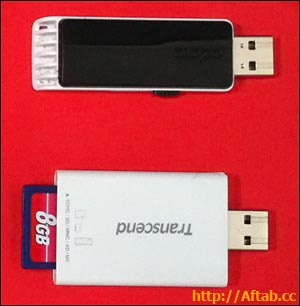
۵ اشتباه رایج در هنگام خرید کارت حافظه MicroSD...
بعد از خرید تلفن، دوربین یا هر گجت دیگری، معمولا اولین کاری که اکثر ما انجام میدهیم خرید یک کارت حافظه MicroSD به منظور افزایش فضای ذخیره سازی دستگاه است. اما انتخاب آنها به همین راحتی که شما تصور میکنید نیست. انواع و اقسام آنها در بازار موجود است که میتواند شما را به راحتی دچار سردرگمی کرده و باعث انتخاب اشتباه شود. پرداخت هزینه اضافی بیمورد، عملکرد نادرست، عدم سازگاری با دستگاه و یا کار نکردن کارت از جمله مشکلات انتخاب نادرست این کارتها است.
بخشی از مشکلات انتخاب نادرست MicroSDها به دلیل تعدادی از مشخصههای مربوط به کارتهای حافظه است. در ادامه سعی خواهیم کرد نگاهی به روش صحیح خواندن این مشخصات داشته باشیم و ببینیم کدام یک از آنها مناسب شما است.
۱- خرید کارتهای ناسازگار
وقتی صحبت از کارتهای MicroSD در میان باشد، شما اغلب در مورد مشخصات کلی صحبت میکنید. تمام کارتهای MicroSD داخل تمام اسلاتهای MicroSD جا میشوند، اما این به این معنا نیست که لزوما تمام آنها کار هم میکنند. سه فرمت مختلف و استانداردهای متفاوت برای کارتها وجود دارد که سازگاری آنها را تعیین میکند.
این سه فرمت که احتمالا از قبل با آنها آشنا هستید SD, SDHC و SDXC ( یا microSD، microSDHC و microSDXC) هستند، البته هر دو اندازه میکرو و معمولی از ویژگیهای یکسانی پیروی میکنند. با وجودی که هر یک از این فرمتها از مشخصه SD تبعیت میکنند، اما به شیوه یکسان کار نمیکنند. در نتیجه، فرمتهای جدید با فرمتهای قدیمیتر سازگار نیستند و شما نمیتوانید کارتهای جدیدتر را در سختافزارهایی که تنها از فرمتهای قدیمیتر پشتیبانی میکنند، استفاده کنید.
تفاوتهای بین این سه فرمت قابل توجه هستند:
microSD: ظرفیتی تا حداکثر ۲ گیگابایت دارد و میتوان از آن در هر اسلات microSD استفاده کرد.
microSDHC: ظرفیتی بین ۲ تا ۳۲ گیگابایت دارد و میتوان از آن در سخت افزاری که از SDHC یا SDXC پشتیبانی میکند استفاده کرد.
microSDXC: ظرفیتی بین ۳۲ گیگابایت تا ۲ ترابایت (اگر چه در زمان انتشار این مقاله، ظرفیت ۵۱۲ گیگابایت بزرگترین میزان موجود است) دارد و تنها میتوان از آن در دستگاههایی که از SDXC پشتیبانی میکنند استفاده کرد.
علاوه بر این، برای بررسی سازگاری کارت با سخت افزار مورد نظر، شما باید به جزئیات دیگری نیز توجه داشته باشید.
ظرفیت فیزیکی
اول از همه این که، سخت افزاری که از اسلات microSDXC پشتیبانی میکند به طور خودکار تمام ظرفیتهای کارتهای این فرمت را پشتیبانی نمیکند. برای مثال، تلفنThe HTC One M9 به طور رسمی از کارتهایی تا حداکثر ۱۲۸ گیگابایت پشتیبانی میکند و نمیتواند با ظرفیتهای بیشتر کار کند.
و اگر چنانچه قصد داشته باشید از کارت microSD خود در کامپیوتر شخصی (برای مثال نقل و انتقال فایلها) استفاده کنید، باید مطمئن شوید که کامپیوتر شخصی شما از سیستم فایلی که کارت با آن فرمت شده است پشتیبانی میکند. کارتهای MicroSDXC به طور پیش فرض از سیستم exFAT استفاده میکنند. سیستم عامل ویندوز بیش از یک دهه است که از این فرمت پشتیبانی میکند. اما تنها نسخههای ۱۰٫۶٫۵ (Snow Leopard) و بالاتر OS X میتوانند آن را شناسایی کنند.
Ultra High Speed
فرمتهای SDHC و SDXC میتوانند از رابط گذرگاه فوق سریع یا UHS (مدارات پر سرعتی که امکان تبادل داده با نرخ سریعتر را فراهم میکنند) پشتیبانی کنند. دو نسخه از این گذرگاه فوق سریع وجود دارد: UHS-I با سرعت حداکثر ۱۰۴ مگابایت در ثانیه و UHS-II با سرعت حداکثر ۳۱۲ مگابایت در ثانیه.
به منظور بهرمندی از حداکثر توان عملیاتی UHS نیاز است که سخت افزار شما نیز از آن پشتیبانی کند.کارتهای حافظه UHS در اسلاتهای قدیمیتر نیز کار میکنند اما سرعت انتقال اطلاعات آنها به ۲۵ مگابایت در ثانیه کاهش میابد.
۲- انتخاب سرعت اشتباه
شناسایی سرعت یک کارت microSD نیز به همان پیچیدگی فرمت و سازگاری آن است. چهار روش برای نمایش سرعت یک کارت وجود دارد، و برای سازندگان غیر معمول نیست که از همه آنها استفاده کنند.
کلاس سرعت
کلاس سرعت حداقل سرعت نوشتن یک کارت حافظه را به مگابایت در ثانیه نمایش میدهد. چهار کلاس سرعت مختلف به ترتیب زیر وجود دارد:
Class 2: حداقل ۲ مگابایت در ثانیه
Class 4: حداقل ۴ مگابایت در ثانیه
Class 6: حداقل ۶ مگابایت در ثانیه
Class 10: حداقل ۱۰ مگابایت در ثانیه
نمایش سطح پایه عملکرد به شما کمک میکند تا تشخیص دهید که آیا یک کارت برای انجام یک وظیفه خاص مناسب است یا خیر، اما از آنجا که این اطلاعات اشارهای به حداکثر سرعت نمیکند، از لحاظ فنی این امکان وجود دارد که یک کارت Class 2 سریعتر از یک کارت Class 6 باشد. با وجود سرعت گذرگاه ۲۵ مگابایت در ثانیهای کارتهای Class 10، این کارتها باید به طور محسوسی (در مقایسه با سرعت ۱۲٫۵ مگابایت در ثانیه کارتهای Class 2 تا Class 6) سریعتر باشند.
کلاس سرعت UHS
کلاس سرعت UHS حداقل سرعت نوشتن کارتهای microSD که از سرعت گذرگاه UHS-I و UHS-II پشتیبانی میکنند را نمایش میدهد. ما این مشخصات را به این دلیل در دسته بندی جداگانه قرار دادیم زیرا بعضی از تولیدکنندگان هر دو کلاس را روی کارتهای خود چاپ میکنند. این دو کلاس سرعت UHS عبارتند از:
U1: حداقل ۱۰ مگابایت در ثانیه
U3: حداقل ۳۰ مگابایت در ثانیه
حداکثر سرعت ثبت شده
با وجودی که میتوان این فرضیه را در نظر داشت که هر چه کلاس سرعت بالاتر باشد عملکرد کلی نیز سریعتر خواهد بود، بعضی از تولیدکنندگان یک حداکثر سرعت را نیز برای محصولات خود مشخص میکنند.
این سرعتها به صورت مگابایت در ثانیه نمایش داده میشوند و به شما این امکان را میدهند تا سریعترین کارتها را انتخاب کنید. این سرعتها بر مبنای آزمایشهای سازنده مشخص میشوند، بنابراین ممکن است دستیابی به این اعداد اعلام شده در بهترین شرایط ممکن آزمایشگاهی مقدور باشد نه در عملکردهای شرایط واقعی.
در عمل عوامل خارجی دیگری نیز وجود دارند که روی سرعت خواندن و نوشتن تاثیر میگذارند. برای نمونه، اگر شما در حال کپی کردن فایل روی کامپیوتر شخصی خود باشید، مشخصات کامپیوتر و حتی کابل USB که شما از آن استفاده میکنید هم در این جریان تاثیر گذار هستند.
سرعت نسبی
روش دیگری که تولیدکنندگان سرعت کارتهایشان را با آن نمایش میدهند به روزهای قدیمی رایت سیدی باز میگردد. نرخ انتقال اصلی داده برای سیدیها ۱۵۰ کیلوبایت در ثانیه بود. بعد از توسعه درایوها، آنها در تبلیغات خودشان از عبارتی مثل ۲x, 4x, 16x و نظایر آن برای نشان دادن اینکه چند برابر سریعتر از مقدار ۱۵۰ کیلوبایت در ثانیه بودند استفاده میکردند.
کارتهای MicroSD نیز اغلب از برچسبهایی به همین شکل استفاده میکنند. وقتی کارتی به عنوان ۱۰۰x معرفی میشود به معنای ۱۰۰ x 150 کیلوبایت در ثانیه یا به عبارتی ۱۵ مگابایت در ثانیه است. البته باز هم نباید فراموش کرد که رسیدن به چنین سرعتی تحت شرایط ایده ال آزمایشگاهی سنجیده شده است.
۳- انتخاب کارتهای نامناسب برای انجام وظایفی مشخص
وقتی یک کارت microSD خریداری میکنید، لازم است نمونهای را انتخاب کنید که با نوع استفاده شما سازگار باشد. این به این معنا است که انتخاب کارتی که به اندازه کافی پرظرفیت و سریع باشد، لزوما پرظرفیتترین و سریعترین کارت موجود نیست. کارتهای پرظرفیت UHS-II U3 هنوز قیمتهای بسیار بالایی دارند و شما همیشه هم متوجه مزایای آن نخواهید شد.
اگر از کارت microSD برای افزایش فضای ذخیره سازی تلفن هوشمند خود استفاده میکنید، قابل قبول است که پرظرفیتترین کارت موجودی که میتوانید را انتخاب کنید. در همین حال، با توجه به اینکه شما قرار نیست دائما فایلهای حجیم را مبادله کنید، سرعت نباید اولویت اصلی شما باشد.
استثنایی که ممکن است در این بین وجود داشته باشد زمانی است که شما از یک تلفن پیشرفته که میتواند ویدیوهای ۴K را تولید کند استفاده میکنید، تحت چنین شرایطی هر دو مشخصه ظرفیت و سرعت بالا از اهمیت برخوردار است.
پاناسونیک برای فیلمبرداری ۴K یک کارت UHS Speed Class 3 م(U3) را توصیه میکند. برای ویدیوهای full HD نیز Class 10 یا Class 6 توصیه شده است. اگر سرعت نوشتن کارت شما بیش از اندازه کند باشد، باعث جا انداختن فریمها و در نتیجه تولید یک ویدیوی پرش دار میشود.
برای عکاسی، بعضی از کاربران ترجیح میدهند به جای یک کارت پرظرفیت از چند کارت کم ظرفیتتر استفاده کنند تا با این کار خطر از بین رفتن تمامی عکسهایشان را در صورت آسیب دیدن یک کارت به حداقل برسانند. اگر شما از فرمت RAW برای عکاسی استفاده میکنید که معمولا باعث تولید فایلهایی با حجم ۲۰ مگابایت یا بیشتر میشود، بهتر است از مزایای سرعت U1 یا U3 بهرهمند شوید (البته آنها حداقل به فرمت SDHC نیاز دارند).
این نکته را نیز باید در نظر داشته باشید که در یک مبدل SD تفاوتی بین یک کارت SD بزرگ و یک کارت microSD وجود ندارد. اگر دوربین شما تنها اسلات SD را پشتیبانی میکند، شما همچنان میتوانید از یک کارت microSD در آن استفاده کنید.
۴- خرید کارتهای تقلبی
هر چند به وضوح روشن است که نباید سراغ کارتهای تقلبی رفت، اما متاسفانه هنگام خرید به راحتی ممکن است گرفتار آنها شوید. اگر شما در یک فروشگاه ناشناس به کارتهای حافظه مارک دار ارزان قیمت برخورد کردید، حتما این خطر وجود دارد که ممکن است پیشنهادی که به شما داده میشود تقلبی باشد. چند سال پیش یکی از مهندسان شرکت سندیسک اعلام کرد که یک سوم کارتهای موجود در بازار که نشان سندیسک دارند تقلبی هستند. بعید است که این میزان از آن زمان کاهش پیدا کرده باشد.
در راهنمای خرید سایت Ebay صفحهای وجود دارد که نشان میدهد محصولات تقلبی چقدر رایج هستند. فروشندگان Amazon Warehouse نیز به این کار متهم شدهاند. اگر شما از منابع نامطمئن خرید میکنید، حتما قبل از خرید اول نظرات دیگران را در مورد این محصول بررسی کنید.
معمولا ظرفیت کارتهای تقلبی از آنچه روی آنها چاپ شده به مراتب کمتر است و شما تا زمانی که کل کارت را پر نکرده باشید متوجه این موضوع نخواهید شد. برای بررسی اصل بودن کارتهایی که قبلا خریداری کردهاید میتوانید از نرم افزار H2testw برای ویندوز، یا F3 برای مک و لینوکس استفاده کنید.
۵- برندهای ناشناس را فراموش کنید
همه ما کارتهای حافظه فلشی داشتهایم که یکباره و بدون دلیل مشخصی از کار افتادهاند. کارتهای microSD هم روزی خراب میشوند و وقتی این اتفاق افتاد، آنها تمام دادههای شما را هم با خود خواهند برد. به همین علت خرید کارت از برندهای بزرگ و معروف همیشه عاقلانهتر از خرید کارتهای ارزان بی نام و نشان است. شما با خرید کارتهایی که در برابر شوک، آب و حتی اشعه اکس فرودگاه محافظت شدهاند، میتوانید انتظار عملکردی بهتر، سطح بالاتری از قابلیت اطمینان، و همچنین استحکام بیشتری از آنها داشته باشید.
همچنین بهتر است از برندهایی استفاده کنید که به شما پیشنهاد ضمانت مادام العمر (تعویض کارت با یک کارت جدید در صورت خرابی) و یا دسترسی به نرم افزار image recovery (برای بازیابی اطلاعات از کارتهای خراب یا آسیب دیده) را میدهند. برای نمونه تولیدکنندگانی مثل Lexar و SanDisk این خدمات را به استاندارد کار خود تبدیل کردهاند.
کارت MicroSD ایدهال شما کدام است؟
عوامل متعددی در انتخابات یک کارت ایده ال وجود دارد که باید آنها را مد نظر قرار داد، اما بعد از اینکه شما با مفاهیمی مثل سرعت، فضا و اصطلاحات فنی دیگر آشنا شدید، انتخاب یک نمونه مناسب از بین انواع و اقسام این کارتها بسیار راحتتر خواهد شد. به عنوان یک قانون کلی، همیشه بهتر است کارتهای خاص را برای انجام وظایف خاص خریداری کنید. با این کار شما این تضمین را خواهید داشت که بهترین ترکیب از سرعت و ظرفیت را برای سخت افزار خود انتخاب کرده و در حالت کلی به بهترین عملکرد خواهید رسید.
برگرفته از: ماهنامه شبکه
آگاهی از تاریخ دقیق ویندوز نصب شده در كامپيوتر شما...
شاید برای شما هم پیش افتاده باشد که بدنبال این موضوع باشید ویندوزی که نصب کرده ایم در چه تاریخی بوده! و شاید هم جواب آن را همه شما اول این به ذهنتان برسد که به درایو ویندوز رفته و مشخصات فایل Windows را نگاه می کنیم! ولی از ویندوز ویستا به بعد موقع نصب ویندوز یک Image از فایل های نصبی کپی شده و تاریخی برای ایجاد درج نمی شود که بر اساس آن تاریخ را مشاهده نمایید. برای مثال اگر ویندوز ۸ داشته باشید و از روش گفته شده به تاریخ ایجاد شده پوشه windows موجود در درایو ویندوز بنگرید تاریخ ۲۶ Jul سال ۲۰۱۲ را مشاهده خواهید کرد! بله این تاریخ ساخت از شرکت Microsoft هست. برای مشاهده اصل ترفند و نحوه صحیح فهمیدن تاریخ نصب شده ویندوز سری به ادامه همین مطلب بزنید.
برای این کار به Run سیستم می رویم (برای اجرای سریع دکمه کلیدی Windows و R را از کیبورد فشار دهید). حال در پنجره Run عبارت CMD را تایپ کنید و Enter بزنید تا به Command Prompt بروید. در پنجره داس مانند عبارت systeminfo.exe را بنویسید و Enter را برای اجرا فشار دهید. صفحه ای مانند زیر نمایش داده می شود:

در سطر مربوط به Original Install Date می توانید تاریخ و زمان دقیق نصب ویندوز را مشاهده نمایید.
برگرفته از نوشته مهرداد مهاجر از سایت دانش کامپیوتری
روشهايی برای جلوگیری از ویروسی شدن فلش USB...
این روزها استفاده از فلش مموری ها و کول دیسک ها بسیار فراگیر شده، از طرفی دیگر ویروس ها و کرم های زیادی نیز در کمین فلش مموری ها نشسته اند.
اکثر این کرم ها به محض اتصال فلش به یو اس بی منتقل می شوند و یک فایل اتوران(AutoRun) در ریشه درایو ایجاد می کنند و باعث گسترش خود می شوند. بسیاری از آن ها توسط یک آنتی ویروس به روز شناسایی و حذف می گردند و بسیاری هم که جدید هستند به انتشار خود ادامه می دهند. اما همیشه پیشگیری بهتر از درمان است. در ادامه روشی جدید را به شما آموزش می دهیم که از ویروسی شدن فلش خود به طور کامل جلوگیری کنید و با خیال راحت به هر کامپیوتری که می خواهید فلش خود را متصل کنید.
روش اول
در این روش می خواهیم مقدار فضای خالی موجود در فلش را با یک فایل ساختگی یا Dummy پر کنیم تا هیچ فایلی نتواند درون فلش ذخیره و ایجاد شود. البته این روش زمانی کارآمد است که شما می خواهیداز اطلاعات داخل فلش مموری خود استفاده نمایید و نیازی به فضای خالی آن ندارید.
قبل از انجام این کار نیاز به دانستن میزان فضای خالی موجود در فلش داریم. برای این کار بر روی درایو فلش راست کلیک کنید و گزینه Properties را برگزینید. در پنجره باز شده میزان دقیق فضای خالی را یاداشت کنید.
حال در قسمت run فرمان Cmd را تایپ کنید. در این قسمت ما می خواهیم توسط فرمان Fsutil یک فایل با حجم دلخواه ایجاد کنیم بدین منظور فرمان زیر را وارد کنید و کلید Enter را فشار دهید.
fsutil file createnew F:\IamDummy 1300594688
شما باید بجای عدد مذکور میزان فضای خالی در فلش مموری خود و به جای درایو F، درایوی را که معرف فلش مموری تان است وارد نمایید و منتظر شوید تا فایلی با نام Iamdummy با حجم مورد نظر ساخته شود. انتخاب این نام دلخواه بوده و می توانید یک نام دیگر را برگزینید.
حال اگر دوباره میزان فضای خالی در فلش خود را مشاهده کنید خواهید دید که عدد صفر نمایش داده می شود این بدین معنی است که حتی 1 بیت هم فضای خالی در فلش شما موجود نیست !
حال درون فلش خود یک فایل txt جدید ایجاد کنید و متنی را به اندازه 1 کاراکتر درون آن تایپ کنید و آن را ذخیره کنید خواهید دید که با پیغام کمبود فضا مواجه می شوید.
زمانی که خطر مواجه با ویروس ها برطرف شد، می توانید فایل ساخته شده(Iamdummy یا هر نام دیگر) را از حافظه فلش پاک نمایید.
توجه: اگر در باز کردن درایو فلش مموری به مشکل برخوردید، روی درایو راست کلیک کرده گزینه Explore را انتخاب نمایید.
روش دوم
برنامه ThumbScrew را دانلود کنید و در فلش ذخیره نمایید. اگر فلش خود را به سیستمی متصل کرده اید که احتمال آلودگی آن بالاست و شما نگران ویروسی شدن فلش خود هستید. برنامه را اجرا کرده و با راست کلیک روی آیکون آن، فلش خود را فقط قابل خوانش( Read Only) کنید.
فعال کردن قابلیت Inline AutoComplete در محیط ویندوز...
بدین منظور:
ابتدا کلیدهای ترکیبی Win+R را فشار دهید تا پنجره Run باز شود.
اکنون عبارت inetcpl.cpl را وارد نموده و Enter بزنید.
با باز شدن پنجره Internet Properties به تب Advanced بروید.
اکنون در قسمت Settings و زیرشاخه Browsing گزینه Use inline AutoComplete in Windows Explorer and Run Dialog را یافته و تیک آن را بزنید. دقت کنید در نسخههای قدیمیتر مرورگر اینترنت اکسپلورر، این گزینه با عنوان (Use inline AutoComplete (Outside of Internet Explorer به چشم میخورد و باید این گزینه را فعال کنید.
در پایان پنجره را OK کنید.
اکنون در صورتی که در محیط Windows Explorer و یا پنجره Run، یک حرف را تایپ کنید، با پیشنهادات متعددی جهت انتخاب و ورود به محلهای مختلف روبرو خواهید شد.
دريافت لیست کلیه نرمافزارهای نصب شده در ويندوز...
تاکنون شده است که بخواهید جهت اطلاع خودتان یا در اختیار قرار دادن دیگران، لیستی از نرمافزارهایی که بر روی ویندوزتان نصب است را تهیه کنید تا مطلع شوید دقیقاً چه برنامههایی بر روی ویندوزتان نصب است؟ برای این کار چه میکنید؟
از منوی Start به All Programs میروید یا در نهایت به صفحه Add/Remove Programs در Control Panel مراجعه میکنید؟ حال اگر بخواهید نام این برنامهها را در اختیار دیگران قرار دهید چه میکنید؟ از صفحه عکس میگیرید یا شروع به تایپ نام برنامهها میکنید؟ باید بدانید که همه این راههایی که مطرح شد غیراصولی هستند. در این ترفند قصد داریم نحوه مشاهده و تهیه لیست کامل کلیه نرمافزارهای نصب شده بر روی ویندوز به همراه نسخه دقیق هر یک را برای شما بازگو کنیم. آن هم بدون استفاده از هر گونه برنامه جانبی و تنها از طریق خود ویندوز. این ترفند بر روی کلیه نسخههای ویندوز قابل اجراست.
برای این کار از دو روش زير ميتوان استفاده نمود:
1- ابتدا بر روی دکمه Start کلیک کنید.
سپس اگر از ویندوز XP استفاده میکنید Run را انتخاب کرده و عبارت cmd را وارد کنید و Enter بزنید. و اگر از ویندوز ویستا یا 7 استفاده میکنید پس از باز کردن منوی Start بلافاصله عبارت cmd را تایپ نموده و کلید Enter را از روی کیبورد فشار دهید.
پس از باز شدن پنجره Command Prompt، عبارت wmic را تایپ کنید و Enter بزنید.
اکنون دستور زیر را عیناً وارد کنید و مجدد Enter بزنید:
پس از وارد کردن این دستور، بسته به تعداد نرمافزارهای نصب شده بر روی ویندوز بین چند ثانیه تا چند دقیقه طول میکشد تا لیست برنامهها همراه با نسخه دقیق هر کدام ظاهر شود.
در صورتی که میخواهید فقط عنوان برنامهها بدون درج ورژن هر کدام نمایش داده شود به جای دستور بالا از دستور زیر استفاده کنید:
product get name
همچنین اگر بخواهید از لیست این برنامهها خروجی بگیرید، میتوانید به سادگی خروجی با فرمت txt و html بگیرید و بروی هارد ذخیره کنید.
برای گرفتن خروجی با فرمت txt از دستور زیر:
و برای گرفتن خروجی با فرمت html از دستور زیر استفاده کنید:
دقت کنید، دستورات فوق را کپی نکنید، بلکه تنها در محیط CMD آنها را تایپ نمایید. همچنین همانطور که مشخص شده است فایل با نام TCE.Blogfa.Com که شامل لیست برنامهها است در درایو C ذخیره میشود. شما میتوانید مسیر ذخیره این فایل و نام آن را در دستور تغییر دهید.
2- برای دریافت لیستی از برنامه های نصب شده به سادگی می توانید از دستور زیر استفاده کنید:
Get-WmiObject -Class Win32_Product | Select-Object -Property Name

همچنین ممکن است بخواهید یک فایل خروجی از این لیست تهیه کنید، برای اینکار بعد از یک علامت > محل یک فایل متنی که می خواهیم ایجاد کنیم را وارد می کنیم.
Get-WmiObject -Class Win32_Product | Select-Object -Property Name > C:SoftwarePCapps.txt

چیزی که واقعا Power Shell را بی عیب می کند این است که اگر این کار را در دو دستگاه مختلف انجام دهید، به سادگی می توانید نرم افزارهای نصب شده روی آنها را با هم مقایسه کنید.
(Compare-Object -ReferenceObject (Get-Content C:SoftwarePCapps.txt) -DifferenceObject (Get-Content C:SoftwareLAPTOPapps.txt

هر مورد که شاخص اشاره کننده به راست دارد (<=) به این معناست که این برنامه در لپ تاپ من نصب است، اما در PC من نصب نشده، و هر مورد که شاخص اشاره کننده به چپ در کنار خود دارد (=>) به این معناست که این برنامه در PC نصب بوده اما در لپ تاپ نصب نمی باشد.
نکته: Power Shell نسخه ی پیشرفته ی Command Prompt بوده و به طور پیشفرض در ویندوز ویستا و ۷ نصب می باشد. برای دسترسی به آن کافیست منوی استارت را باز کرده و PowerShell را تایپ کنید.
ایمیل را با دست خط خود ارسال کنید:
گوگل ابزار جدیدی برای ارسال ایمیل دست نویس به «جی میل» افزوده است که به کاربر امکان می دهد با دست خط خود به دیگران نامه الکترونیکی ارسال کند.
به گزارش مهر کاربر می تواند با «مکان نما» و «پد» ماوس آنچه را که می خواهد بنویسد و گوگل نهایت تلاش خود را برای تایپ کلمات کاربر با همان دست خط می کند و همچنین کلمات مشابهی را که کاربر می تواند از آنها انتخاب کند نیز پیشنهاد می کند.
این ابزار برای کاربران «جی میل» در بیش از 50 زبان و برای کاربران «Google Docs» در 20 زبان عرضه شده است.
مقامات گوگل می گویند ورودی دست خط، اینترنت را برای استفاده همه مردم در سراسر جهان آسان تر می کند و همچنین گامی در جهت برداشتن موانع بین زبانها تلقی می شود.
کاربران به آسانی به جی میل یا «Docs» وارد می شوند، در بخش تنظیمات، تنظیمات زبان را انتخاب می کنند ، گزینه «تمام زبانها را نشان بدهد» را کلیک می کنند، سپس «ابزار ورودی را امکان پذیر کن» را انتخاب کرده و در نهایت فهرستی از تمامی انواع صفحه کلید گوگل نمایش داده می شود که کاربر می تواند یکی از آنها انتخاب کند.
زبان هایی که یک آیکون قلم در کنار خود دارند آنهایی هستند که از کلمات نوشته شده حمایت می کنند و وقتی گزینه ورودی افزوده شود کاربر می تواند از تمامی فهرست موجود در بالای سند یا ایمیل در حال نوشتن حق انتخاب داشته باشد.
کد خبر: ۳۵۳۶۳۷
ماشین حساب در ویندوز 7 ( امکاناتی دارد که شاید خبر نداشته باشید)...

ماشین حساب از نسخه ابتدایی ویندوز تا کنون همراه آن است و در هر نسخه امکانات جدیدی به آن افزوده میشود. شاید تنها ضرب و تقسیم های ساده تان را با ماشین حساب ویندوز انجام دهید و از اینکه این ماشین حساب امکانات بسیار جالب و کاربردی دیگری را نیز ارائه میکند، مطلع نباشید. پس در این راستا با ما در ادامه مطلب همراه شوید تا با ماشین حساب ویندوز ۷ و امکانات کامل آن آشنا شویم....
چگونه اطلاعات خود را به ویندوز جدید منتقل کنیم؟
یکی ازمشکلاتی که اکثر کاربرهای ویندوزی در زمان تعویض سیستم عامل و یا مهاجرت کردن از ویندوز XP به ۷ با آن روبرو هستند جابجایی اطلاعات پروفایل است. ابزار Windows Easy Transfer به کاربر این امکان را می دهد تا تنظیمات و فایل های خود را از یک کامپیوتر قدیمی به جدید انتقال دهد. کاربر همچنین می تواند از این ابزار برای بک-آپ گرفتن از اطلاعات و تنظیمات پروفایل ویندوز فعلی خود استفاده کند.
به نقل از وبلاگ Microsoft Focus، مایکروسافت همراه با ویندوز ۷ ابزاری را ارائه کرده است که انتقال اطلاعات از سیستم عامل قدیمی به جدید را برای ما بسیار ساده کرده است، نام این ابزار Windows Easy Transfer می باشد. کار اصلی easy transfer تهیه یک نسخه از تمامی اطلاعات مورد نیاز کاربر است، پس از جمع آوری اطلاعات، کاربر براحتی و تنها با چند کلیک تمامی اطلاعات خود را به سیستم عامل جدید انتقال می دهد.

یکی از نکات بسیار جالب این ابزار این است که حتما نیازی نیست که نام کاربرهای ساخته شده در ویندوز قدیمی با ویندوز جدید یکسان باشند، در واقع easy transfer قادر است پروفایل هر کاربری را به کاربر دیگر انتقال دهد.
پیش تر مدیران شبکه همیشه مجبور بودند مدت زیادی زمان صرف کنند تا ا اطلاعات کاربرهای local به Domain منتقل شوند، اما با Easy Transfer این جابجایی به سرعت و سهولت انجام می شود.
با Easy Transfer به راحتی می توانید: اکانت ها، ایمیل ها، لیست سایت های Favorite شده، ویدیو ها، تصاویر، موزیک ها، اسناد (Documents) و غیره را به سیستم عامل جدید منتقل کنید.
Easy transfer بصورت پیش فرض در ویندوز ۷ وجود دارد ونیازی به نصب آن نیست ولی کاربرانی که از ویندوز اکس پی استفاده می کنند باید آنرا جداگانه دریافت و نصب کنند.
دانلود Easy Transfer برای ویندوز اکس پی
برگرفته از سایت Barsam.Ir
چه کنیم دیرتر به نصب مجدد ویندوز دچار شویم؟
همه کاربرانی که از سیستم عامل ویندوز استفاده می کنند یک تجربه مشترک دارند و آن رسیدن زمانی است که به خود می گویید که باید از نو ویندوز نصب کنم!
یا اگر لپ تاپ دارید باید از نو ریکاوری کنید! با اینکه هر سیستم عاملی میتواند دچار مشکل و نیاز به نصب مجدد داشته باشد در مورد ویندوز این موضوع می تواند مشکل ساز تر باشد زیرا داده های کاربران ممکن است در معرض خطر قرار بگیرد. چرا؟
چون کاربران سیستم عاملهای دیگر مانند لینوکس دارای دانش فنی کافی برای حل مشکلات خود هستند.
اما چه کنیم دیرتر به نصب مجدد ونیدوز دچار شویم؟
۱-برای پاک کردن برنامه ها صرفاً به روند Uninstall کفایت نکنید. برنامه هایی وجود دارند که وقتی شما عملیات پاک کردن برنامه ها را انجام میدهید این کار را بسیار کامل و تمیز انجام میدهند و موجب تمیز ماندن رجیستری می شوند.
همچنین فایلهای زاید در درایو سیستم عامل باقی نمی گذارند و از این رو ویندوز را سالمتر نگه می دارند.
برنامه رایگانی مانند Revo Uninstaller هم برای این کار کافی است. برنامه هایی مشابه بسیار زیاد در دسترس هستند و همگی مشابه هم کار می کنند یعنی رجیستری ویندوز و همچنین درایو سیستم عامل را از زایدات برنامه قبلی پاک میکنند.
۲-سیستم عامل هم مانند یک ماشین نیازمند نگهداری است. برنامه هایی مانند CCleaner و یا Comodo System Cleaner به شما کمک میکنند که سیستم عامل خود را تمیز نگه دارید. هر دو برنامه رایگان هستند. برای یافتن آنها گوگل کنید!
۳-فایلهای شخصی خود را از درایو ویندوز خارج کنید! درایو ویندوز نباید خیلی شلوغ شود. متاسفانه ویندوز در موقع نصب کلیه فایلهای شخصی شما را هم در داخل درایو خود قرار میدهد و این ممکن است مشکل ساز شود زیرا در نصب مجدد ممکن است با فرمت کردن داده های شخصی شما هم از بین برود. برای حل این مشکل کافی است به آدرس زیر بروید:
%USERPROFILE%
و سپس فولدرهایی مانند Documents , …. را به درایو دیگری منتقل کنید. ویندوز به طور خودکار آدرسهای جدید را اختصاص میدهد و مشکلی در ردیابی پدید نمی آید. این آدرس کلی و مستقل از سیستم بوده و کافی است در محل آدرس My computer کپی شود.
۴-با اکانت ادمین کار نکنید! با ساختن یک اکانت محدود User و کار کردن عادی در آن عمر ویندوز شما میتواند به چند سال هم برسد زیرا در محیط کاربری امکان خرابکاری سهوی و یا عمدی توسط برنامه های مخرب کمتر و یا ناممکن است.
۵-برنامه های امنیتی مانند آنتی ویروس و فایروال را جدی بگیرید و دانش خود را هم در مورد برنامه ها و کارکرد سیستم عامل بالاتر ببرید. با این کار عمر کارکرد مناسبی در سیستم عامل ویندوز خواهید داشت.
VPN در ایران بومی میشود؟!
اگر آب روی لپتاپ ريخت چکار كنیم؟!
گرچه بسیاری از افراد میدانند رطوبت، دشمن مدارهای الكترونیكی است و سعی میكنند در صورت امكان دستگاههای الكترونیك را از آن دور نگه دارند، ممكن است به هر دلیل این دستگاهها كه وجودشان دیگر جزئی از زندگی انسان شده باز هم در معرض آسیب ناشی از رطوبت قرار بگیرد. عرق بدن، رطوبت هوا، نوشیدن در كنار این دستگاهها، غفلتها و... مسبب چنین آسیبهایی خواهد شد.
اگر در آن شرایط قرار گرفتید اطلاعات پیآمده ممكن است راهنمایتان باشد.
از نقش سرعت عمل و دقت غافل نشوید. بلافاصله مدار اصلی انرژی را از وسیله قطع كنید. اگر موبایل است، حتی بدون خاموشكردن از راه فشردن كلید، سریع باتری را درآورید؛ اگر صفحهكلید، رایانه است، كابل آن را از ورودی كیس خارج كنید یا در صورتی كه نقطه اتصال كابل خارج از دسترس است، كابل برق رایانه را بكشید؛ اگر لپتاپ است، علاوه بر كشیدن كابل ورودی برق، بسرعت باتری را نیز درآورید. با هر لحظه دیركرد امكان ایجاد یك اتصال حتی كوتاه در مدار و سوختن یا ایجاد اشكال در قسمتی از دستگاه محتملتر میشود. دستگاه را برعكس و از طرف صفحهكلید روی حوله یا پارچهای قرار دهید، ابتدا آن را روی آن بكشید تا رطوبت و خیسی جذب آن شده، سپس ضرباتی كوتاه، نرم و آرام و آهسته بر پشت آن وارد كنید.
دقت كنید ضربه آسیب بیشتری به دستگاه وارد نكند. دكمه سشوار را روی هوای سرد بگذارید و با حفظ فاصله اجازه دهید باد خنك از منافذ صفحهكلید یا مجاری پشتی وارد دستگاه شده، كار تبخیر و خشك كردن رطوبت را سرعت بخشد.
گاهی مایع ریخته شده فقط روی سطح صفحهكلید پاشیده شده و جز رطوبت آب، املاح یا مواد دیر خشكشونده به همراه نداشته است. برای خشككردن دستگاه در این مواقع نیازی به بازكردن اجزای آن نیست.
پس از انجام اعمال ذكر شده، ساعتی بعد میتوان از دستگاه استفاده كرد، در غیر این صورت باید اقدامات بیشتر و مطمئنتری انجام دهید. اگر از طریقه بازكردن دستگاه آگاهی دارید، پیچها را باز كرده یا زبانهها را جدا كنید تا به بُرد صفحه دسترسی پیدا كنید.
با این كار قسمتهای خیس را بهتر و سریعتر میتوان خشك كرد. در غیر این صورت از كسانی كه در این كار تخصص دارند كمك بخواهید.
بخصوص اگر مایع ریخته شده حاوی مواد دیر خشك باشد از روشنكردن دستگاه یا اتصال آن به جریان انرژی تا زمان خشككردن و نظافت كامل مدار، خودداری كنید.
در صورت وجود مواد دیر خشك شونده، میتوان از اسپریها و دستمالهای مخصوص نظافت مدارهای الكترونیكی یا حتی دستمالهای مرطوب حاوی نوعی الكل كه در داروخانهها، سوپرماركتها و فروشگاههای لوازم الكترونیك عرضه میشود برای نظافت بهتر مدار استفاده كرد.
توجه داشته باشید كه حتی قطرات عرق بدن و نم باران هم ممكن است به ایجاد اتصالی و خرابی دستگاه منجر شود. گوشیهای موبایل بیشتر در این شرایط قرار میگیرد؛ بیشتر دقت كنید.
روش اتصال ایرانیها به اینترنت...
به نقل ازآی تی آنالیز؛ نگاهی گذرا به آمار کاربران روشهای مختلف اتصال به اینترنت گویای آن است که سال گذشته مردم بیش از همه از شیوه GPRS برای اتصال به اینترنت بهره بردهاند و پس از آن به ترتیب دایال آپ، فیبر نوری، ADSL و درنهایت وایمکس سایر شیوهها استفاده شده برای ورود به دنیای مجازی بودهاند.
حدود 32 میلیون و 696 هزار کاربر در سال 90 وارد فضای مجازی شدهاند و ضریب نفوذ اینترنت کشور حدود 43.23 درصد تخمین زده شده است که در این میان سهم کاربرانی که با GPRS وارد اینترنت شدهاند به مراتب بیش از کابران سایر روشها است.
بنابر آمار ارائه شده از سوی مرکز مدیریت توسعه ملی اینترنت (متما) در سال 90 حدود هفت میلیون نفر از کاربران کشور از شیوه سنتی دایالآپ برای اتصال به اینترنت بهره بردهاند و حدود 9.17 درصد از این جمعیت از این شیوه استفاده کردهاند.
اما اینترنت پرسرعت یا همان ADSL که اخبار متعددی مبنی بر رشد چشمگیر آن ارائه شده نیز طی این سال حدود چهار و نیم میلیون کاربر را جذب خود کرده و حدود شش درصد از کل اتصالات به دنیای مجازی را در برگرفته است.
با این وجود محبوبترین شیوه اتصال به اینترنت در میان کاربران از طریق تلفنهای همراه بوده است و GPRS با بیش از 14 میلیون و 250 هزار کاربر حدود 18.85 درصد از اتصالات کشور را به خود اختصاص داده است.
شیوه اتصال با وایمکس هم با بیش از 867 هزار کاربر حدود 1.15 درصد از مجموع اتصالات فضای مجازی را در برگرفته و پس از آن اتصال از طریق فیبرنوری با بیش از شش میلیون کاربر حدود 8.07 درصد از مجموع اتصالات را به خود اختصاص دا ده است.
بررسی ۱۵ روش جهت جلوگیری از هنگکردن کامپیوتر:
وقتی ویندوز هنگ میکند آن هم وسط برنامهای که در حال کار روی آن هستید بسیار آزاردهنده است. در این مقاله بهطور خلاصه به بررسی ۱۵ روش جهت جلوگیری از ایجاد چنین مشکلاتی میپردازیم.
۱- جستوجوی مشکل
خیلی از مواقع نمیدانیم که واقعاً مشکل از کجا آب میخورد و پیداکردن آن کار سختی است. WhoCrashed میتواند در تعیین علت (علل) چنین مشکلاتی به ما کمک کند. کافی است این برنامه رایگان را نصب و اجرا کنید و برنامه به شما میگوید که کدام درایور یا نرمافزار یا حتی قطعه سختافزاری مسئول بهوجودآمدن این مشکل بوده است (شکل ۱).
۲- بهروزرسانی درایور
درایورهای معیوب سختافزارهایتان میتواند سبب بهوجود آمدن مشکلاتی از قبیل هنگکردن سیستم شود. از این رو با به روزرسانی درایور ممکن است این مشکل تعدیل شود. از این رو برای به روزرسانی دستی درایور در مسیرStart>control panel>hardware and sound>device manager روی هر بخشی که مد نظرتان است دابل کلیک کنید تا باز شود. سپس روی آیتم موردنظر کلیک کنیدو گزینه Update Driver Software را انتخاب کنید. تمام شرکتهای تولید کننده سختافزار بخشی را جهت دانلود درایورها و بهروزرسانی آن اختصاص میدهند که با مراجعه به سایت سازنده میتوانید آن را دانلود و نصب کنید...
ميدانيد علامت @ از كجا آمده؟
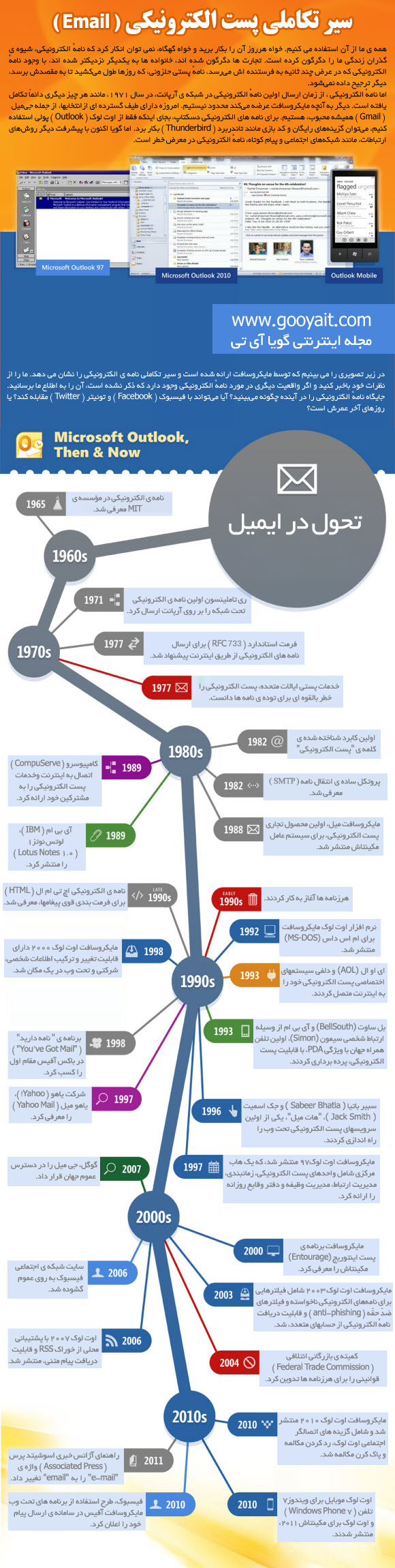
شمایی که سالهاست از ایمیل استفاده میکنید، دلیل وجود علامت @ را میدانید؟ این علامت یک نوع حرف اضافه است که هم جداکننده آدرس و نام سرور است و هم هیچگاه با دیگر حروف اشتباه گرفته نمی شود.
به گزارش جوانآنلاين، تاملینسون درباره انتخاب این علامت می گوید:
” به کیبورد نگاه کردم، و فکر کردم: چه چیزی را میتوانم انتخاب کنم که با بقیه حرفها اشتباه گرفته نشود؟ اگر فردی وجود داشت که در نامش حرف @ وجود داشت این علامت انتخاب مناسبی نیست، اما خوشبختانه این علامت جزو حروف الفبا نیست و به نظر مناسب است. علامتهای دیگری مانند کاما، اسلش، پرانتز، خط تیره و براکت را ممکن است افراد در نام کاربری خود به کار ببرند، به این ترتیب تنها سه یا چهار کاراکتر باقی میماند و @ به نظر مناسب ترین آنهاست. همچنین این علامت که at خوانده میشود مشخص میکند که نام کاربری در چه سروری واقع است.”
همچنین چند نکته جالب دیگر هم در مورد تاریخچه ایمیل وجود دارد:
- تاملینسون برای "بولت برانک” و "نیومن” کار میکرد که در واقع یک شرکت مهندسی بوستونی بود که طراحی اصلی سختافزار و نرمافزار آرپانت، شکل اولیه اینترنت امروزی محسوب میشود. تمامی اختراعات او در این شرکت انجام گرفته است.
- اولین سرور ایمیل در سال ۱۹۶۱ میلادی راهاندازی شد که به وسیله آن کاربران میتوانستند توسط سرور به یکدیگر پیام ارسال کنند. در واقع پیامها هیچگاه از سرور اصلی خارج نمی شدند و کاربران تنها پس از لاگین کردن قادر به دریافت و مشاهده پیام ها بودند.
- برای قرار دادن @ در آدرس ایمیل، تاملینسون میبایست برنامه خود را به تمامی سایتهای آرپانت ارسال میکرد که خوشبختانه در آن زمان یعنی سال ۱۹۷۲ میلادی تنها ۱۲ سایت دیگر در دنیا وجود داشت!
کد خبر: ۲۶۲۳۱۲
پنج سیستم عامل مفید و ناشناخته که احتمالا” نامی از آنها نشنیده اید...
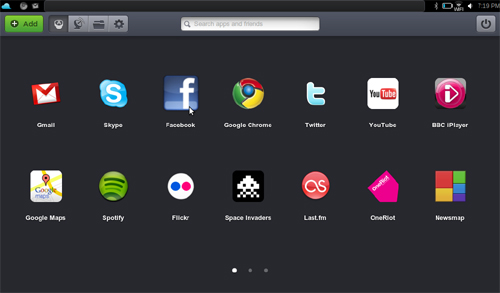
Jolicloud یک سیستم عامل جدید برای نت بوک ها می باشد .این OS دارای اینترفیس زیبا ، دایرکتوری نرم افزاری و یک سری از امکانات مخصوص سوشیال مدیا است که این سیستم عامل را آسان و جالب برای استفاده کرده است .
ReactOS
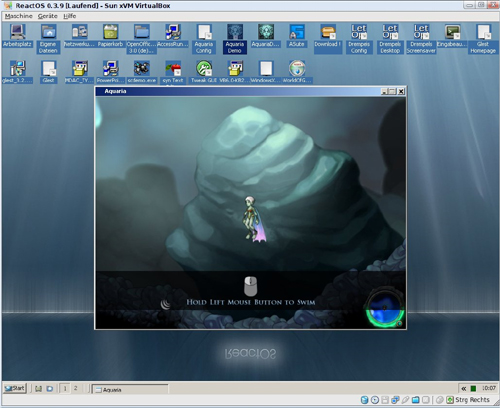
ReactOSis یک سیستم عامل رایگان و مدرن براساس طراحی ویندوز XP /2003 است.این سیستم عامل براساس لینوکس نیست و در آن معماری یونیکس به کار گرفته نشده است .این OS با ویندوز سازگاری دارد و به شما اجازه می دهد نرم افزارهای ویندوزی و درایورهای خود را روی این سیستم عامل اجرا کنید .کسانی که با اینترفیس ویندوز های Downlevel مایکروسافت خو گرفته اند می توانند این ویندوز را بدون هیچ پول و کپی رایتی استفاده کنند .
PC-BSD
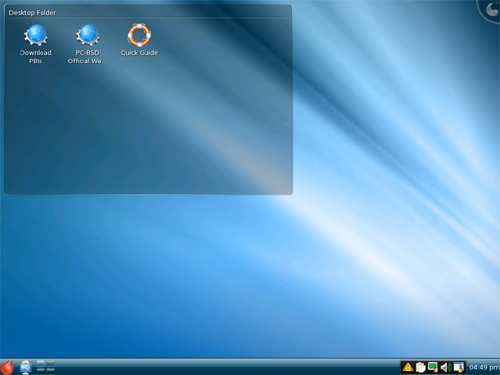
PC-BSD یک سیستم عامل کامل برای دسکتاپ شماست که دارای امنیت و پایداری بالاست و می تواند یک تجربه خوب برای شما به حساب آید .با PC-BSD شما دیگر هیچ زمانی را برای مقابله با ویروس ها یا جاسوس افزارها هدر نمی دهید .
مانند دیگر سیستم عامل های مدرن با PC-BSD هم می توانید به موسیقی گوش دهید ، فایلهای تصویری را تماشا کنید ، با فایل های آفیس کار کنید یا برنامه های مورد نظر خود را به راحتی نصب کنید.
openSUSE
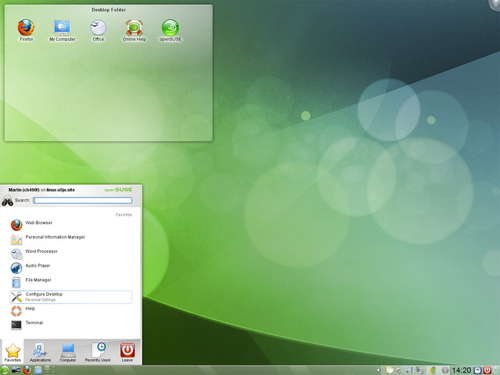
openSUSE (اپن سوزه) یک سیستم عامل رایگان و براساس لینوکس می باشد که برای PC ،لپتاپ یا سرور استفاده می شود .شما می توانید با این سیستم عامل به گشت و گذار در اینترنت بپردازید ، ایمیل ها و عکس های خود را مدیریت کنید ، با فایل های آفیس کار کنید و یا فایل های صوتی و تصویری را اجرا کنید .
اضافه کنم که این سیستم عامل نسبت به بقیه شناخته شده تر است و کاربران حرفه ای آشنایی و تجربه کار با این OS را دارند .
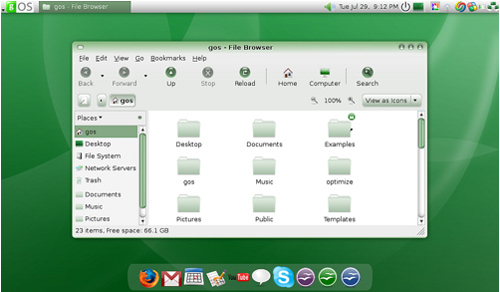
gOS
gOS برای کامپیوتر شما یک دسکتاپ کامل با ویجت های مورد علاقه شما ،ابزارهای زنده و آنلاین و محتوای شخصی شده می باشد .از نظر فنی gOS یک ورژن تغییر یافته از اوبونتو ۷٫۱۰ است که بر روی اپلیکیشن های آنلاین مثل جیمیل ، Google News ، نقشه گوگل ، یوتوب ، Mebo و … تمرکز دارد.
10 قابلیت هیجان انگیز ویندوز 8 که منتظرشان هستیم...
جدیدترین نسخه ویندوز بدون شک مهم ترین و خبرسازترین محصول دنیای دیجیتال تا پایان امسال خواهد بود. سیستم عاملی که بنا دارد تا با به چالش کشیدن اندروید و iOS در بازار تبلیت ها و اسمارت فون ها جای پایی برای خودش دست و پا کند.
به نقل از برترین ها؛ اقدامی که مطمئنا نسخه متعارف ویندوز را در نتیجه کاهش احتمالی فروش کامپیوترها به خطر خواهد انداخت. اما چرا این سیستم عامل جدید این قدر هیجان انگیز است خودش داستان دیگری است. در این گزارش نگاهی داریم به بعضی از قابلیت هایی که مایکروسافت قول حضور آنها را در ویندوز 8 داده است.
1) بدعتی دوباره
یکی از مهیجترین چیزها درباره ویندوز 8 ورای کارایی های سیستم عامل، این است که مایکروسافت سرانجام باز هم در حال ابداع طرح های جدید است. خیلی وقت بود که به جز آپدیت کردن تکنولوژی های قدیمی، مایکروسافت چیزی برای ارائه نداشت. خصوصا در برابر رقبای دیرینه ای مثل گوگل و اپل که چشم در چشم مایکروسافت ایستاده بودند.
ویندوز 8 در این میان می تواند آغازگر فصل جدیدی از رقابت برای ساخت تکنولوژی های بهتر باشد. رقابتی که سرانجام با حضور مایکروسافت می رود تا دوره جدیدی از پیشرفت را تجربه کند.
2) ریکاوری بهتر
همیشه زمانی پیش می آید که ناچارید با تکان دادن چوب جادویی خود از خاکستر ویندوز قدیمی تان ققنوسی جدید را زنده کنید. بازگرداندن ویندوز به وضعیت سلامت، یکی از امکانات پرطرفداری است که کم و بیش خیلی از کاربران ویندوز با آن سروکار داشته اند.
اما در ویندوز 8 مایکروسافت دو ابزار جدید برای بازیابی اطلاعات سیستم به کاربران وعده داده است. آن طور که مایکروسافت قول داده این سیستم به آسانی ریست کردن یک اسمارت فون خواهد بود. این ابزارها برای بسیاری از کاربران می تواند خطی میان مرگ و زندگی سیستم عاملشان باشد به خصوص که می تواند یک سیستم در حال فنا را به وضعیت کاری مناسب خود بازگرداند آن هم در مدت زمانی کمتر از 5 دقیقه.
3) رابط کاربری مترو
رابط کاربری مترو مهم ترین تغییر ظاهری ویندوز 8 نسبت به نسخه های قدیمی ویندوز است. تغییری که می توان از آن به عنوان تحولی کامل در نوع نگاه طراحان ویندوز یاد کرد. اینترفیس مترو به جای دسک تاپ قدیمی ترکیبی از آیکون های نرم افزارها را در چهارچوب منظمی ارائه می کند که مشخصا رابطه بسیار خوبی با سخت افزارهای لمسی دارد هر چند پیش نمایش های آن تا حدودی از زیبایی اندروید یا ios بی بهره است. به بیان ساده تر مترو ریسک بزرگی است که در نگاه اول یا دوستش خواهید داشت یا از آن متنفر خواهید شد.
4) سازگاری با صفحه لمسی
ویندوز 8 از بسیاری جهات اختصاصا برای تبلت ها طراحی شده از این رو رابطه بسیار گرمی با سخت افزارهای لمسی خواهد داشت. البته تا به امروز حتی یک تبلت ویندوزی موفق هم ندیده ایم. همین موضوع می تواند اهمیت ویندوز 8 را دوچندان کند.
سیستم عاملی که مایکروسافت امیدوار است تا سهم از دست رفته اش در بازار گجت ها را بازیابد. اینکه آیا مترو واقعا برای تغییر دادن بازی به نفع مایکروسافت کافی خواهد بود یا نه؟ موضوعی است که تنها زمان، آن را مشخص خواهد کرد.
5) مایکروسافت آفیس
نسخه تبلتی ویندوز که این روزها RT هم خوانده می شود، قرار نیست بتواند نرم افزارهای نسخه های متعارف ویندوز 8 را اجرا کند. در مقابل مایکروسافت مهم ترین بسته های نرم افزاری مخصوص را همراه آن روانه خواهد کرد. آفیس مطمئنا مهم ترین کمبود بسیاری از سیستم عامل های لمسی امروزی است و مایکروسافت قصد دارد تا این بسته نرم افزاری را همراه با نسخه لمسی سیستم عاملش ارائه کند. این موضوع به تنهایی می تواند نقش ویژه ای در فروش تبلت های ویندوزی در آینده داشته باشد البته مطمئنا مایکروسافت به این آسانی دست خود را رو نخواهد کرد.
6) امکانات بیشتر برای شبکه های بی سیم
ویندوز 8 در عمل با اندیشه تبلت ها و کلا سیستم های قابل حمل طراحی شده، در نتیجه پشتیبانی از شبکه های بی سیم در آن نقش پررنگی دارند. در این نسخه ویندوز امکانات ساده تر و آسان تر برای اتصال به شبکه های وایرلس و همچنین تنظیمات بیشتر و دقیق تری هم برای کنترل و امنیت شبکه فراهم شده است.
مایکروسافت همچنین امکان اتصال بسیار سریع کاربر به شبکه Wi-Fi حتی پس از فراخوانی سیستم از حالت خواب را نیز در ویندوز 8 فراهم کرده است تا نکند حتی برای یک لحظه هم که شده از اخبار تازه شبکه اجتماعی مورد علاقه تان بی خبر باشید.
7) قفل تصویری
برای نزدیک به دو دهه صفحه آشنای ورودی ویندوز (login screen) با یک پسورد طول و دراز تنها چیزی بود که امنیت سیستم را فراهم می کرد اما مایکروسافت در ویندوز 8 سرانجام قصد دارد تا با شکستن سنت دیرین خود با پس وردهای قدیمی خداحافظی کند یا حداقل کاربردشان را کاهش دهد.
پس وردهای تصویری اساسا برای سخت افزارهای لمسی انتخاب مناسبی هستند در عین حال تنوع بصری بیشتری را نیز به صفحه آغازین سیستم عامل می دهند. استفاده از پس ورد تصویری به معنی انتخاب تصویری مشخص و امضایی خاص (بر حسب انتخاب نقاط مشخصی از تصویر به عنوان رمز) است که مشابه آن را حتما تا پیش از این روی سیستم عامل های دیگر لمسی دیده اید.
مایکروسافت خیلی مطمئن است که این متد سریع تر، آسان تر و حتی امن تر از شیوه کنونی پس وردهاست، چرا که هر کسی که برای ورود به سیستم شما تلاش کند در نهایت به جای گذرواژه نیازمند امضای دقیق تصویری شما خواهد بود. حالا باز باید منتظر ماند و دید این موضوع از دید امنیتی تا چه حد می تواند درست باشد.
8) سیستم انعطاف پذیر پرونده ها
ویندوز 8 قرار است همراه خود سیستمی جدید برای مدیریت پرونده ها معرفی کند که می تواند حجم بزرگ تری از اطلاعات را نسبت به فرم معمول امروزی اداره کند. این سیستم همچنین طوری طراحی شده تا امنیت و حفاظت بیشتری در برابر خرابی فایل ها فراهم می کند.
در ضمن موتور مدیریت حافظه جدید ویندوز 8 قرار است بتواند با پشت سر گذاشتن محدودیت های ذاتی NTFS که برای بیش از 20 سال گریبانگیر این سیستم عامل بوده از پس نگهداری فایل ها و فهرست های بسیار بزرگ بدون آسیب رساندن به کارایی سیستم برآید.
این سیستم همچنین می تواند از همه یا بخشی از اطلاعات دیسک با گرفتن کپی روی چندین درایو مختلف حفاظت کند. در نهایت این امکان به این معنی است که ویندوز 8 اعتمادپذیری بیشتری خواهد داشت.
9) ارتقای بازده مصرفی
همان طور که می دانید تبلت های ویندوز 8 قرار است توسط پردازنده های کم مصرف ARM پشتیبانی شوند در نتیجه دیگر خبری از ریخت و پاش همیشگی ویندوز در کار نیست.
مایکروسافت در ویندوز 8 تمام تلاشش را کرده تا این سیستم عامل از نهایت مزایای معماری ARM استفاده کند. ویندوز هشت برای این منظور با تعلیق دسک تاپ و نرم افزارهای رابط کاربری مترو هنگامی که کامپیوتر در حالت خواب (Sleep) قرار گرفته، به پردازنده اجازه می دهد تا با کاهش گستره مصرف خود از ریخت و پاش اضافی جلوگیری کند.
البته مایکروسافت قابلیتی تحت عنوان Connected stalndby را هم به سیستم عامل اضافه کرده که به کاربر اجازه می دهد حتی در حالت استندبای هم قادر به مرور ای میل ها یا دریافت پیام های جدید و یا حتی تماس های تلفنی باشد اما به هر حال باید منتظر ماند و دید این ادعا چقدر می تواند در برابر عمر بلند باتری پلتفرم های رقیب یعنی اندرویدو iOS که همین امروز هم رقم دندان گیری نزدیک به یک روز کامل را ساپورت می کنند، دوام بیاورد. موضوعی که ما هم مثل شما منتظر فهمیدنش هستیم.
10) راه اندازی در هشت ثانیه
بوت شدن یا در واقع همان راه اندازی ویندوز همیشه یکی از اعصاب خوردکن ترین مولفه های این سیستم عامل بوده است. به خصوص وقتی که عجله دارید و بالا آمدن سیستم آن قدر طول می کشد که شاید بدتان نیاید مانیتور را از پنجره به بیرون پرت کنید اما ظاهرا این مشکل به زودی برطرف خواهد شد یا حداقل مایکروسافت که این طور قول داده است.
از قرار معلوم مایکروسافت این بار واقعا قصد دارد تا این مشکل دراماتیک را با افزایش سرعت بوت به رقم واقعا تاثیرگذار 8 ثانیه در ویندوز جدیدش حل کند. این ارتقا به لطف قرار دادن بخش کرنل سیستم عامل در حالت هایبرنیت به جای بسته شدن کامل آن به دست آمده است.
اگر این سیستم جدید واقعا آن طوری که مایکروسافت می گوید جواب دهد به این معنی است که وقتی ساعت هشت صبح با هزار زحمت سر کار حاضر می شوید، دیگر خبری از چرت پشت مانیتور در انتظار بوت شدن سیستم عامل محترم نخواهد بود...!
چند روش بسیار جالب برای افزایش امنیت فایلها در ویندوز...
در این آموزش قصد دارم سه روش جالب برای افزایش امنیت فایل ها در ویندوز به دوستان معرفی کنم .
روش اول : قفل کردن یک پوشه به گونه ای که با کلیک بروی این پوشه به جای آن که محتویات داخل پوشه باز شود محتویات یک پوشه دیگر و مسیر دیگری در ویندوز XP نمایش داده میشود . این روش را من قبلا با عنوان “ چگونه می توان در ویندوز xp فولدری با امنیت بالا ایجاد کرد ” آموزش داده بودم که با کمی تغییرات آنرا به روز کردم .
روش دوم : مخفی کردن انواع مختلف فایل ها در یک عکس :
در این روش جالب دوستان میتوانند یک یا چند نوع فایل مختلف ( مانند txt, exe, mp3, avi و …. ) را در یک عکس با فرمت JPG مخفی کنند . با کلیک بروی این عکس به هیچ عنوان فایل های شما باز نخواهد شد و فقط عکس قابل مشاهده خواهد بود و کاربر به هیچ عنوان شک نخواهد کرد که در این عکس فایل و یا حتی نرم افزاری مخفی شده است .
روش سوم : استفاده از نرم افزار TrueCrypt
با استفاده از نرم افزار رایگان و بسیار مفید TrueCrypt میتوان یک و یا چند درایو مجازی درست کرد و اطلاعات مهم را در داخل این درایوهای مجازی کپی کرد . این درایوهای مجازی را میتوان از طریق خود نرم افزار و با وارد کردن پسورد در پنجره MY computer فعال کرد و زمانی که به این درایوها احتیاجی نداریم آنها را غیر فعال و مخفی کنیم .
مخفی کردن انواع مختلف فایل ها در یک عکس :
( در این آموزش باید نرم افزار WINRAR بروی سیستم عامل کامپیوتر نصب شده باشد )
برای انجام این کار به ترتیب زیر عمل نمائید :
ابتدا یک فولدر جدید با نام MPcomputer در مسیر D:\MPcomputer ایجاد کنید .
کلیه فایلهایی که تمایل دارید مخفی شوند را در این فولدر قرار دهید . همچنین یک عکس با فرمت JPG که قرار است فایل های شما توسط این عکس مخفی شود را در این پوشه قرار دهید و نام این عکس را Ximage بگذارید ( من در پوشه MPcomputer دو فایل با فرمت docx و یک عکس با نام Ximage و با فرمت JPG قرار دادم )
حال مطابق تصویر زیر فایلهای که قرار است مخفی شود را انتخاب کنید ( به غیر از عکس ) و با کلیک راست بروی این فایل ها آنها را با استفاده از نرم افزار Winrarدر همان فولدر فشرده کنید و نام این فایل فشرده را Hidden بگذارید


حال از طریق منوی Start نرم افزار Run را اجرا کنید . بعد از اجرای Run عبارت CMD را تایپ کنید تا وارد محیط داس (command prompt ) شوید . اینک در این محیط عبارت \CD را تایپ کنید تا به سر شاخه اصلی برگردید .حال عبارت CD MPcomputer را تایپ کنید تا در محیط داس وارد پوشه MPcomputer شوید .
اینک عبارت زیر را در مسیر پوشه MPcomputer تایپ کنید و دکمه اینتر ( Enter ) را فشار دهید
copy /b Ximage.JPG + Hidden.rar Ximage.jpg
با تایپ عبارت بالا و فشار دادن دکمه اینتر پیغامی مطابق تصویر زیر نمایش داده میشود که با نمایش این پیغام کار به اتمام رسیده است

بعد از انجام این کار از محیط داس (command prompt ) خارج شوید . با انجام مراحل بالا فایل های مورد نظر شما در عکس Ximage مخفی خواهد شد . به سراغ پوشه MPcomputer بروید و بروی عکس Ximage کلیک کنید . بعد از کلیک ، عکس مورد نظر مطابق قبل بدون هیچ گونه تغییری قابل مشاهده خواهد بود ولی اگر بروی عکس کلیک راست کنید و از طریق Open With آنرا با نرم افزار Winrar باز کنید می توانید فایل هایی که در این عکس مخفی کرده اید را مشاهده کنید .
استفاده از نرم افزار TrueCrypt :
با استفاده از نرم افزار رایگان و بسیار مفید TrueCrypt میتوان یک و یا چند درایو مجازی درست کرد و اطلاعات مهم را در داخل این درایوهای مجازی کپی کرد . این درایوهای مجازی را میتوان از طریق خود نرم افزار و با وارد کردن پسورد در پنجره MY computer فعال کرد و زمانی که به این درایوها احتیاجی نداریم آنها را غیر فعال و مخفی کنیم . ( علت اینکه این نرم افزار را معرفی کردم این میباشد که اولا در هنگام رمز گذاری از تکنیک on-the-fly استفاده میکند ، ثانیا دارای امنیت بسیار خوبی میباشد و براحتی نمیتوان از محیط داس وارد پوشه ها و درایو های ساخته شده توسط این نرم افزار شد )
برای انجام این کار ابتدا نرم افزار رایگان TrueCrypt را از سایت Truecrypt دانلود و بعد از دانلود این نرم افزار را نصب کنید .
بعد از نصب نرم افزار آنرا اجرا کنید و بروی دکمه Create Volume کلیک کنید . بعد از کلیک بروی این دکمه پنجره TrueCrypt Volume Creation Wizard باز میشود که در این پنجره بدون تغییر تنظیمات بروی دکمه Next کلیک کنید با کلیک بروی دکمه Next پنجره جدیدی نمایش داده میشود که حاوی دو گزینه میباشد که گزینه اول یعنی standard TrueCrypt volume را انتخاب کنید و بروی دکمه Next کلیک کنید
اینک در پنجره جدید که پنجره بسیار مهمی میباشد باید یک پوشه در هر جایی از هارد کامپیوتر که تمایل دارید ایجاد کنید . برای این کار با کلیک بروی دکمه Select File محل پوشه را مشخص کنید ( من مطابق تصویر زیر در مسیر D:\My Documents پوشه ای با نام MPcomputer درست کردم )

بعد از ایجاد پوشه مربوطه بروی دکمه Next کلیک کنید . در پنجره جدید باید نوع الگوریتم رمز دار کردن اطلاعات و نوع الگوریتم خرد کردن اطلاعات را مشخص کنید که من توصیه میکنم تنظیمات پیش فرض را تغییر ندهید و بروی دکمه Next کلیک کنید . در پنجره جدید شما حجم درایو مجازی خود را مشخص می کنید ( من سایز درایو مجازی خودم را 1 گیگابایت انتخاب کردم ) .بعد از مشخص کردن سایز بروی دکمه Next کلیک کنید . اینک در پنجره جدید که یکی از بخش های مهم در ساخت درایو مجازی میباشد باید پسورد مورد نظر خود را وارد کنید . بعد از دو بار وارد کردن پسورد بروی دکمه Next کلیک کنید . در پنجره جدید بروی دکمه فرمت Format کلیک کنید (با کلیک بروی این دکمه اطلاعات به هیچ عوان اطلاعات شما از بین میرود و یا درایو هارد شما فرمت نخواهد شد ) بعد از کلیک بروی این دکمه و بعد از گذشت چند ثانیه صفحه جدیدی باز میشود که در این صفحه بروی گزینه Exit کلیک کنید .
حال اگر بعد از انجام مراحل بالا به سراغ پوشه ای که ساخته اید بروید میبینید که این پوشه قابل باز شدن نیست و آیکون آن عوض شده است . برای باز کردن این پوشه نرم افزار TrueCrypt را اجرا کنید و در صفحه اصلی نرم افزار مطابق تصویر زیر یکی از درایو های مجازی بالای صفحه را انتخاب ( مثلا درایو W ) و با کلیک بروی دکمه Select File پوشه ای که قبلا ساخته بودید را باز کنید .

حال بروی دکمه Mount کلیک کنید و پسوردی که قبلا در ساخت درایو مجازی انتخاب کرده بودید را وارد کنید و بروی دکمه Ok کلیک کنید . اینک یک درایو مجازی در صفحه MY computer نمایش داده میشود که که در این درایو مجازی میتوانید هر نوع اطلاعاتی مهمی که میخواهید وارد کنید و بعد از انجام این کار و برای مخفی کردن این درایو از طریق نرم افزار بروی دکمه Dismount کلیک کنید .
منبع : www.MPcomputer.ir
امنيت در شبکههاي LAN بيسيم...
اغلب شبکه هاي خانگي، با استفاده از يک روتر به اينترنت متصل مي شوند. اين ابزار (روتر)، همانند يک هاب مرکزي عمل کرده، تمام کامپيوترها را به يکديگر متصل نموده و در عين حال آن ها را از طريق يک مودم باند پهن به اينترنت متصل مي کند. روتر مابين شبکه ي شما و اينترنت قرار مي گيرد، بنابراين يک محل ايده آل براي مسدود کردن حملات به شبکه ي شما خواهد بود. بسياري از روترهاي امروزي، داراي ابزارهاي امنيتي مفيدي هستند. اکثر مراحل مورد نياز براي ايمن سازي يک کامپيوتر، شامل مواردي نظير نصب آنتي ويروس، Anti-Spyware و نرم افزار فايروال هستند. با اين حال اگر يک شبکه ي خانگي داشته باشيد، احتمالاً مي توانيد معيارهاي امنيتي بيشتري را اعمال نماييد. تأمين امنيت شبکه ي بي سيم، کاملاً به لايه ها مربوط مي شود. بهره گيري از مکانيزم هاي رمزنگاري، از اتصال افراد بيگانه به شبکه ي Wi-Fi جلوگيري نموده و در عين حال، ترافيکي که از طريق امواج راديويي در حال انتقال مي باشد را غيرقابل مشاهده مي کند. با اين حال، اگر شخصي بتواند وارد ساختمان شده و ماشين خود را به شبکه ي کابلي شما متصل نمايد، اين مکانيزم ها ديگر کمکي نخواهند کرد. از سوي ديگر، اگر کليد رمزگذاري، مهم ترين لايه ي امنيتي براي شبکه هاي بي سيم به حساب مي آيد، اما شما بايد از مکانيزم ها و لايه هاي بيشتري براي محافظت از خود استفاده نماييد. هر چه از تکنيک هاي بيشتري استفاده کنيد، شبکه ي شما و داده هاي آن نيز امن تر خواهند بود.
ما در اين مقاله به بررسي تکنيک ها و شيوه هايي خواهيم پرداخت که مي توانند امنيت شبکه ي LAN بي سيم شما را بهبود ببخشند.
بررسي تنظيمات پيکربندي روتر
اگر خودتان روتر را خريداري کرده ايد و تاکنون هيچ يک از تنظيمات آن را تغيير نداده ايد، اين اطلاعات در دفترچه ي راهنماي آن قيد شده است. اگر روتر را از تأمين کننده ي سرويس اينترنت خود دريافت کرده ايد، مي توانيد به مستندات ارايه شده به همراه آن مراجعه کرده و يا با بخش پشتيباني ISP خود تماس بگيريد. در بعضي از موارد، اين اطلاعات بر روي قسمتي از بدنه ي خود روتر چاپ شده است. پس از مشخص نمودن آدرس روتر، آن را در فيلد آدرس مرورگر وب خود وارد کنيد تا صفحه اي شبيه به شکل [1] را مشاهده نماييد. حالا براي دسترسي به تنظيمات، نام کاربري و کلمه ي عبور را وارد کنيد.
انتخاب قويترين گزينه ي رمزگذاري
شيوه ي رمزگذاري (Wired Equivalent Privacy) WEP از مدت ها پيش، اعتبار خود را از دست داده و امنيت کافي را براي Wi-Fi تأمين نمي کند. کليدهاي رمزگذاري WEP قابل شکسته شدن هستند و در بعضي از موارد، اين کار تنها در چند دقيقه انجام مي شود. شما بايد از شيوه ي رمزگذاري WPE (Wi-Fi Protected Access) يا WPA2 استفاده نماييد.
اولين نسخه ي WPA که از الگوريتم TKIP (Temporal Key Integrity Protocol) استفاده مي کند نيز اخيراً آسيب پذير شده است. با اين حال، نقطه ضعف WPA، هنوز به بدي WEP نيست و استفاده از Passpharse هاي قدرتمند مي تواند به آن کمک کند. با اين حال، اگر کامپيوترها و تجهيزات شبکه سازي شما از WPA2 با الگوريتم (Advanced Encryption) AES Standard پشتيباني مي کنند، حتماً از آن استفاده نماييد.
انتخاب قوي ترين مود مکانيسم رمزگذاري
درگاه هاي امن اترنت
استفاده از VPNها
اجتناب از شبکه هاي بيگانه
جداسازي ترافيک با VLANها
ابزارهاي NAS و فولدرهاي اشتراکي امن
بررسي فايروال
استفاده از فيلترگذاري آدرس MAC
غيرفعال کردن SSID Broadcasting
گرچه عدم پخش (Broadcasting) نام شبکه ي شما نمي تواند هکرهاي Wi-Fi را براي مدت زيادي از آن دور نگهدارد، اما يک لايه ي ديگر را به امنيت شما اضافه مي کند. در اين وضعيت، هنوز امکان بازيابي SSID با ابزارهاي ابتدايي و در يک مدت زمان کوتاه وجود خواهد داشت. بعلاوه، مخفي کردن SSID مي تواند دردسر بزرگي را براي شما ايجاد کند؛ زيرا ممکن است مشکلات اتصالي را به همراه داشته باشد.
بررسي فايروال روتر
تنظيم پورت ها
تغيير کلمه ي عبور پيش فرض روتر
بروزرساني سخت افزار
سيگنال هاي Wi-Fi را محصور کنيد
چگونگی تشخیص وقوع یک حادثهی امنیتی...
پاسخ به حوادث امنيتی : تشخيص
در صورت بروز يك مشكل و يا حادثه امنيتی در زير ساخت فناوری اطلاعات و ارتباطات سازمان خود چگونه از اين موضوع آگاه می گرديد ؟ به عبارت ديگر، وجود چه علائم و يا نشانه هائی می تواند بيانگر وقوع يك حادثه امنيتی باشد .
تشخيص بروز يك مشكل و يا حادثه امنيتی يكی از مهمترين عناصر در فرآيند پاسخ به حوادث امنيتی است چراكه قبل از ايجاد يك فاجعه اطلاعاتی می بايست در زمان مناسب و با استناد به علائم و شواهد موجود آن را تشخيص و در ادامه بطور منطقی و سيستماتيك با آن برخورد نمود .
وجود علائم و يا نشانه های زير در زيرساخت فناوری اطلاعات يك سازمان می تواند نشاندهنده وقوع يك مشكل و يا حادثه امنيتی باشد .
-
ترافيك غيرمعمول شبكه : ارتباط غيرمعمول با پورت های TCP و UDP به منظور بررسی وضعيت آنها (فعال بودن و يا غيرفعال بودن )، يكی از اولين نشانه های بروز يك حادثه امنيتی است. پويش مستمر پورت ها به منظور آگاهی از آخرين وضعيت آنها می تواند به عنوان اولين علائم بروز يك حادثه امنيتی در يك شبكه باشد . بدين منظور لازم است كه فايل های لاگ دستگاه های شبكه ای و غيرشبكه ای موجود در زيرساخت فناوری اطلاعات و ارتباطات نظير روتر ، فايروال و IDS ( برگرفته از intrusion-detection system ) در فواصل زمانی مشخص بدقت بررسی گردد . همچنين لازم است فايل های لاگ بطور مستمر مانيتور شود تا بتوان در زمان مناسب هرگونه تغيير در عملكرد شبكه را تشخيص داد .
-
وجود رويدادهائی خاص در فايل لاگ سيستم : پاك كردن و يا تغيير لاگ های رويدادهای سيستم يكی از روش هائی است كه مهاجمان با استفاده از آن سعی می نمايند فعاليت های غيرمجاز خود را مخفی نگاه دارند. بنابراين لازم است كه لاگ های سيستم بر روی سرويس دهندگان بطور مرتب بررسی گردد . تلاش برای پاك كردن لاگ رويدادهای امنيت ، يك رويداد با شماره 517 را ايجاد می نمايد . وجود اين رويداد و ضعف در لاگ ساير رويدادها می تواند بيانگر اين موضوع باشد كه يك تهاجم موفقيت آميز انجام شده است و شواهد و علائم چنين حملاتی دستكاری شده است .
-
عدم امكان دستيابی به منابع شبكه : يكی ديگر از علائم بروز يك تهاجم ، عدم امكان دستيابی به منابع شبكه بطور ناگهانی است .راه اندازی ناگهانی سيستم ، توقف ناگهانی يك برنامه در حال اجراء و تغيير در سرويس دهنده DNS جملگی می توانند باعث عدم امكان دستيابی كاربران به منابع موجود بر روی يك سرويس دهنده گردند . تمام و يا برخی از حوادث فوق می تواند بيانگر يك تهاجم باشد .
-
استفاده بيش از حد از پردازنده ( CPU ) : استفاده بيش از اندازه طبيعی از پردازنده و يا پهنای باند شبكه می تواند بيانگر انجام پردازش های مشكوكی در سيستم باشد كه زمينه بروز يك تهاجم را فراهم می نمايد . اين موضوع كاملا" طبيعی است كه درصد استفاده از پردازنده سيستم در برخی موارد به صددرصد برسد و يا ترافيك سنگينی بر روی شبكه وجود داشته باشد ( مثلا" در زمانی كه يك فايل با ظرفيت بالا بر روی شبكه مبادله می گردد ) .استمرار اين وضعيت بدون هيچگونه دليل منطقی می تواند قابل تامل باشد . در مواردی كه متوسط زمان استفاده از پردازنده بدون هيچگونه دليلی افزايش يابد و يا حجم مبادله داده در شبكه بدون هيچگونه توجيه منطقی افزايش يابد ، ممكن است حملات خاصی در راه باشد . با اين كه اكثر پردازه ها بر روی سيستمی كه ويندوز بر روی آنها نصب شده است از طريق بخش Task manager قابل مشاهده است ولی يك مهاجم می تواند با استفاده از ترفندهائی خاص پردازه هائی را اجراء نمايد كه از چشم Task manager مخفی نگاه داشته شوند .
-
عملكرد نامنظم سرويس ها : كنكاش و تغيير در سرويس های سيستم از ديگر علائم بروز يك تهاجم می باشد . توقف غيرمعمول سرويس هائی كه می بايست اجراء شوند ،ايجاد سرويس های جديد و حذف سرويس های سيستم ، جملگی می تواند علائمی مبنی بر تهاجم و تغيير سرويس ها توسط مهاجمان باشد . مانيتورينگ سرويس های در حال اجراء و حساسيت بر روی سرويس های اساسی سيستم از جمله اقدامات ضروری در اين رابطه است .
-
دستيابی نامنظم به سيستم فايل : حدف فايل ها و يا فولدرها ، كاهش محسوس و دور از انتظار فضای آزاد محيط ذخيره سازی و تغيير تاريخ فايل های سيستم می تواند نشاندهنده بروز يك تهاجم در سطح سيستم فايل باشد . مهاجمان اغلب فايل های اجرائی سالم را با نسخه های از همان برنامه كه حاوی تروجان است جايگزين می نمايند . اين نوع برنامه های آلوده به تروجان يك لايه حفاظتی و امنيتی مناسب برای مهاجمان را ايجاد می نمايند تا بتوانند با خيال آسوده به اهداف خود نائل گردند .
-
تغيير مجوزها : تغيير مجوز كاربران ، گروه ها و سياست های امنيتی نيز می تواند علائم و يا نشانه های بروز يك تهاجم باشد . اعطای مجوز به يك كاربر خارج از سيستم كنترلی و مديريت سيستم و يا اضافه شدن يك account جديد به يك گروه با مجوز هائی خاص ، جملگی می تواند علائم اوليه بروز يك تهاجم باشد. مهاجمان در اين نوع از حملات سعی می نمايند به منابعی دستيابی پيدا نمايند كه قبل از آن اين امكان و يا مجوز در اختيار آنان گذاشته نمی گرديد . كرم Nimda و نحوه عملكرد آن يك نمونه در اين زمينه است . كرم فوق با اضافه كردن Guest account به گروه Administrator توانست بستر مناسب برای حملات را فراهم نمايد.رويدادهای شماره 608 تا 612 و 624 تا 643 بيانگر انجام اينگونه تغييرات در اكتيو دايركتوری است .
کاربران اینترنتی جهان به روایت آمار و اینفوگرافی...
امروزه با گسترش ارتباطات و فناوری های نوین اطلاعاتی در جهان و با کمرنگ شدن بعد زمان و مکان، شاهد تحدید مرزهای جغرافیایی و سیاسی میان ملت ها هستیم. در این میان استفاده گسترده و روز افزون از اینترنت، شبكه های اجتماعی مجازی و وب سایت های اینترنتی را به یکی از اصلی ترین و در عین حال مهمترین ابزارهای اعمال قدرت نرم در دنیا تبدیل کرده است.
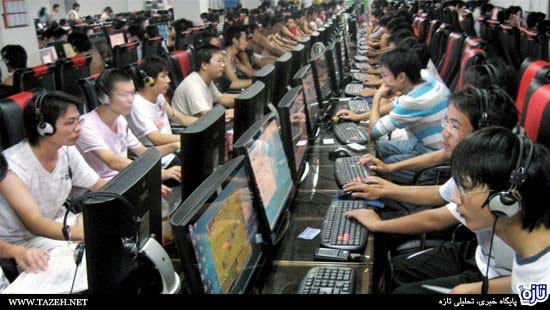
به گزارش پایگاه خبری «تازه»، آخرین آمارها از اینترنت نشان می دهد كه هم اكنون بیش از 2000 میلیارد وبگاه اینترنتی در سرتاسر جهان در حال فعالیت هستند. این عدد حاكی از حجم انبوه اطلاعات ارایه شده در فضای مجازی است. با وجود ظاهر آزاد فضای مجازی، این فراوانی اطلاعات به معنای برابری فرصت ارایه اطلاعات به كاربر نیست، چرا كه كاربران عملا از حجم عظیمی از وبگاه ها، تعدادی وبگاه مشخص را انتخاب و اطلاعات خود را تكمیل می كنند.

در همین زمینه و با توجه به اهمیت غیر قابل انکار اینترنت در دنیای مدرن، این گزارش می کوشد به بررسی جدیدترین آمار و ارقام کاربران اینترنتی در ایران و جهان و نیز تعداد وب سایت های جهان بپردازد.
تفاوت میان نسلهای حافظهی DDR در برابر DDR2 و DDR3...
خرید کامپیوتر این روزها بسیار ساده شده و نیاز به آگاهی فنی خاصی ندارد.تنها کافی است برند تجاری مورد نظرتان را انتخاب کنید و لپ تاپ تان را از آن برند با توجه به بودجه مورد نظر خریداری کنید. اغلب اوقات اگر بخواهید به چیزی بیش از بودجه هم توجه کنید، تنها چند نکته مانند میزان رم، هارد، گرافیک و سی پی یو اهمیت پیدا می کنند.
به نقل ازنارنجی، در بازار دسک تاپ هم تقریبا به همین شکل است و شما با مراجعه به مغازه و اعلام قیمت مورد نظرتان لیستی را شامل قطعات مختلف دریافت می کنید و پس از توافق، چند ساعت بعد کامپیوترتان را تحویل می گیرید. اما اگر خودتان بخواهید سیستم تان را سر هم کنید، یا اینکه قصد ارتقاء لپ تاپ یا دسک تاپ تان را بدون مراجعه به تعمیرگاه ها و شرکت های کامپیوتری داشته باشید، داستان کمی فرق می کند.
اولین چیزی که کمی آزار دهنده به نظر می رسد و ممکن است شما را سر درگم کند، داستان RAM دستگاه است. با گردش کوچکی در سایت های فروش آنلاین قطعات کامپیوتری و یا مغازه های فروشنده اجناس نو و دست دوم، خواهید فهمید که با نامهایی همچون DDR3 و DDR2 و شاید هم در آینده اعداد بالاتر روبرو هستید!داستان چیست؟ این اعداد نشان دهنده چه چیزی هستند؟
به شکل کاملا ساده، DDR3 استاندارد فعلی حافظه سیستم های کامپیوتری است که با نام RAM یا SDRAM شناخته می شوند. این حافظه سریع ترین نوع رم است که هم اکنون به صورت گسترده توسط کاربران مورد استفاده قرار می گیرد و همان نوعی است که اکثر شماها هنگام ارتقاء سیستم به دنبال خرید آن هستید. درست است که DDR3 امروزه تمام بازار را قبضه کرده و جایگزین پیشینیان خود همچون DDR وDDR2 شده است. اما دیرزمانی نبود که آن دو هم برای خود فرمانروایی داشتند و یافتن مادربردی باDIMM یا ماژول حافظه دوبل خطی در آن روزگار سخت و گرانقیمت بود.
اما واقعا عبارت DDR3 به چه معنی است؟ برای درک این کلمه، ابتدا باید تاریخچه آن را بدانیم.
داستان RAM
SDRAM یا حافظه دستیابی تصادفی پویای همگام ( synchronous dynamic random access memory ) در اوایل دهه ۱۹۹۰ توسعه یافت و هدف آن حل مشکلی بود که همزمان با قدرتمند شدن کامپیوترها رخ می نمود.DRAMقدیمی از رابط کاربری غیر همزمان یا ناهمگام استفاده می کرد، به این معنی که به صورت مستقل از پردازنده مرکزی عمل می نمود. این مورد اصلا حالت ایده آل و مناسبی نبود. زیرا حافظه از پس تمام درخواست هایی (requests)که پردازنده برای آن ارسال می کرد، بر نمی آمد.
SDRAM این فرآیند را با همزمان سازی و همگام کردن پاسخ های حافظه به ورودی های کنترلی باس سیستم ساده سازی کرد. این کار به حافظه اجازه می داد تا زمانی که منتظر فرآینده بعدی است، به یک فرآینده رسیدگی کند. با این شیوه، کامپیوترها نسبت به قبل، با سرعت خیلی بیشتری از پس انجام تسک ها بر می آمدند و به این شکل استاندارد حافظه در سیستم های کامپیوتری از اواخر دهه ۱۹۹۰ تغییر کرد.
مدت زمان زیادی پس از معرفی SDRAM نگذشته بود که توسعه دهندگان سخت افزار و کاربران عادی دریافتند که حتی این شیوه هم محدودیت های مخصوص به خودش را دارد. SDRAM اصلی با رابط کاربری SDRیا نرخ دیتای تک کار می کرد که در مقام مقایسه کلی با DRAM، تنها می توانست در هر سیکل-کلاک یک دستور را قبول کند. از آنجایی که کامپیوترها روز به روز عمومی تر و پیچیده تر می شدند و در نتیجه توقع درخواست های بسیار پیچیده تری از حافظه کامپیوتر، به امری عادی تبدیل می شد. که این امر باعث پایین آمدن کارایی سیستم ها می شد.
ظهور DDR
حدود سال ۲۰۰۰ رابط کاربری جدیدی توسعه یافت. که آن را نرخ دیتای دوبل یاDDR می نامیدند. این شیوه به حافظه اجازه می داد که اطلاعات را در هر دو دور افزایشی و کاهشی سیگنال کلاک انتقال دهد. و به این صورت به حافظه قابلیت این را می داد که اطلاعات را تقریبا دو برابر سریع تر از SDR SDRAMهای معمول انتقال دهد.
این تغییر از سوی دیگر هم دارای منافعی بود: این کار بدان معنی بود که حافظه می تواند در نرخ کلاک پایین تری (۱۰۰ تا ۲۰۰ مگاهرتز) کار کند و انرژی کمتری (2.5 ولت) مصرف کند و به سرعت بیشتری (نرخ جابجایی تا ۴۰۰MegaTransferدر ثانیه) دست بیابد.
DDR2
تکنولوژی پیشرفت کرد و پردازنده ها روز به روز قدرتمندتر و حریص تر شدند.در این میان DDR هم به تنهایی دیگر جواب گو نبود. این موضوع تا ۲۰۰۳ و عرضه حافظه های DDR2 ادامه داشت. این حافظه ها همان ایده قبلی را این گونه جلو بردند که کلاک داخلی در نصف سرعت باس دیتا کار کند. این به معنی دست یابی به سرعتی تقریبا دو برابر DDR اصلی بود (۲۰۰ تا ۵۳۳ مگاهرتز با نرخ انتقال تا ۱۰۶۶ MegaTransfer در ثانیه). و باز هم میزان مصرف انرژی کمتر می شد(1.8 ولت).
DDR3
به طور طبیعی، DDR3 فرزند بعدی این خانواده بود که در سال ۲۰۰۷ رونمایی شد و با کلاک داخلی نصف حافظه قبلی کار می کرد که سرعتی دو برایر DDR2 را به ارمغان می آورد (۴۰۰ تا ۱۰۶۶ مگاهرتز و حداکثر نرخ انتقال ۲۱۳۳ مگاترانسفر در ثانیه) و مصرف انرژی را باز هم کاهش داد (۱.۵ ولت).
حتما تا اینجای مقاله درباره نسل بعدی منطقی حافظه حدس هایی زده اید و یا درباره آنها اطلاعاتی دارید. در واقع DDR4 هم اکنون در حال توسعه و تحقیق است و تا حدودی به مرحله تولید هم نزدیک شده و از سال ۲۰۱۴ شاهد حضور آن در بازار خواهیم بود. انتظار می رود این حافظه نرخ انتقال ۴۲۶۶ مگاترانسفر در ثانیه با میزان مصرف انرژی حدود 1.05 تا 1.2 ولت داشته باشد.
نیمه تاریک
ولی بخش خاموش و تیره این پیشرفت دائمی حافظه های کامپیوتر چیست؟ متاسفانه شما از بسیاری از فواید این پیشرفت ها بدون آپگرید و به روزرسانی های بزرگ و معنی دار، نمی توانید بهره مند شوید. و حتی برخی اوقات مجبور به جایگزینی کلی سخت افزار سیستم تان خواهید بود. برای مثال یک ماژول حافظه که برای کار با یک نوع از رابط کاربری DDR طراحی و بر روی مادربرد نصب شده، امکان کار با انواع دیگر رابط کاربری DDR را ندارد! انواع مختلف حافظه از نظر الکتریسیته با یکدیگر همخوانی ندارند و از نظر تعداد پین های روی چیپ هم با یکدیگر فرق می کنند (DDR ویژه دسک تاپ دارای ۱۸۴ پین است در حالی که DDR2 وDDR3 هر کدام ۲۴۰ پین دارند). در نتیجه شما نمی توانید از انواع جدیدتر حافظه بر روی یک مادربرد قدیمی تر استفاده کنید و همزمان با ارتقاء رم مجبور به تعویض مادربرد و به تبع آن برخی دیگر از قطعات هم خواهید بود. پس همیشه باید برای ارتقاء میزان حافظه دستگاه تان از همان نوع DDR استفاده کنید که قبلا داشته اید و امکان استفاده از انواع بهینه و جدیدتر را ندارید.
راهنمای ارتقاء
خبر خوب هم این است که با توجه به رواج زیاد DDR3 در بازار، اگر کامپیوترتان را در سالهای اخیر خریداری کرده اید، هنگام ارتقاء نیاز نیست نگران مسایل مطرح شده در پاراگراف بالا باشید. حداقل تا زمان ارائه DDR4 می توانید با خیال آسوده میزان رم سیستم تان را ارتقا دهید. اگر هم کامپیوتر شما هنوز DDR2 است، می توانید با کمی جستجو رم مناسب را در بازار بیابید.اما نکته جالب اینجا است که برای خرید آن باید پولی بیشتر از DDR3 هزینه کرده و قدرت کمتری به دست آورید! اگر هم که مجبورید به دنبال رم DDRبگردید، پیشنهاد نارنجی یک ارتقاء اساسی و یا خرید یک سیستم جدید است. زیرا با نگاهی به قیمت های جهانی رم و مقایسه آن با بازار ایران همه چیز به خوبی دستگیرتان می شود. هم اکنون برای یک رم DDR3 سرعت بالای ۸ گیگا بایتی باید حدود 85 دلار بپردازید. در صورتی که همین مقدار حافظه DDR2 را با قیمت ۱۵۰ دلار به شما می فروشند. در مورد DDR هم که داستان جالب تر می شود و یک رم ۲ گیگابایتی تا ۶۰ دلار قیمت گذاری می شود.
انتخاب رم مناسب
نکته مهم هنگام خرید رم این است که سعی کنید نرخ انتقال رم با سرعت مورد پشتیبانی مادربورد و رم های قبلی تان یکی باشد. اگر مادر بورد شما از رمDDR3 1333 پشتیبانی می کند. یعنی باید نرخ انتقال رم شما ۱۳۳۳ مگاترانسفر در ثانیه باشد که مغازه دارها آن را به نام باس رم می شناسند. اگر شما رم با باس پایین تر خریداری کنید از تمام ظرفیت سیستم تان به خوبی استفاده نکرده اید. اگر هم رم با باس بالاتر خریداری کنید، این امکان وجود دارد که پردازنده مرکزی با آن دچار مشکل شده و کلا سیستم را با ایرادات فراوان روبرو کند.
به نظر شما چه مواردی را در خصوص RAM از قلم انداخته ایم؟ پیشنهادات خود را برای استفاده بهینه از توان سخت افزاری سیستم با ما در میان بگذارید.
حداقل سختافزارهای مورد نیاز برای نصب ویندوز 8 بتا...
دو روز از ارایه ویندوز 8 نسخه بتا گذشته است. آیا شما سراغ امتحان جدید ترین نسخه ویندوز رفته اید؟ البته هر کسی حاضر به نصب یک سیستم عامل در وضعیت آزمایشی نمی شود، اما یکی از سوالات مهم، حداقل های سخت افزاری مورد نیاز برای نصب ویندوز 8 بتا است.
به نقل ازنارنجی، خوشبختانه مایکروسافت در این مورد کاملا خوب عمل کرده و می توان گفت تقریبا هر کامپیوتری قادر به نصب این سیستم عامل خواهد بود. برای نصب این سیستم عامل شما باید حداقل این سخت افزارها را داشته باشید:
- پردازشگر 1GHz یا بالاتر
- یک گیگابایت رم برای نصب نسخه ۳۲ بیتی و ۲ گیگابایت برای نصب نسخه ۶۴ بیتی.
- ۱۶ گیگابایت فضای هارد دیسک برای نسخه ۳۲ بیتی و ۲۰ گیگابایت برای ۶۴ بیتی.
- کارت گرافیکی که از DirectX9 با درایور WDDM 1.0 یا بالاتر پشتیبانی کند.
در واقع از آنجایی که این سیستم عامل برای تبلت ها هم ساخته شده بنابراین در مقایسه با ویندوز 7 به سخت افزار پایین تری احتیاج دارد. بنابراین روی کامپیوترهایی با سخت افزار ضعیف شما سرعتی بالاتر در مقایسه با ویندوز 7 به دست می آورید.
اما اگر می خواهید ویندوز 8 بتا را روی تبلت ها هم امتحان کنید مایکروست فعلا این مدل ها را برای نصب نسخه آزمایشی پیشنهاد کرده است:
- HP Elitebook 2760p convertible
- ASUS EP121 tablet
- Dell Inspiron Duo convertible
- Lenovo x220t convertible
- نمایشگر 3M M2256PW 22
- Samsung Series 7 slate
اگر به هر کدام از این محصولات دسترسی دارید می توانید همین الان لذت ویندوز 8 را روی نمایشگر لمسی هم تجربه کنید.
اما همیشه می دانستیم که ویندوز در نسخه های مختلفی به کاربران ارایه می شود. امروز جستجوی کاربران در رجیستری ویندوز 8 نشان داد که قرار است منتظر ورود ویندوز 8 در این نسخه ها باشیم:
- Windows 8 Starter
- Windows 8 Home Basic
- Windows 8 Home Premium
- Windows 8 Professional
- Windows 8 Professional Plus
- Windows 8 Enterprise
- Windows 8 Enterprise Eval
- Windows 8 Ultimate
- Windows 8 ARM edition
البته این نسخه ها هنوز توسط خود مایکرسافت تایید نشده اما می توان با اطمینان زیادی منتظر ارایه آنها در پاییز امسال بود. اگر شما طی دو روز گذشته با این سیستم عامل کار کرده اید می توانید نظر و تجربیات خودتان را در مورد آن با دیگران به اشتراک بگذارید.
VPNها ساماندهی میشوند...
معاون وزیر ارتباطات و فناوری اطلاعات اعلام کرد کمیته تعیین مصادیق جرائم رایانهای موضوع ساماندهی VPNها در کشور را بررسی میکند.
به نقل ازایتنا؛ ساماندهی VPNها در حالی در دستور کار کمیته تعیین مصادیق جرائم رایانهای قرار گرفته است که تاکنون استفاده از آن برای کاربردهای مختلف بدون اعلام قبلی با محدودیت یا مسدودیت مواجه شده است.
محمدعلی فرقانی معاون وزیر ارتباطات و فناوری اطلاعات با اشاره به اینکه اینترنت حریم خصوصی نیست و یک فضای عمومی است که در همه کشورها نیز بدین گونه است، گفت: «بر اساس قانون هم رمزگذاری و رمز کردن در اینترنت باید با مجوز باشد و اینطور نیست که در یک فضای عمومی کسی بخواهد کار رمزنگاری انجام دهد. VPNهم یک نوع رمزنگاری است و ساماندهی آن هم وظیفه وزارت ارتباطات و فناوری اطلاعات نیست.»
او درباره اختلالاتی که اخیرا در دسترسی به اینترنت و به ویژه آدرسهای پست الکترونیکی ایجاد شده، گفت: «فناوری اطلاعات با مباحث اقتصادی، اجتماعی، سیاسی، امنیتی و فرهنگی همه گره خورده است و کسی نمیتواند منکر آن شود. مثلا وقتی ما از اینترنت یا فناوری اطلاعات صحبت میکنیم، این موضوع با امنیت اقتصادی، اجتماعی، امنیت ملی و فرهنگی ما گره خورده است.»
در هفتههای گذشته استفاده از جیمیل و یاهو طی روزهایی بدون اطلاع قبلی از دسترس کاربران ایرانی خارج شده بود.
به گفته فرقانی، امنیت اقتصادی، ملی، سیاسی، اجتماعی و فرهنگی کشور در فضای مجازی بیشتر تهدید میشود و چون سرعت تغییرات تکنولوژی زیاد است، خیلی ضوابط و مقررات شفاف و روشنی در این باره وجود ندارد و خیلی هم ملموس نیست.چون بخش عمده جامعه یا درگیر این موضوع نیستند یا تخصص این موضوع را ندارند، بنابراین امنیت در این محورها برایشان ملموس نیست و دشمن بیشترین سرمایهگذاری را در این حوزه کرده و تمام توانش را گذاشته که از این حوزه وارد شود.
او با تایید ضمنی از محدودیتهایی که در دسترسیها ایجاد شده، گفت: «ما نمیتوانیم بدون توجه به این فضا و حوزه و تهدیدی که در این حوزه وجود دارد، باشیم.»
اتصال درست یک کابل یا... به پورت USB...
به نظر سوال خنده داری می آید. هر کسی بلد است چطور یک کابل یو اس بی را به کامپیوتر متصل کند. اما احتمالا شما هم همیشه دچار این اتفاق بی مزه شده اید که تلاش کرده اید کابل را برعکس جا بزنید. البته احتمالا می دانید که روی کابل های USB یک علامت کوچک وجود دارد که نشان می دهد هنگام اتصال کدام طرف باید به سمت بالا باشد.به نقل ازنارنجی؛ اما روی بعضی از کابل ها این علامت وجود ندارد. و بنابراین باید با سعی و خطا جهت صحیح اتصال را پیدا کنید. البته واقعا کار سختی نیست و شاید بگویید اصلا ارزش این حرف ها را ندارد! اما دانستن این نکته کوچک هم خالی از لطف نیست: روی یک سمت اتصال های یو اس بی یک درز وجود دارد. کافی است هنگام اتصال، دقت کنید که این درز به سمت پایین باشد. با رعایت این نکته کوچک در اتصال کابل یو اس بی اشتباه نخواهید کرد.
البته اگر پورت ورودی یو اس بی عمودی قرار گرفته بود یا اینکه اصلا خود پورت را برعکس نصب کرده بودند دیگر از بدشانسی شما است! به هر حال نکته ظریفی است که دانستن اش به درد یک گیک می خورد.
آشنايی با شبکهی اجتماعی پینترست...
ممکن است تا به حال مطلب زیادی در مورد پینترست به گوشتان نخورده باشد اما بدتر از آن این است که ندانید پینترست واقعا چیست؟ در این مقاله همه آنچه لازم است در مورد این شبکه اجتماعی دوستداشتنی و محبوب بدانید، مییابید.

اما پینترست چیست؟
به نقل ازفارنت؛ پینترست (pinterest.com)خود را یک «پینبورد مجازی» میداند و این تعریف برخلاف بیشتر توصیفهایی که سایتها از خود ارایه میدهند، کاملا بجا و مناسب است. این سایت مانند یک بولتنبورد دبیرستان، تختهای از تصاویری است که شما میتوانید از سایتهای دیگری که از آنها دیدن میکنید، سنجاق یا پین کنید.
در واقع میتوان گفت این سایت آمیزهای است از مجموعه تصاویر و عکسهای بریده شده از کتابهای مختلف، دفتر خاطرات روزانه و چیزهایی که در ته کیفتان قرار دارد و میتوان گفت مانند روی درب یخچال است که در برخی خانهها مملو از عکسهای مورد علاقه اعضای آن خانه است.
سنجاق کردن یا پینینگ ساده است.یک بوکمارکلت وجود دارد که میتوانید با انتخاب آن هر تصویری را در سایتی که در آن هستید، بگیرید. تصویر را انتخاب کنید، ردهای را که میخواهید تصویر در آن قرار بگیرد، انتخاب کنید و به همین سادگی آن را پین میکنید.
چگونه یک دسته تصویر از سایتهای دیگر در یک شبکه اجتماعی گذاشته میشود؟
افراد زیادی در کنار شما وجود دارند که به برداشتن یا پین کردن عکسها میپردازند. شما میتوانید هر بار که به این سایت میروید، همانند فیسبوک، آنها و پینهای اخیرشان را از میان مجموعهای از تصاویر دنبال کنید و حتی برای آنها نظرهایی مانند «من این کفشها را خیلی دوست دارم» و «من این کیک را میخورم» بگذارید.
اما همه دوست ندارند عکسهای آنها به اشتراک گذاشته شود از این رو پینترست اخیرا با مشکلاتی در زمینه کپیرایت روبرو شده و اکنون دوستانه از کاربرانش میخواهد منبع عکسشان را نشان دهند و به سایتها گزینهای برای مسدود کردن کلی عمل پین داده است.
آیا واقعا کاربران در مورد عکسها نظر میدهند؟
کاربران واقعا این کار را نمیکنند زیرا پینترست یک اتاق پژواک است که در آن افراد به گردش میپردازند و هر تصویر درخشانی که توجه آنها را جلب کند، بر روی پین کلیک میکنند. ارتباط پینی دو طرفه بسیار کم است اما پینکردن مجدد یا برداشتن یافته یک نفر دیگر فراگیر است.

چرا باید در پین بوردتان پین کنید؟
شما می توانید پینبوردهای جداگانهای را برای مرتب کردن پینهایتان ایجاد کنید. به عنوان مثال من پینبوردی با عنوان مطالب مربوط به آیتی ایجاد کردهام که در آن تصاویر مربوط به دنیای جذاب آیتی وجود دارد.
طراحی زیبا
شیرینترین حسن پینترست، طراحی آن است. اگر شما یکنواختی موضوعی را نادیده بگیرید، وبسایت بینهایت زیبایی مییابید که در آن به گشتوگذار بپردازید. هر تصویر پینشدهای به گونهای قرار گرفته که همانند بازی تتریس، همه چیز با یکدیگر متناسب باشند.حداقل رنگی است و ظاهر جذابی دارد.
و اما در مورد مقررات..
برخلاف سایر فضاهای اینترنتی، پینترست محیط شادی دارد و در آن از کاربران خواسته شده بااحترام متقابل، عدم به کارگیری الفاظ زشت و نژادپرستانه، با هم خوب باشند.
با پینترست چه کاری میتوانید انجام دهید؟ یا اصلا پینترست چقدر مفید است؟
گردش در پینترست همانند حرکت در میان فهرستی از تمام مواردی است که ممکن است به آنها نیاز داشته باشید و آنها را نداشته باشید. چهره زیبایی که دوست دارید مال شما باشید، لباسی که آرزو میکنید به تن داشتید یا موتورسیکلتی که آرزو دارید میتوانستید بخرید در یک کلام روح پینترست دوست داشتن است و پر از رویاها است. در این وبسایت پینبوردهای متعدد، انبوهی از جزییات زیبا را فراهم میکنند که در هر جایی یکی نمیشوند.
فعلا عضویت در پینترست به صورت دعوتنامهای است و این شبکه اجتماعی روندی را که بسیاری از شبکههای اجتماعی برای ایجاد جذابیت در عضویت دنبال کردهاند پی گرفته است. در صفحه اول این وبسایت میتوانید درخواست دعوتنامه بدهید.
آزمایش قدرتمندی رمز عبور مورد نظر شما در برابر هکران...

به کمک سایت زیر، میتوانید ببینید که رمز عبور مورد نظر شما تا چه حد در مقابل هکران قدرتمند و ماندگار میباشد:
راهکاری برای جلوگیری از سرقت مبلغ شارژ اینترنت...
شرکتهای سازنده مودم در زمان تولید، یک نام کاربری و کلمه عبور را بهصورت پیش فرض به تجهیزات مذکور اختصاص میدهند که محرمانه نبوده و در سایتهای مختلف به تفکیک شرکتهای سازنده وجود دارد.
علیرضا اصغریان - مدیرکل نظارت بر سرویسهای فناوری اطلاعات سازمان تنظیم مقررات و ارتباطات رادیویی- با بیان این مطلب اظهار کرد: کاربران سرویسهای اینترنتی برای حفظ امنیت اطلاعات و جلوگیری از سرقت مبلغ شارژ، باید بعد از خرید مودم مورد نظر و نصب آن برروی رایانه، برای اتصال به شبکه اینترنت نام کاربری و کلمه عبور مودم خود را تغییر دهند.
وی با اشاره به اطلاعات دریافتی درباره اکتفای کاربران به تعریف و تعیین نام کاربری و کلمه عبور برروی رایانههای خود برای اتصال به شبکه اینترنت تصریح کرد: کاربران علاوه بر این تغییر باید برای حفظ اطلاعات خود، نسبت به تغییر کلمه عبور و نام کاربری در مودمهای خود نیز اقدام کنند.
اصغریان گفت: درصورت عدم تغییر کلمه عبور و نام کاربری مودم توسط کاربر، امکان دسترسی سایرین به سرویس و درنتیجه اطلاعات کاربری و رایانه او نیز فراهم میشود.
مدیر کل دفتر نظارت بر سرویسهای فناوری اطلاعات ادامه داد: کاربران سرویسهای اینترنتی بعد از خرید سرویس برای حفظ اطلاعاتشان رمز عبور خود را تغییر داده یا از نماینده شرکت که برای نصب و راهاندازی سرویس آنها آمده، بخواهند این کار را برایشان انجام دهد.
وی تصریح کرد: شرکتهای خصوصی ارائهدهنده خدمات اینترنت پرسرعت میتوانند نقطهنظرات خود را در جهت کاهش قیمت و افزایش تنوع در سرویسهای قابل ارایه به رگولاتوری ارایه کنند.
وضعیت فیلترینگ اینترنت در کشورهای مختلف...
از آغاز ورود اینترنت در ایران «فیلترینگ» یکی از مباحث چالش برانگیز بوده است که گاه به نارضایتیهای شدید کاربران انجامیده است به حدی که «فیلترینگ» را ابزار ناراضیسازی «نامیدهاند»؛ اما در این میان برخی کشورهای غربی ایران را به خاطر «فیلترکردنسایتها» ناقض «آزادی بشر» مینامند، اما، آیا «ایران» تنها کشور فیلترکننده در جهان است؟
بر آن شدیم تا با مقایسه برخی از کشورهایی که مجری قوانین فیلترینگ دولت متبوعه خود هستند با ایران، فواید و ضرورت فیلترینگ را از نظر علمی و به دور از هر نوع سلایق شخصی بررسی نماییم، برای نمونه به عنوان اولین کشورها به سراغ قاره آمریکا و ایالات متحده میرویم که از نظر کاربران اینترنتی نیز آمار قابل توجه را به خود اختصاص داده است:
پایان دانلود رایگان در اینترنت...
اگر چهارشنبه این هفته تلاش کردید از بخش انگلیسی دایرهالمعارف اینترنتی ویکیپدیا موضوعی را مورد تحقیق قرار دهید، با صفحه سیاه رنگی مواجه شدهاید که برای اعتراض به پیگیری دو مصوبه در مجلس نمایندگان و سنای آمریکا تهیه شده بود.
قوانین در دست بررسی در کنگره آمریکا برای مقابله با دزدی اینترنتی و عدم رعایت حقوق مولفین، راه را برای تعطیل کردن بسیاری از سایتهای اشتراک محتوای اینترنت هموار خواهدکرد. ویکیپدیا و مگاآپلود اولین معترضین و قربانیان بودند، اما محدودیت و مبارزه بزرگتر در راه است...
قوانین جدید آمریکا (SOPA و PIPA ) به دنبال چه هستند؟
قانون توقف راهزنی آنلاین (Stop Online Piracy Act) در حال بررسی در مجلس نمایندگان است و در عین حال قانون مشابهی با نام قانون حمایت از مالکیت معنوی (Protect IP Act) در سنای آمریکا در حال بررسی است. ادعا میشود که هر دو قانون علیه وبسایتهایی است که محتوای تولید آمریکا را به صورت غیرقانونی در اختیار کاربران خود میگذارند. این قوانین بر پایه این ادعا مطرح شدهاند که حدود 17.5 درصد پهنای باند آمریکا صرف دانلود غیرقانونی میشود.
بر اساس قانون سوپا شرکت های سرویس دهنده اینترنت و ثبتکنندگان اسامی دامنه در صورت صدور حکم از سوی وزارت دادگستری آمریکا ملزم به بلوکه کردن اسامی دامنه وب سایتهای خارجی ناقض کپی رایت هستند ولی بسیاری از فعالان اینترنتی این طرح را بهانهای برای خفه کردن صدای مخالفان دولت آمریکا در اینترنت میدانند.
سوپا افراد، شرکتها و حتی موتورهای جستجو را ملزم میکند که اگر سایتی قوانین کپیرایت را رعایت نکرده بود آن را از لیست سرویسها حذف کنند. مثلاً اگر شرکت مورد بحث گوگل است، آن سایت را در فهرست نتایج نیاورد، اگر ISP است، آن سایت را باز نکند.اگر فیسبوک است آن سایت یا صفحه را پاک کند.
چه کسانی مخالفند؟
وینتون سرف (Vinton Cerf) دانشمند نامآور آمریکایی و یکی از بنیانگذاران اینترنت، با موضعگیری در برابر قانون موسوم به سوپا، از آن خرده گرفته و گفته این قانون ممکن است به سانسور گسترده و بیسابقه اینترنت منجر شود.سرف در نامهای به لامار اسمیت، نماینده جمهوریخواه و سرپرست کمیته قضایی مجلس نمایندگان آمریکا نوشت: الزام موتورهای جستوجو به حذف نامهای دامنه، یک مسابقه تسلیحاتی بیسابقه برای سانسور وب در جهان به راه میاندازد.
تصویب این قانون اعتراضات بسیار زیادی را در آمریکا و اروپا بر انگیخته است. بر اساس گزارش «دویچهوله» اعتراض به سوپا منحصر به آمریکایی ها نیست و پارلمان اروپا هم اخیرا به مخالفان آن پیوسته است. اعضای این پارلمان جمعه گذشته با اکثریت قاطع بر ضرورت حفاظت از یکپارچگی اینترنت در سطح جهان و دفاع از آزادی ارتباطات از طریق عدم توسل به اقدامات یکجانبه در جهت ابطال و لغو به کارگیری آدرسهای IP یا دیاناس تاکید کردند.
این قانون فقط در آمریکا اجرا میشود. به همین علت خیلی از آمریکاییها معتقدند این قانون باعث میشود بسیاری از آمریکاییها برای فرار از این قانون اطلاعاتشان را در کشورهای اروپایی و آسیایی میزبانی کنند که این موضوع خود به خود باعث کاهش امنیت اطلاعات آمریکا خواهد شد.
همچنین این نگرانی از سوی شرکت های امنیت آیتی مطرح شده که کاربران آمریکایی برای دسترسی به محتوای سانسور شده به استفاده از انواع فیلترشکن روی میآورند که ممکن است برای سرقت اطلاعات شخصی کاربران یا حتی از سوی دولتهای متخاصم با آمریکا طراحی شده باشند و در این صورت این قانون بیشتر بر ضد امنیت ملی آمریکا خواهد بود تا به نفع آن. بر اساس یک نظرسنجی ۸۰ درصد از شرکتهای امنیت آیتی در آمریکا چنین عقیده ای دارند.
صاحبان مشاغل کوچک از جمله دیگر گروههایی هستند که به شدت به این قانون اعتراض کرده و در مورد تصویب آن اظهار نگرانی می کنند. استدلال آنها این است که در این صورت باید فرایندهای پرداخت و شبکه تهیه و توزیع کالایشان را بارها و بارها کنترل کنند تا از عدم نقض حقوق دیگران مطمئن شوند.
واکنشها و اولین قربانیان
علیرغم همه اعتراضات، کمیته قضایی مجلس نمایندگان آمریکا می گوید جلسات رسیدگی خود به قانون جنجالی SOPA را که بین فعالان اینترنتی در امریکا به قانون سانسور اینترنت مشهور شده، ادامه می دهد.
ویکیپدیا در اعتراض به این قانون تنها نبوده است. گوگل، یاهو و فیسبوک هم مخالفت خود با این قانون را ابراز داشتهاند.
به گزارش راشاتودی، هکرهایی که در قالب گروه "ناشناس" (Anonymous)، فعالیت میکنند حملاتی را علیه وبسایتهای کاخ سفید، FBI، وزارت دادگستری و گروههای رسانهای Universal Music Group، RIAA و Motion Picture Association of America انحام دادهاند. این حملات پس از آن صورت گرفت کهFBI، سایت اشتراک MegaUpload را مسدود کرد و جندین نفر از مرتبطین با این سایت در زلاندنو دستگیر شدند.
پس از تهدیدی که گروه Anonymous انجام داد، Sony از قانون SOPA کنارهگیری کرد. به دنبال این حرکت، کمپانی هایی مانند Nintendo و EA نیز این قانون را ترک کردند.
عوارض کار طولانی با کامپیوتر...
امروزه کار با کامپیوتر در خانه و محل کار آن قدر رایج شده است که برخی از افراد هر روز مجبور به استفاده از کامپیوتر در مدت زمانی طولانی هستند.

کامپیوتر و پیرچشمی زودرس
کار مداوم با کامپیوتر باعث ایجاد پیرچشمی زودرس می شود. به همین خاطر توصیه می شود:
فاصله زمانی بگذارید و بیشتر از 45 دقیقه پشت سر هم با آن کار نکنید.
سبزی و میوه زیاد بخورید.
پس از مدتی نگاه به صفحه کامپیوتر، به نقطه ای دور خیره شوید و نگاه کنید.
چشمتان را در تاریکی مطلق استراحت دهید.
از لامپ های کم مصرف به هیچ وجه استفاده نکنید.
استفاده از عینک هایی که جلوی اشعه های مضر مانیتور را می گیرند، توصیه می شود.
ورزش چشم را نیز روزانه انجام دهید.
کامپیوتر و سلول های جنسی
یکی دیگر از عوارض کار طولانی با کامپیوتر، تاثیر منفی آن روی سلول های جنسی است. این سلول ها خیلی حساس هستند.
لذا قرار دادن لپ تاپ بر روی زانو و در کنار دستگاه تناسلی که برخی از افراد عادت به استفاده از لپ تاپ خود بدین شکل دارند، می تواند برای کاربران مشکلاتی ایجاد نماید.
به همین علت توصیه می شود: حتی الامکان لپ تاپ را با فاصله بیشتر از خودتان و بر روی میز قرار دهید.
کامپیوتر و نشستن طولانی مدت بر روی صندلی
هر از چند گاهی از جای خود برخیزید و مقداری قدم بزنید و وضعیت نشستن خود را تغییر دهید و از زیرپایی نیز استفاده نمایید.
آویزان بودن پا در نشستن های طولانی روی صندلی، باعث رکود خون در وریدهای پشت ساق پا و لخته شدن آن می شود
گاهی یک پایتان را از زانو خم کنید و روی آن بنشینید و این کار را در مورد پای دیگر نیز انجام دهید.
کامپیوتر و غروب آفتاب
نزدیک غروب آفتاب از انجام کارهای دقیق که تمرکز چشم را می طلبد، پرهیز کنید.چرا که در آن لحظه سلول های چشمی در حال تغییراتی هستند تا خود را آماده دید مناسب در شب نمایند و به کارگیری آن ها برای کارهای دقیق به آنها صدمه می زند.
کامپیوتر و مسائل پوستی
مشکلات پوستی از خارش پوست گرفته تا قرمزی همراه با پوسته ریزی و هم چنین بروز برجستگی های کوچک پوستی از جمله عوارض ناشی از کار با رایانه است.
برجستگی های کوچک پوستی ، دو ساعت پس از انجام کار با رایانه بروز می کند و چند ساعت بعد از اتمام کار برطرف می شود.
محل استقرار مانیتور باید به گونه ای باشد که تنها در یک جهت باشد و هیچ فرد دیگری نتواند در مقابل یا کنار آن در حالت نشسته و یا ایستاده و در فاصله کمتر از 150 سانتیمتر قرار گیرد.
شدت تابش اشعه های منتشره از مانیتور با فاصله فرد تا منبع تابش نسبت عکس دارد، به طوری که با افزایش فاصله، از میزان شدت تابش پرتوها کاسته خواهد شد.
بنابراین افرادی که با رایانه کار نمی کنند ولی در محل حضور دارند، باید حداقل فاصله مجاز 150 سانتیمتر از مانیتور را رعایت کنند.
هنگام کار با کامپویتر به طور مرتب پلک بزنید. این کار سبب می شود سطح چشم با اشک آغشته شده و خشک نشود
کامپیوتر و مشکلات اسکلتی و عضلانی
60درصد از افرادی که با رایانه کار می کنند، به علت بد نشستن پشت میز رایانه و عدم استفاده صحیح از ابزار کار چون میز رایانه، دچار مشکلات اسکلتی و عضلانی می شوند.
این افراد دچار درد گردن، گزگز و خواب رفتن انگشتان دست، گرفتگی عضلات ساق پا و کمردرد می شوند.
جلوگیری از مشکلات ناشی از کار با کامپیوتر
- حرکات کششی مناسب انجام دهید.
- در فواصل استفاده از رایانه استراحت کافی کنید.
-سعی کنید به طور ارادی پلک بزنید. این کار سبب می شود سطح چشم با اشک آغشته شده و خشک نشود. اگر مشکل شدید باشد، می توانید از قطره های اشک مصنوعی استفاده کنید.
وضعیت صحیح بدن هنگام کار با کامپیوتر
-باید مانیتور را در ارتفاع مناسب قرار دهید و ارتفاع صندلی را نسبت به میز کار طوری تنظیم کنید که ساعد دست شما هنگام کار با کیبورد، موازی با سطح زمین باشد.
- هنگام کار کردن با کامپیوتر خود را راست نگه دارید. شانه را عقب بدهید. پشتی صندلی را به گونه ای تنظیم کنید که کاملا به پشت شما بچسبد.
- ارتفاع صندلی طوری تنظیم شود که پاها روی زمین قرار داشته باشند و زانوی شما در زاویه 90 درجه باشد.
-مرکز مانیتور باید حدود 10 تا 20 سانتی متر پایین تر از چشمان شما باشد.این وضعیت باعث می شود پلک ها پایین تر قرار گیرند، سطح کمتری از چشم در معرض هوا باشد و از خستگی گردن و شانه ها نیز می کاهد.
- مانیتور خود را طوری قرار دهید که نور پنجره یا روشنایی اتاق به آن نتابد. هنگام کار با کامپیوتر سعی کنید پرده ها را بکشید و روشنایی اتاق را نیز به نصف وضعیت معمولی کاهش دهید. تابش نور به صفحه مانیتور سبب خستگی چشم می شود.
-اگر مجبورید که به طور متناوب به یک نوشته و مانیتور نگاه کنید، چشم خسته می شود. سعی کنید صفحه نوشته را در حداقل فاصله و هم سطح با مانیتور قرار دهید. برای این کار می توانید از copyholder (وسیله نگه داشتن کتاب یا کاغذ به طور ایستاده) استفاده کنید.
فاصله مانیتور با چشمان شما باید 50 تا 60 سانتی متر باشد
-روشنایی مانیتور خود را تنظیم کنید. یک روش برای تنظیم روشنایی مانیتور این است که به یک صفحه وب با زمینه سفید نگاه کنید. اگر سفیدی صفحه برای شما مثل یک منبع نور است، روشنایی مانیتور زیاد است و باید آن را کم کنید.در مقابل اگر صفحه کمی خاکستری به نظر می رسید، روشنایی را زیاد کنید.
- می توانید از عینک مخصوص استفاده کنید. برای دریافت عینک مناسب کامپیوتر به چشم پزشک مراجعه کنید.
- از بلندگو به جای هدفون استفاده کنید. البته هدفون های بزرگ آسیبشان کمتر است.
دلایل عجیب انتخاب نام مرورگرهای اینترنتی...
مرورگرهای اینترنتی در تمامی روز و هر روز هفته فعالند، خواه این مرورگر اینترنت اکسپلورر، فایرفاکس، گوگل کروم و یا سفری باشد، با وجود اینکه امروزه مرورگرها یکی از مهمترین نرم افزاری کاربردی هستند، ریشه و دلیل انتخاب نام آنها به فراموشی سپرده شده است.
با توجه به جایگاه مرکزی که این نرم افزارها در زندگی انسان دارند، باید تاریخچه ای نیز در پس ساخت و نامگذاری این نرم افزارها وجود داشته باشد.
"مارتین بیبی" توسعه دهنده نرم افزاری در مایکروسافت تاریخچه ای از انتخاب اسامی مرورگرها را گردآوری کرده است. بعضی از آنها نامی آشکار و واضح دارند، مانند اینترنت اکسپلورر. نام این مرورگر به خوبی نشان می دهد که در حال ارائه چه خدماتی است، اما بعضی دیگر از مرورگرها مانند "اپرا" هیچ نشانه ای از خدماتی که ارائه می کنند نداشته و تنها به دلیل زیبا بودن انتخاب شده اند.
با استثنا در نظر گرفتن اینترنت اکسپلورر و اوپرا، هیچ یک از اسامی مرورگرهایی که "بیبی" تاریخچه آنها را گرد آوری کرده از شرکت سازنده مرورگرها برگرفته نشده است. برای مثال به نظر نمی آید کسی منشا نام "سفری" (Safari) را بداند، شاید بخشی از نام این مرورگر از نام وبلاگی به نامSurfin برگرفته شده باشد، اما این نام ارتباطی مستقیم با مفهوم جستجو در طبیعت وحشی داشته و به نوعی به مفاهیمی مانند اکتشاف و مسیریابی اشاره ای ضمنی دارد.
موزیلا
شاید نامشخص ترین نام در این میان نام مرورگر فایرفاکس شرکت موزیلا باشد. "بیبی" داستانی معروف را درباره نامگذاری این مرورگر بیان می کند که بر اساس آن نامگذاری این شرکت و مرورگرش از ترکیب واژه هایی انجام گرفته و هدف نهایی این شرکت بوده است.
بر اساس گزارش ZDnet، ترکیب دو عبارت "Mosaic Killer" (نابود کننده مرورگر موزائیک) و Godzilla به معنی قدرتی گودزیلا مانند که می تواند مرورگر موزائیک را نابود سازد، منجر به ابداع نام Mozilla شده است.
اینترنت اکسپلورر
در سال 1995 داشتن نامی که به افراد ایده ای کلی درباره کارایی یک محصول را بدهد، ایده ای بسیار رایج و محبوب بود. به ویژه که در آن زمان که افراد به تازگی با پدیده ای به نام اینترنت آشنا شده بودند و تلاش داشتند به گونه ای خود را درگیر آن کنند.
اکسپلورر (جستجوگر) برای بیان مفهوم آزادی و امکاناتی که به واسطه استفاده از وب برای افراد به وجود می آمد انتخاب شده است و با شعار پیشین شرکت مایکروسافت "هدف امروزت چیست؟" در یک راستا قرار داشت.
Netscape Navigator
Navigator اولین مرورگر زندگی بسیاری از افراد بود که بر اساس مرورگر موزائیک ساخته شده بود. نام موزائیک نیز به احتمال زیاد از این رو انتخاب شده بود که برای اولین بار امکان نمایش متن و تصویر به صورت همزمان بر روی یک صفحه به وجود آمده بود.
Navigator اولین محصول شرکت Netscape پس از زمانی بود که این شرکت نام خود را از "شرکت ارتباطاتی موزائیک" تغییر داد. Navigator (هدایتگر) نیز مانند اینترنت اکسپلورر نامی است که مفهوم آن به عنوان یک مرورگر اینترنتی کاملا واضح است.
فایرفاکس
بیشتر افراد فراموش کرده اند که فایرفاکس از ابتدا به این نام خوانده نمی شد و در واقع طی گذشت زمان چندین بار دچار تغییر نام شده است. در ابتدا نام آن "فونیکس" بود که به دلیل بروز اختلاف با شرکتی هم نام به "پرنده آتشین" (Firebird) تغییر نام داد. این نام نیز با پروژه ای "منبع باز" هم نام شد، از این رو پس از مشاوره های فراوان با چندین وکیل نام فایرفاکس(نام دیگر پانداهای سرخ است و هیچ ارتباطی با پرنده های افسانه ای ندارد)برای این مرورگر انتخاب شد.
اپرا
انتخاب اپرا برای نامگذاری یک مرورگر دلایل مختلفی داشته است. مهمترین آن این است که اپرا در همه جای دنیا، ایتالیا، روسیه، فرانسه یک معنی را می دهد. دلیل دیگر این است که اپرا تقریبا در همه جای جهان ریشه های تاریخی دارد و همواره با کیفیت و استانداردهای بالای هنری سر و کار داشته است، برای مثال اپرا یکی از بی حاشیه ترین هنرها در جهان به شمار می رود و تمامی هنرمندان در آن از بالاترین سطوح اجتماعی و اخلاقی برخوردارند، دلیل سوم نیز سرگرم کننده بودن اپرا است.
کروم
"بیبی" در وبلاگ خود نوشته است که برای انتخاب نام این مرورگر مشهور و محبوب رای گیری های زیادی انجام شده است اما در نهایت نام کروم برای آن پیشنهاد شد و دلیل اول این پیشنهاد این نام نیز علاقه یکی از طراحان ارشد این مرورگر به خودروهای تندرو است. به تدریج استفاده از این نام برای مرورگر گوگل رواج پیدا کرد زیرا طراحان آن به این نام عادت کردند و این نام را با سرعت بالای مرورگر مرتبط می دانستند.
مایکروسافت از سیستم فایل جدید ویندوز 8، ReFS پرده برداری کرد...
پیش تر اطلاعات ناقصی از "سیستم فایل" جدید مایکروسافت برای ویندوز 8 منتشر شده بود، ReFS نسل جدید سیستم فایل مایکروسافت است که دیروز رسما توسط این شرکت معرفی شد. مایکروسافت اعلام کرده که سیستم فایل جدید نیازهای امروز و آینده را برای ذخیره سازی اطلاعات پوشش می دهد و قادر است از داریو های حجیم پشتیبانی نموده و اطلاعات را با ضریب اطمینان بسیار بالا ذخیره کند.
مایکروسافت قصد دارد ReFS – Resilient File System را قبل از انتشار رسمی ویندوز 8بطور کامل آزمایش کند. براساس اعلام مایکروسافت ReFS در واقع مکمل NTFSاست و امکانات بسیار جذابی را به آن اضافه می کند. مهمترین مزیت های ReFSقابلیت تشخیص انواع مختلف خرابی دیسک، پشتیبانی از Data Striping برای بالابردن بازده و مدل جدید برای نوشتن اطلاعات به نام Copy-on-Write است.
مایکروسافت پیشتر از متد Copy-on-Write یاCOW در SQL Server استفاده کرده بود. این متد برای بروز کردن حجم بسیار زیادی از اطلاعات کاربرد دارد. COW امکان تهیه Snapshot از حجم بزرگی از اطلاعات را میسر می سازد.
ReFS قابل استفاده در حافظه های ذخیره سازی جدا شدنی و درایو بوت سیستم عامل نیست. یعنی نمی توان از ReFS در حافظه های فلش استفاده کرد. ReFS ابتدا فقط برروی نسخه سرور Windows Server 8 قابل استفاده خواهد بود و کلاینت های Windows 8 تنها می توانند فایل های ذخیره شده برروی پارتیشن های ReFS را بخوانند. اما در آینده سیستم عاملWindows 8 بطور کامل از ReFS پشتیبانی خواهد کرد.
در صورت تمایل به کسب اطلاعات بیشتر در مورد ReFS به وب لاگ مایکروسافت مراجعه کنید.
حل مشکل عدم کارکرد صحیح وبکم لپتاپ در اثر ایجاد ضربه...
گاهی پیش میآید که دوربین وبکم درون لپتاپ در اثر وارد آمدن ضربات فیزیکی مثل سقوط و زمین خوردن لپتاپ از کار میافتد و هنگامی که میخواهید وبکم را فعال کنید با این پیغام خطا مواجه میشوید که: هیچ وبکمی نصب نشده است و البته هیچ وبکمی را هم در فهرستDevice Manager رایانه خود نمییابید. ما در اینجا قصد داریم راههای عیبیابی و حل این مشکل را در این ترفند از ترفندسیتی برای شما بیان کنیم.
در حالت کلی 2 احتمال برای بوجود آمدن مشکل برای وبکم وجود دارد: اول اینکه در اثر ضربه صدمه دیده و دوم اینکه سیمهای آن از جای خود درآمده باشد. اما دلیل اینکه وبکم برای ویندوز وجود خارجی ندارد، چیزی جز قطع کامل اتصالات آن نیست که می توان با بازکردن قاب لپ تاپ و چک کردن اتصالات این مشکل را برطرف نمود.
برای اینکار:
ابتدا به دنبال 4 درپوش لاستیکی برجسته در 4 سوی قاب صفحه نمایش بگردید. با دقت و به آرامی آنها را از جای خود خارج کرده و در جای مطمئنی بگذارید.
سپس پشت آنها 4 پیچ قرار دارد (ترفندسیتی) که قاب دور صفحه نمایش را در جای خود محکم نگه میدارد، با پیچگوشتی مخصوص آنها را باز کنید.
حالا گیرههای آن را باز کرده و این کار را با احتیاط در امتداد کل حاشیه قاب محافظ صفحه نمایش ادامه داده و قاب را از جای خود درآورید.
در نهایت باید بتوانید وبکم را روی مدار چاپی مخصوصش ببینید.میتوانید با استفاده از یک جفت دمباریک با نوک نازک و بلند یا پنس قوی، توده سیمهای کوچکی را که به برد متصل است جدا کرده و دوباره بهجای قبلیشان متصل کنید.
حال که سیمها در جای خود قرار گرفتهاند، میتوانید ویندوز را بوت کرده و ببینید که آیا ویندوز وبکم را دوباره تشخیص داده و پیدا میکند یا نه؟ بهترین راه برای انجام این کار اجرایWindows live Messenger است. روی آیکن Menu کلیک کرده (آیکون فلش رو به پایین)، سپس Tools و دست آخر Audio and video setup را کلیک کنید. اگر خوششانس باشید، دوربین وبکم لپتاپ شما هنوز کار میکند و در غیر این صورت باید به فکر جایگزینی دوربین لپتاپ یا تهیه یک وبکم یواسبی باشید.
سیر تکاملی و تاریخچه پست الکترونیکی (Email)...
نامهٔ الکترونیکی. همه ی ما از آن استفاده می کنیم. خواه هر روز آن را بکار برید و خواه گهگاه، نمیتوان انکار کرد که نامهٔ الکترونیکی، شیوهی گذران زندگی ما را دگرگون کرده است. تجارتها دگرگون شدهاند، خانوادهها به یکدیگر نزدیکتر شدهاند، با وجود نامهٔ الکترونیکی که در عرض چند ثانیه به فرستندهاش میرسد، نامهٔ پستی حلزونی، که روزها طول میکشید تا به مقصدش برسد، دیگر ترجیح داده نمیشود.
اما نامهٔ الکترونیکی ، از زمان ارسال اولین نامهٔ الکترونیکی در شبکهی آرپانت، در سال ۱۹۷۱، مانند هر چیز دیگری دائماً تکامل یافته است. دیگر به آنچه مایکروسافت عرضه میکند محدود نیستیم. امروزه دارای طیف گستردهای از انتخابها، از جمله جیمیل ( Gmail ) همیشه محبوب، هستیم. برای نامه های الکترونیکی دسکتاپ، بجای اینکه فقط از اوت لوک ( Outlook ) پولی استفاده کنیم، میتوان گزینههای رایگان و کد بازی مانند تاندربرد ( Thunderbird ) بکار برد. اما گویا اکنون با پیشرفت دیگر روشهای ارتباطات، مانند شبکههای اجتماعی و پیام کوتاه، نامهٔ الکترونیکی در معرض خطر است.
در زیر تصویری را می بینیم که توسط مایکروسافت ارائه شده است و سیر تکاملی نامهی الکترونیکی را نشان میدهد. ما را از نظرات خود با خبر کنید و اگر واقعیت دیگری در مورد نامهٔ الکترونیکی وجود دارد که ذکر نشده است، آن را به اطلاع ما برسانید. جایگاه نامهٔ الکترونیکی را در آینده چگونه میبینید؟ آیا میتواند با فیسبوک ( Facebook ) و توئیتر ( Twitter ) مقابله کند؟ یا روزهای آخر عمرش است؟
با تشکر از آقای سید محمود بنیهاشمی بابت فارسی سازی تصویر
بزرگترین واحد ذخیره اطلاعات چیست؟
با توجه به تغییرات و تحولاتی که هر روزه در دنیای دیجیتال رخ می دهد و نیاز روز افزون به ذخیره سازی اطلاعات و به دنبال آن تولید بسیار بالای اطلاعات در فضای اینترنت ، توسعه سیستم های ذخیره سازی اطلاعات یکی از شاخه های اصلی و بنیادین فناوری های نوین می باشد.
امروزه همه ما تمایل داریم به غیر از فضای دیسک های برروی کامپیوتر های خود ، فضاهایی را نیز در دنیای مجازی برای نگهداری عکس ها، موسیقی ها و فایل های اصلی و مهم خود داشته باشیم.به همین خاطر دانشمندان از هم اکنون در حال تحقیق و توسعه سیستم ها و روش های ذخیره سازی هستند.
بزرگترین واحد ذخیره اطلاعات چیست؟
یوتابایت یکی از واحد های اندازه گیری اطلاعات و حجم در کامپیوترهاست ، که سمبل آن به صورت YB نمایش داده می شود.اگر بخواهید بر اساس بایت آن را بخوانید و بنویسید به صورت زیر خواهد بود:
۱,۰۰۰,۰۰۰,۰۰۰,۰۰۰,۰۰۰,۰۰۰,۰۰۰,۰۰۰bytes = ۱۰۰۰۸ or 1024 bytes
عددی در حدود یک تریلیون میلیارد بایت!!!!!!!!!!!!!!!!!!!!!!!!!!!!!!!!
فلش درست است یا رم یا مموری یا ...؟ (یا چه نوع حافظه همراهی بخریم؟)
این بخشی از ایمیل یکی از دانشجویانم است:
استاد بالاخره امروز فلشم از دستم رفت (همان حرف شما شد كه گفتید اين فلشها ميسوزند، به جای فلش، حافظه اس.دي بگیرید!!!)
در ابتدا من کمی در مورد برخی اصطلاحات، شفافسازی کنم:
اولاً ما دو نوع حافظه فلش داریم. برخی به صورت کارت و برخی به صورت USB است.
این دو نوع حافظه فرق خاصی از لحاظ تکنولوژی ندارند:

تصویر شماره 1 - در بالا یک USB Flash Memory را میبینید و در پایین یک Memory Card که داخل یک Card Reader قرار دارد...
در روز جهانی بکآپ چگونه از اطلاعات خود پشتیبان بگیریم؟
روز جهانی بکآپ (امروز) ایدهای است که به تازگی توسط گروه کوچکی از تیم Reddit ابداع شده است. در واقع نامگذاری و وجود این روز باعث میشود تا بیش از پیش به اهمیت پشتیبانگیری از اطلاعات خود پی ببرید و همواره بهخاطر داشته باشید که باید از آنچه در اختیار دارید، نسخه دیگری را نیز برای روزهای مبادا در اختیار داشته باشید.
حصار امنیتی ویندوز چگونه شکسته می شود؟ (و چطور از آن جلوگیری کنیم):
چه رمزعبور خودتان را فراموش کرده باشید، چه بخواهید برای مقاصد خرابکاری رمز ورود ویندوز را بشکنید، این کار به سادگی قابل انجام است! در این مقاله ما سعی داریم به شما نشان دهیم که چه راههایی برای این کار وجود دارد و همچنین از چه راههایی می توان سدهایی ایجاد کرد تا به دیگران اجازه ی چنین کاری را بر روی سیستم خود ندهید.
همانطور که می دانید راههای گوناگونی برای ورود به یک کامپیوتر وجود دارد که هرکدام دارای نقص ها و مزایایی هستند. در اینجا ما به سراغ سه تا از بهترین این راهها که نقص های کمتری نسبت به بقیه دارد می رویم و سعی می کنیم به بهترین نحو ممکن به شما نشان دهیم که چگونه از طریق این راهها به یک کامپیوتر وارد شوند و همچنین با دانستن نقاط ضعف و اشکالات ویندوز، امنیت کامپیوتر خودتان را بالا ببرید...
بلاگفا و پرشین بلاگ کدامیک بهتراند؟!
۵ مشکل متداول در ویندوز ۷ و چگونگی رفع آنها:
ویندوز ۷ سیستم عامل نسبتا خوب و جالبیست، اما مانند اکثر سیستم عامل های معروف دیگر هیچ گاه کامل و بی عیب نبوده و نیست. بعضی از مشکلات ویندوز ۷ ناشی از اشکالات نرم افزاری یا باگ هستند و بعضی دیگر هم مربوط به عدم تنظیمات مناسب در ویژگی ها و تنظیمات ویندوز می شود. در هر صورت، بروز خطا و پیام های هشدار دهنده آزار دهنده هستند و آنچه در این مقاله قصد پرداختن و شرحش را داریم مربوط به راهنمای رفع سریع همین مشکلات در ویندوز ۷ است.
برخی از شایع ترین مشکلات گزارش شده از سوی کاربران ویندوز ۷ مربوط به مشکلات عدم سازگاری ویندوز جدید با برنامه های قدیمی تر، سرعت پایین ویندوز در سخت افزارهای قدیمی یا ضعیف، و مشکل با تم Aero و ویژگی ها و امکانات آن است. در این مقاله، من به شما نشان می دهم چگونه این رنجش ها را حل کنید. برای کسانی که ترجیح می دهند از برنامه تعمیر خودکار مشکلات استفاده کنند، هم در انتهای این مقاله چندتایی نرم افزار به عنوان یک راه حل مفید وکاربردی پیشنهاد شده است.
۱- به نظر می رسد ویندوز ۷ رایانه من کند شده است.
ویندوز ۷ برای استفاده از منابع سیستمی گرسنه است و عطش زیادی دارد. این ویندوز جلوه های گرافیکی و بصری زیادی در رابط کاربری زیبای خود دارد که متاسفانه بار پردازشی سنگینی بر روی کارت گرافیک و حافظه سیستم شما تحمیل می کند. (البته نسبت به ویستا بسیار سریعتر است!) اگر سیستم شما در استفاده از ویندوز ۷ بیش از حد قابل تحمل کند و آهسته می باشد، سریع ترین راه حل برای رفع مشکل خاموش کردن اثرات و انیمشن های اضافی رابط کاربری ویندوز می باشد.
برای این کار روی گوی Start ویندوز کلیک کرده و عبارت performance (عملکرد) را در کادر جستجو تایپ کنید تا ویندوز مواردی را برایتان لیست کند. گزینه ای به نام Adjust the appearance and performance of Windows (تنظیم ظاهر و عملکرد ویندوز ) را انتخاب کنید. پنجره گزینه های عملکردی باز خواهد شد. در زبانه جلوه های بصری (Visual Effects) گزینه Adjust for best performance (تنظیم برای بهترین عملکرد) را انتخاب کنید. اگر هم خواستید بعضی از جلوه های زیبای رابط کاربری را حفظ کنید گزینه Custom را انتخاب ، و کنار گزینه Use visual styles on windows and buttons (استفاده از جلوه های بصری روی ویندوز و دکمه ها) تیک بزنید.
۲- تم Aero ویندوز کار نمی کند.
به تازگی مقاله ای نوشتم با عنوان: چگونگی فعال سازی و رفع مشکلات افکت Aero در ویندوز ۷.
علاوه بر خواندن این مقاله، باید مطمئن شوید که کارت گرافیک شما از حالت Aero پشتیبانی می کند و درایور کارت گرافیک را با جدیدترین نسخه ارائه شده از سوی سازنده سخت افزارتان به روز کرده باشید. با این حال، اگر کامپیوتر خود را همراه با ویندوز ۷ خریداری کرده اید این مسئله نباید وجود داشته باشد.
در نهایت ، Aero را می توان در رجیستری غیر فعال کرد. قبل از آنکه بخواهم توضیح دهم که چگونه می توان به رجیستری وارد شد و آن را ویرایش نمود، باید به شما هشدار دهم! زیرا ویرایش رجیستری می تواند منجر به صدمه دائمی به فایلهای نصب ویندوز شما شود. لطفا ابتدا قبل از هرگونه دستکاری در رجیستری یک پشتیبان از آن تهیه کنید و از هر گونه اقدام خود در ریجیستری به اندازه کافی اطلاعات از پیش داشته باشید.
برای این منظور به منوی استارت ویندوز رفته و عبارت regedit را تایپ کرده اولین گزینه لیست (regedit) را انتخاب کنید. در پنجره ای که باز می شود به ترتیب به این آدرس بروید:
KEY_CURRENT_USERSoftwareMicrosoftWindowsDWM
آنگاه مقدار عبارت EnableAeroPeek از ۱ به صفر باید تغییر کند و پنجره ها را تایید کرده و ببندید. تم Aero غیر فعال شد. همین!
۳- برنامه های قدیمی تر با ویندوز سازگار نبوده و اجرا نمی شود.
قبل از ارتقا به ویندوز ۷، بهتر است بررسی کنید که ویندوز ۷ باکدام یک از برنامه های ضروری یا دلخواه شما سازگار است. برنامه مشاور ارتقا به ویندوز ۷ (Windows 7 Upgrade Advisor) رایج ترین برنامه های رایانه ای را چک کرده و از سازگاری آنها با ویندوز ۷ شما را مطلع خواهد ساخت. با این حال ، همانطور که در مقاله پیشین خود با عنوان : نحوه استفاده از مشاور ارتقا به ویندوز ۷ برای بررسی سازگاری با کامپیوتر ذکر کرده ام، ممکن است مجبور شوید به شکل دستی و در «مرکز سازگاری ویندوز ۷» (Windows 7 Compatibility Center) سازگاری یا عدم سازگاری ویندوز ۷ را با بسیاری از برنامه های موردنیاز دیگر بررسی کنید. حال، اگر ابتدا ویندوز را به ۷ ارتقا داده اید و سپس معلوم شده که یکی از برنامه های بسیار عزیز شما با این ویندوز سازگار نیست ، راهی برای حل مشکل وجود دارد: «حالت سازگاری ویژه ویندوز ۷ »(Windows 7 Compatibility Mode).
برای نصب یک برنامه در حالت سازگاری، روی فایل نصب آن برنامه راست کلیک کرده و Properties را انتخاب کنید. در پنجره Properties به زبانه Compatibility رفته گزینه Run this program in compatibility mode for را تیک زده و از منوی کرکره ای زیر آن آخرین نسخه از ویندوز که مطمئن هستید برنامه شما روی آن اجرا می شود را انتخاب کنید.
ممکن است نیاز به تکرار مرحله فوق با فایل اجرایی برنامه زمانی که نصبش به اتمام رسید داشته باشید. به این شکل که روی آیکون برنامه راست کلیک کرده، Properties را انتخاب کنید، به زبانه Compatibility رفته، گزینه Run this program in compatibility mode for را تیک زده و گزینه سیستم عامل ویندوز مربوطه را انتخاب کنید.
علاوه بر این، شما می توانید تنظیمات را برای برنامه مربوطه تغییر دهید و باید بسته به اینکه مشکل خاص شما چه باشد باید با آزمون و خطا سعی کنید برنامه را اجرا کنید.
در نهایت ، اگر شما از ویندوز ۷ نسخه حرفه ای (Professional) یا بالاتر استفاده می کنید، می توانید از قابلیت «اجرا در حالت ایکس پی ویندوز ۷ »( XP Mode) استفاده کنید. این قابلیت ویندوز ایکس پی را روی رایانه شما به عنوان یک ماشین مجازی اجرا می کند و می توانید تمام برنامه هایی که پیش از این روی ویندوز ایکس پی نصب و اجرا می شد در این محیط مجازی نیز نصب و اجراکنید. سایت Ars Technica نیز در همین زمینه یک مقاله بسیار مناسب و معقول در مورد حالت ایکس پی در ویندوز ۷ دارد.
۴-درایو دی وی دی یافت نشد
آیا ویندوز ۷ موفق به شناسایی درایو نوری شما نشده است؟ این هم مشکل دیگری است که نیاز به ویرایش رجیستری دارد. هشدار مورد ۲ هنوز به قوت خود باقیست: قبل از هر کاری از رجیستری پشتیبان بگیرید!
به ترتیب این کارها را انجام دهید: رفتن به منوی استارت و تایپ عبارت regedit ، اجرای برنامه’regedit’ و راه اندازی آن را از لیست نتایج. رفتن به نشانی HKEY_LOCAL_MACHINESYSTEMCurrentControlSetControlClass . در پانل سمت راست گزینه UpperFilters و LowerFilters را حذف کرده، ویندوز را ری استارت کرده و ببینید مشکل حل شده یا خیر.
اگر مشکل حل نشده بود، باز روی استارت کلیک کنید، Disk Management را تایپ کرده و Create and format hard disk partitions را از لیست نتایج انتخاب کنید. در پنجره مدیریت دیسک روی آیکون درایو اپتیکال راست کلیک کرده و گزینه Change Drive Letter and Paths را انتخاب کنید. در پنجره تغییر مسیر درایو روی دکمه Change کلیک کنید و نامی جدید برای درایو انتخاب کنید. ویندوز را مجدد راه اندازی کرده و امیدوار باشید که این مشکل حل شود.
۵-تم های جدید سبب تغییر آیکون های سفارشی می شوند.
آیا زیاد تم ویندوز را تغییر داده و حس می کنید که گاهی برخی از آیکون هایی که آیکونش را به آیکون دلخواه خود عوض کرده اید دستخوش تغییر می شوند؟ این مسئله خیلی آزار دهنده است ، اما جلوگیری از آن آسان است. کافیست روی دسکتاپ راست کلیک کرده و Personalize را انتخاب نمایید، در پنجره کنترل پنلی که باز می شود گزینه Change Desktop Icons را انتخاب و در پنجره تنظیمات آیکون های دسکتاپ گزینه Allow themes to change desktop icons یا ‘اجازه به تم برای تغییر آیکون دسکتاپ’. را از حالت تیک دار خارج کنید.
مشکل رایج مهم دیگر، که به نظر می رسد فقط در لپ تاپ های قدیمی تر رخ می دهد، این است که ویندوز ۷ به دروغ گزارش می دهد باتری خالی شده و سپس لپ تاپ را خاموش می کند. برای این مشکل، ITExpertVoice راه حلی ارائه می کند که باعث جلوگیری از خاموش کردن لپ تاپ توسط ویندوز ۷ زمانی که فکر می کند باتری خالی است می شود. متاسفانه، این راه حل ممکن است شما را با خاموشی ناگهانی لپ تاپ زمانی که باتری لپ تاپ واقعا تمام شده اند رو به رو کند.
در نهایت ، بسیاری از مشکلات ویندوز ۷ را می توان در یک لحظه با استفاده از ابزار مفید برطرف نمود. سایت MakeUseOf در سلسله مقالاتی به بررسی این ابزارها پرداخته از جمله در مقاله: چگونگی حل مشکلات متداول ویندوز به صورت فوری و به سرعت به بررسی FixWin پرداخته. گزینه مفید دیگر QuickFix است، که حاوی ابزارهایی برای رفع عیب ۲۱ مشکل متداول ویندوز ۷ می باشد. از آنجا که برنامه ای قابل حمل است، یک روز خواهد توانست به شما در برابر حمله ویروس ها کمک کند یا اگر تنظیمات ویندوز را به هم ریخت باشید، سبب بازگرداندن رفتار پیش فرض ویندوز ۷ شود.
برگرفته از سایت Microsoft-Focus.Blogfa.Com
آموزش استفاده از کنترل والدین در ویندوز ۷:
کنترل والدین به شما این امکان را می دهد تا بتوانید رفتار فرزند خود را در رایانه و محیط مجازی وب جهت دهی کنید. همچنین شما می توانید یک زمانی را برای دسترسی فرزندتان به رایانه تعیین کنید که در زمان هایی غیر از آن نتواند به رایانه دسترسی داشته باشد. از دیگر قابلیت های آن بستن دسترسی کودکان به یک سری از سایت هایی که شما علاقه ندارید آن ها را مشاهده کنند. یکی دیگر از این امکاناتی که در Parental Controls بسیار کاربردی است اجازه ندادن به فرزندانتان برای عدم دسترسی به یک سری از بازی های رایانه ای که مناسب سن او نیستند است. ادامه به معرفی و آموزش کلی این ابزار خواهیم پرداخت.
کنترل والدین Parental Controls
برای دسترسی به این ابزار ابتدا بر روی استارت کلیک کرده و عبارت parental controls را در قسمت جستجو وارد کرده و کلید Enter را بفشارید.
همچنین شما می توانید با وارد شدن به کنترل پنل و کلیک بر روی Parental Controls نیز وارد این برنامه شوید.
زمانی که وارد Parental Controls شدید بر روی حساب کاربری فرزندتان کلیک کنید تا تنظیمات را انجام دهید.
حتما از این که حساب Administrator دارای یک کلمه عبور باشد اطمینان حاصل کنید، در غیر این صورت هر کسی می تواند کنترل والدین را خاموش کنید و بدونه هیچ محدودیتی از رایانه استفاده نماید.
در کنترل والدین شما می توانید با کلید بر روی On, enforce current settings برنامه را فعال کرده و در ادامه به کنترل زمان دسترسی به رایانه ، بازی و دیگر پرنامه ها بپردازید.
تنظیم زمان دسترسی Time Limits
بر روی Time limits کلیک کنید تا زمان های دسترسی فرزندتان را تنظیم کنید. برای این که زمان های خاصی را در روزهای مختلف برای امکان دسترسی فرزندتان به رایانه تعیین کنید؛ باید هر ساعتی را در هر روز که دوست دارید فرزندتان بتواند از رایانه استفاده کند را با کلیک کردن بر روی ساعت و کشیدن آن به اطراف در دسترس فرزندتان قرار دهید. قسمت های سفید زمانی است که کودکتان اجازه دارد تا از رایانه استفاده کند
کنترل بازی ها
با کلیک بر روی game شما می توانید نوع دسترسی فرزندتان به بازی های رایانه ای را مشخص کنید تا از انجام بازی هایی که مناسب سن او نیستند جلوگیری شود. ( حتما توصیه می کنم که از این ابزار استفاده کنید و به هیچ وجه اجازه انجام بازی های بالاتر از رده بندی سنی او را ندهید. به عنوان مثل بازی ای مثل GTA اصلا مناسب سن زیر ۱۸ سال نیست و در روحیه فرزند شما تاثیر منفی دارد) در این قسمت شما می توانید یا به طور کلی دسترسی فرزندتان به بازی های رایانه ای را مسدود کنید یا دسترسی را به عناوین خاصی یا امتیاز خاصی محدود کنید.
در ضمن شما می توانید از سیستم های امتیاز دهی مختلفی استفاده کنید که پیشنهد من ESRB است که متعلق به ایالت متحده آمریکاست.( البته در نبود ESRA که متعلق به ایران است)
البته در قسمت block these type of content تنظیمات بیشتری در اختیار شما است که طبق دلخواه خودتان می توانید از آن ها استفاده کنید.
کنترل برنامه ها
اگر دوست دارید که فرزندتان به یک سری از برنامه ها فقط دسترسی داشته باشد به قسمت Allow and block specific programs بروید و اجازه دسترسی به برنامه ها را برای فرزندتان مطابق دلخواه خود تنظیم کنید.
امکانات اضافی
ویندوز ۷ همانند ویندوز ویستا ابزار پالایش وب را در اختیار ندارد و شما برای این که بتوانید از این ابزار استفاده کنید نیاز دارید که Window Live Essentials را از تارنمای مایکروسافت دانلود کرده و بر روی سیستم خود ابزار Windows Live Family Safety را نصب کنید. از این به بعد شما می توانید با مراجعه و به حساب کاربری خود در live و مراجعه به قسمت Windows Live Family Safety تنظیمات مربوط به این بخش را انجام دهید.
در صورتی که فرزند شما بخواهد از سایتی استفاده کند که شما اجازه دسترسی به آن را به او نداده اید یا اگر می تواند یک درخواست به ایمیل شما بفرستد تا از شما اجازه کسب کند. یا این که شما با وارد کردن نام کاربری و کلمه عبور حساب کاربری live خود اجازه دسترسی را برای آن سایت صادر کنید.
برگرفته از سایت Microsoft-Focus.Blogfa.Com
خلاصی از شر سایتهای تبلیغاتی با کمک آقای گوگل و یک کلیک ساده...
چند هفته پیش در رادیو گویا ، دوست عزیزم بابک جان ، برنامه ای را ارائه کردند با عنوان ” آقای گوگل ، لطفا جستجوگرت را اصلاح کن ” که در آن به مشکلات مربوط به جستجوی گوگل و ظاهر شدن سایت های تبلیغاتی در نتایج این غول جستجوی اینترنتی پرداخته شده بود .
واقعا هم درست بود و من خودم همیشه به خاطر این موضوع از دست گوگل عصبانی بود . ولی دیروز متوجه شدم که گوگل افزونه ای را با نام Personal Blocklist ارائه داده است که شما میتوانید با نصب آن ، سایت های تبلیغاتی که به طرز قارچ گونه ای در سطح اینترنت رشد کرده اند را از نتایج جستجوی خود حذف کنید .
پس با ما تا پایان این مطلب همراه باشید ………
سناریوی برخورد شما با سایتهای تبلیغاتی :
وارد وبسایت گوگل میشوید .
قصد دارید به دنبال موسیقی مورد علاقه خود بگردید ( در اینجا ما قصد داریم به دنبال آلبوم جدید احسان خواجه امیری بگردیم ) .
مشکلی نیست و گوگل با سرورهای فوق العاده قدرتمند خود امکان انجام این کار را برای شما فراهم میکند .
شروع به تایپ کردن میکنید ، ” دانلود آلبوم جدید احسان خواجه امیری به نام خاطره ای از فردا ” .
با یک صفحه دلگرم کننده از نتایج گوگل مواجه میشوید که پر از لینک های مورد نظر شماست و خیلی با شور و اشتیاق فراوان ، اولین لینک را باز میکنید .
صفحه در حال لود شدن است ولی ظاهرا صفحه مورد نظر کمی سنگین و گوگل کروم هم با آن سرعت خیره کننده اش کمی با مشکل روبرو میشود .
تصاویر تبلیغاتی یکی پس از دیگری ظاهر میشوند و با سرعت بسیار زیادی در حال چشمک زدن هستند و اسکرول بار سایت ، همچنان در حال در حال کوچکتر شدن .
” ساعت Gucci ، شاهکار مهران مدیری بعد از قهوه تلخ ، عینک فوق العاده زیبای Police ” و دهها تبلیغ دیگر که فقط موجبات ناراحتی شما را فراهم میکنند .
خب اشکالی ندارد و همینطور به سمت قسمت های پایینی صفحه میروید و همچنان چشمان جنابعالی تبلیغات را میبینند .
در پایان ، یک متن ۱۰ – ۱۵ خطی را مشاهده میکنید که تعداد زیادی کلمه کلیدی در رابطه با احسان خواجه امیری و آلبوم جدیدش وجود دارد و خبری از کل آلبوم که هیچ ، خبری از یک قطعه از موسیقی های آن آلبوم هم نیست .
از عصبانیت چهره تان برفروخته میشود و هر چه از دهانتان در می آید نثار صاحب سایت میکنید که چرا وقت شما را تلف کرده .
چرا عصبانی میشوید ؟
البته عصبانیت شما به جاست ولی بهتر است به دنبال یک راه حل اساسی باشید تا دیگر چشمتان به این سایت های مزخرف نیفتد .
گوگل برای کاربران مرورگرش افزونه ای را تولید تا بتوانند این وضع را بهتر کنند .
افزونه Personal Blocklist که توسط برنامه نویسان گوگل نوشته شده است و از اینجا میتوانید آن را دانلود کنید ( خداییش واسه دانلودش مصیبت های زیادی کشیدم . طوری که حتی با VPN هم که داشتم گوگل منو بلاک میکرد ) .
با کشیدن فایل افزونه و رها کردنش روی پنجره گوگل کروم به سادگی افزونه نصب و همه چیز برای یک جنگ تمام عیار با سایت های تبلیغاتی آماده میشود .
حالا فقط کافیست که مثل همیشه گوگل را باز و عناوین مورد نظر خود را جستجو کنید .
از این به بعد میتوانید به محض مشاهده سایت های تبلیغاتی در نتایج گوگل با یک کلیک آنها را به درک واصل کنید .
روش کار هم به این صورت است که کلمه مورد نظر خود را در گوگل جستجو میکنید .
گوگل نتایج یافت شده را برای شما می آورد .
اکنون اگر لینکی را باز کردید و دیدید که تبلیغاتیست ، روی لینک Block sitename کلیک کنید ( به جای sitename نام سایت مورد نظر قرار میگیرد).

حالا اگر سایتی را به اشتباه بلاک کردیم چه ؟
اشکالی ندارد . کافیست نزدیک به آیکون آچار ، روی آیکون دست که در یک دایره محبوس شده است ، کلیک کنید .
لیستی از سایت های بلاک شده ظاهر خواهند شد .
هر سایتی را که اشتباه بلاک کرده بودید را پیدا کنید و از سمت چپ آن روی لینک Unblock کلیک کنید تا آن سایت دوباره در نتایج گوگل ظاهر شود .
برگرفته از سايت GooyaIt.Ir
چگونه یک لپ تاپ مناسب انتخاب کنیم؟
بالاخره بعد از مدت ها انتظار پولی که می خواسته اید اماده است و حالا می خواهید یک لپ تاپ جدید بخرید. از میان ده ها شرکت سازنده و صدها مدل چگونه انتخاب می کنید؟ آیا شما هم جزو آن دسته از کسانی هستید که بر اساس «برند» لپ تاپ خودشان را انتخاب می کنند؟ اگر کمی به دور و برتان نگاه کنید این جملات را زیاد می شنویم: فقط سونی! اپل بهترین است، هیچ کس مثل دل لپ نمی فروشد و...
ترفند سالمسازی ویندوز xp...
در مواردی که به عملکرد سیستم خود اطمینان ندارید یا برای اطمینان از صحت عملکرد فایلهای ویندوز XP مانند IE و جایگزینی فایلهای اصلی به جای فایلهای احتمالی معیوب ، نیازی به فرمت و نصب مجدد سیستم عامل XP ندارید. اگر CD نصب سیستم عامل ویندوز XP را دارید با ترفندی ساده میتوانید ویندوز XP خود را سالم سازی کنید.از منوی Start گزینه Run را انتخاب کنید.
در کادر Open دستور sfc /scannow را تایپ کنید ( قبل از / حتما باید فاصله باشد).
کادری ظاهر می شود که از شما میخواهد دیسک سیستم عامل را در درایو قرار دهید تا بتواند فایلهای اصلی را جایگزین فایلهای معیوب نمایید.
“فایل سیستم” چیست؟

وقتی که شما هارد درایو یا فلش درایوتان را فرمت می کنید با این کار آن را برای استفاده به عنوان وسیلهی ذخیره سازی توسط یک سیستم عامل آماده کردهاید. در طول این فرآیند یک “فایل سیستم” نصب می شود و تمام اطلاعاتی که از قبل بر روی آن درایو ذخیره شده بود، از بین می روند.
ممکن است که پیش از این در مورد ” فایل سیستم های” کامپیوتر از قبیل FAT یا NTFS، چیزهایی شنیده باشید اما آیا واقا می دانید که آن ها چه کاری انجام می دهند و سیستم شما در حال حاضر از کدامشان استفاده می کند؟ این مقاله شرح می دهد که آن ها چگونه کار می کنند و چه تفاوت هایی بینشان وجود دارد. هم چنین در ادامه من به شما نشان می دهم چگونه می توانید بفهمید کدام یک از “فایل سیستم های” روی درایوتان در حال اجرا می باشد.
“فایل سیستم” کامپیوتر چیست؟
هارد درایوها هر کدام به سکتورهایی در حدود ۵۱۲ بایت تقسیم شدهاند. سکتورها هم هر کدام در خوشه هایی (clusters) دسته بندی شدهاند. کلاسترها –که به عنوان واحدهای تخصیص هم شناخته می شوند- دارای اندازهی معین ۵۱۲ بایت تا ۶۴ کیلو بایت می باشند، از این رو معمولا حاوی چندین سکتور می باشند. یک کلاستر، بلوک پیوستهای از فضا را بر روی دیسک نمایش می دهد.
سیستم عامل ها برای سازمان دهیِ فضای ذخیره سازیِ کلاستر شده، به یک “فایل سیستم” تکیه می کنند. “فایل سیستمِ” مورد نظر محتوی دیتابیسی است که وضعیت هر کدام از کلاستر ها را ثبت کرده است. در اصل “فایل سیستم” نشان می دهد که سیستم عامل در کدام کلاستر(های) یک فایل ذخیره شده است و این که کدام فضا [اشاره به مکان فضا] برای ذخیرهی دیتای جدید در دسترس می باشد.
کدامیک از “فایل سیستم ها” را می بایست بشناسیم؟
“فایل سیستم های” رایجِ ویندوز (File Allocation Table)FAT، FAT32 و NTFS (New Technology File System) می باشند.
به طور خلاصه، NTFS از فایل هایی با اندازهی بیش از ۴ گیگابایت پشتیبانی می کند و پارتیشن ها نیز می توانند از ۳۲ گیگابایت بزرگتر باشند. این “فایل سیستم” در مقایسه با FAT یا FAT32 فضای در دسترس را بهتر مدیریت می کند و بدین وسیله موجب “تکه تکه شدن” (fragmentation) کمتری می شوند. از دیگر ویژگی های NTFS می توان به خصوصیات امنیتیِ آن از قبیل رمزنگاری پویای (on-the-fly) فایلها اشاره نمود.
در مقایسه با NTFS، “فایل سیستم” FAT فضای کمتری اشغال می کند و هم چنین عملیات نوشتنِ (write) کمتری انجام می دهد که ضمن سریعتر شدن، آن را برای درایوهای کوچک فلش مناسب تر می سازد. ” فایل سیستم های” FAT با قابلیت “چند سکویی” (cross-platform) نیز سازگار هستند. بزرگترین اشکالات FAT و FAT32، محدودیتِ مربوط به اندازهی پارتیشن به میزان ۳۲ گیگابایت و هم چنین محدودیتِ مربوط به اندازهی فایل ها به میزان ۲ گیگابایت (برای FAT) و ۴ گیگابایت (برای FAT32) می باشند.
[توضیح: در اصطلاح نرمافزارهای رایانه "cross-platform"، به آن دسته از نرمافزارها گفته میشود که در چندین سکوی رایانهای قابل اجرا هستند.]
(Extended File Allocation Table) exFAT “فایل سیستم” جدیدی است که به میزان زیادی برای درایوهای فلش استفاده می شود و تحت عنوان FAT64 نیز شناخته می شود. به مانند فرمت NTFS، ضمن اجتناب از “تکه تکه کردن” توسط مدیریت فایل ها، از فایل های بزرگتر از ۴ گیگابایت و پارتیشن های بزرگتر از ۳۲ گیگابایت نیز پشتیبانی می کند. این “فایل سیستم” در عین حال برای درایوهای شخصیِ قابل حمل و ادارهی فایل های چند رسانهای، بهینه سازی و سریع تر شده است.
کدامیک از سیستم عامل ها می توانند از این ” فایل سیستم ها ” استفاده کنند؟
تا موقعی که FAT و FAT32 تقریبا توسط همهی سیستم عامل ها به رسمیت شناخته شوند، فرمت کردن درایوها با NTFS راهی است برای مطمئن شدن از ایجاد وسیلهای (device) که خارج از محیط ویندوز غیر قابل استفاده باشد. ضمن این که به طور طبیعی قابلیت خواندن/ نوشتن NTFS، توسط بیشتر توزیع های لینوکس نیز پشتیبانی می شود. برای فعال سازی قابلیت خواندن/ نوشتن NTFS بر روی سیستم عامل مک OS X نسخهی ۱۰٫۶ یک هک (hack) موجود می باشد، اما از آن جایی که به نظر می رسد این هک ناپایدار باشد استفاده از MacFuse توصیه می شود. در سمت دیگر exFAT به درایورهایی هم برای ویندوز اکس پی و هم لینوکس نیازمند می باشد، حال آن که در آخرین نسخه از ویندوز ویستا (SP1)، ویندوز ۷ و مک OS X پشتیبانی شده است.
چرا اندازهی کلاستر اهمیت دارد؟
اگر درایوی را فرمت کرده باشید می دانید که می توانید اندازهی واحدِ تخصیص را انتخاب کنید، این اندازه تحت عنوان “اندازهی کلاستر” نیز شناخته می شود.
با توجه به اندازهی کلاستر (از ۵۱۲ بایت تا ۶۴ کیلوبایت) یک فایل منفرد می تواند درون یک، صدها و یا هزاران کلاستر ذخیره شود. وقتی که یک فایل از اندازهی واقعی کلاستر کوچک تر است، باقی ماندهی فضا تلف می شود. این پدیده تحت عنوان فضای “ساکن” و یا “هرز رفته” شناخته می شود. در نتیجه اگر تعداد زیادی فایل کوچک در آن درایو ذخیره شده باشند اندازهی بزرگِ کلاستر به تولید مقدار زیادی فضای ساکن منجر خواهد شد. از طرف دیگر انتخاب اندازهی کوچک کلاستر به این معنیست که فایل های بزرگ به تعداد زیادی قطعات کوچک شکسته می شوند و این به نوبهی خود می تواند درایو را در هنگام خواندن فایل مربوطه به تاخیر بیاندازد. به عبارت دیگر اندازهی خوشه را می بایست عاقلانه انتخاب کنید.
چگونه می توانم بفهمم که درایوم تحت چه فرمتیست؟
“فایل سیستم” شما در صفحهی ویژگی های درایو نمایش داده شده است. به My Computer بروید و سپس بر روی آن درایوی که می خواهید بررسی کنید کلیک راست کرده و گزینهی Propertiesرا از منو انتخاب کنید. زبانهی General، قسمت File system نوع “فایل سیستم” درایوتان را نشان می دهد.
برای فهمیدن اندازهی کلاسترِ یک درایوِ NTFS، از طریق میانبر صفحه کلید اقدام کنید: [WINDOWS] + [R]، پنجرهی Run باز خواهد شد. مطمئن شوید این عمل را در حساب کاربری ادمین انجام می دهید. در کادر Run تایپ کنید cmd و در انتها بر روی دکمهی OK کلیک کنید. سپس این دستور را اجرا کنید [نام درایو در اینجا قرار می گیرد] fsutil fsinfo ntfsinfo حال “اینتر” را بفشارید.
در ویندوزهای اکس پی و ۷ می توانید اندازهی کلاستر را به وسیلهی برنامه های ثالثی همچون Easeus Partition Master مشاهده کرده و تغییر دهید.
۱۰ قابلیت کاربردی حافظههای فلش USB...

اگر تا به حال از حافظههای فلش تنها برای ذخیره سازی اطلاعات و به عنوان یک انبار دیجیتال استفاده می کردید، سخت در اشتباهید. این ابزار بندانگشتی کارکردهای مفید دیگری هم دارند که نباید از آنها غفلت کنید.
به گزارش پایگاه خبری فناوری اطلاعات برسام و به نقل از فارس، این ابزار، امکانات و توانمندی های جالبی دارد که به برخی از آنها اشاره میکنیم.
اجرای نسخههای پرتابل برنامه های مختلف
حافظه های فلش در کنار ذخیره سازی انواع اطلاعات برای اجرای نسخه های پرتابل یا قابل حمل برنامه های مختلف هم قابل استفاده هستند. برنامه هایی که نیاز به نصب ندارند و تنها با یک کلیک از روی حافظه های فلش اجرا می شوند.
یکی از انواع این برنامه ها که بسیار کاربردی است اوپن آفیس نام دارد. این برنامه تمامی امکانات برنامه آفیس مایکروسافت را در خود دارد.همچنین نباید از نسخه های پرتابل مرورگرهایی مانند فایرفاکس و تاندربرد غفلت کرد که به ترتیب برای مرور وب و تبادل ایمیل به کار می روند. وقتی امکانات مجموعه آفیس با این دو برنامه ترکیب شود، بخش اعظم نیازهای اداری و تجاری هم رفع می گردد. برای کسب اطلاعات بیشتر در مورد برنامه های پرتابل قابل نصب بر روی حافظه های فلش می توانید به آدرس PortableApps.com مراجعه کنید.
راهاندازی سیستم عامل
از حافظه های فلش برای راه اندازی یک سیستم عامل کامل با تمامی امکاناتش هم می توان استفاده کرد. این کار در مورد سیستم عامل های ویندوز و لینوکس بدون مشکل خاصی ممکن است. هر چند امکانات نسخه های پرتابل این سیستم عامل ها تفاوت هایی با نسخه های عادیشان دارد. اطلاعات بیشتر در این زمینه در سایت های تخصصی فناوری و با انجام یک جستجوی ساده در دسترس است.
اتصال به شبکههای بیسیم
اگر یک شبکه بی سیم دارید می توانید با استفاده از تنظیمات مربوط به شبکه بی سیم در ویندوز پیکربندی مناسب را برای اتصال حافظه فلش خود به این شبکه انجام دهید. با این کار می توان حافظه فلش را برای اتصال رایانه ها، چاپگرها و دیگر وسایل جانبی به یک شبکه بی سیم مورد استفاده قرار داد.
تنظیم مجدد کلمه عبور
کلمه عبور خود در ویندوز را فراموش کنید حتما به مشکل برمی خورید. راه حل این مساله آن است که اطلاعات ضروری در این زمینه را ذخیره کنید تا در صورت فراموشی یا هر مشکل دیگری به سرعت به اطلاعات مورد نظر دسترسی داشته باشید.
در گذشته این اطلاعات بر روی فلاپی دیسک ها ذخیره می شد، اما امروزه با استفاده از حافظه های فلش هم می توان این اطلاعات را ذخیره کرده و در صورت لزوم آنها را اجرا کرد.
ارتقاء عملکرد سیستم
با استفاده از حافظه فلش می توان عملکرد ویندوزهای ویستا و ۷ را ارتقا داد. فناوری ReadyBoost به منظور افزایش سرعت ویندوز از طریق حافظه های فلش ابداع شده است.
این فناوری از فضای خالی موجود در حافظه فلش به عنوان حافظه اضافی کمکی برای افزایش ظرفیت حافظه Cache هارد دیسک رایانه استفاده می کند. از آنجایی که سرعت حافظه های فلش از حافظه های سنتی مغناطیسی بیشتر است، استفاده از آنها در این زمینه سرعت سیستم و عملکرد آن را ارتقا می دهد.
دستور العمل های مربوط به این کارکرد حافظه های فلش از طریق بخش کمک یا Help ویندوز در دسترس است.
مدیریت انتقال اطلاعات
اگر از ویندوز XP استفاده می کنید می توانید برای بهبود و مدیریت بهینه انتقال اطلاعات از USB Flash Drive Manager مایکروسافت استفاده کنید. بعد از نصب این برنامه کپی کردن فایل، تهیه نسخه پشتیبان از اطلاعات کل حافظه فلش یا هارد دیسک، تغییر برچسب درایو و حتی ایجاد فایل Autorun راحت تر می شود.
تبدیل به mp3 player
حافظه های فلش را با اعمال اندکی تغییرات می توان به عنوان ابزاری برای گوش کردن به فایل های mp3 به کار برد. با این کار در وقت و هزینه کاربر نیز صرفه جویی می شود. برای این کار کافیست فایل های موسیقی خود را بر روی حافظه فلش کپی کنید و آن را به رایانه متصل کنید. سپس نرم افزار Windows Media Player را اجرا کرده و فهرستی از قطعات موسیقی مورد علاقه تان را با استفاده از امکانات این نرم افزار ایجاد کنید.
حفاظت از اطلاعات حساس با رمزگذاری
اگر از حافظه فلش خود برای انتقال و نگهداری اطلاعات حساس و محرمانه استفاده می کنید، قادر خواهید بود برای آن کلمه عبور تعیین کنید تا هر کسی نتواند به محتوای آن دسترسی پیدا کند.
Rohos Mini Drive از جمله ابزار امنیتی است که با استفاده از آن می توانید یک بخش یا پارتیشن حفاظت شده بر روی حافظه فلش ایجاد کرده و سپس برای آن کلمه عبور در نظر بگیرید. با این کار امنیت خود را تضمین کرده اید.
مدیریت وب سایت
با استفاده از حافظه های فلش حتی می توان وب سایت های مورد نظر را مدیریت کرد. اگر شما ادمین یک سایت هستید می توانید با استفاده از برنامه Server2Go، انواع وب سرورهایی که از Apache، PHP، MySQL، Perl پشتیبانی می کنند را مدیریت کنید.
نسخه پرتابل این برنامه به راحتی و با یک کلیک بر روی حافظه های فلش قابل استفاده است. این برنامه که با همه نسخه های ویندوز سازگار است، از اکثر مرورگرهای اینترنتی هم پشتیبانی می کند.
قفل کردن رایانه
برنامه پرتابل Predator برای قفل کردن رایانه ها با استفاده از حافظه های فلش قابل استفاده است. این برنامه کم حجم و کاربردی حافظه فلش را به یک کلید مطمئن مبدل می کند. با نصب این برنامه اگر حافظه فلش به رایانه متصل باشد، همه چیز به طور عادی کار خواهد کرد، در غیر این صورت و به محض برداشتن حافظه فلش رایانه قفل خواهد شد و حتی صفحه کلید و موشواره هم از کار می افتند و نمایشگر هم سیاه می شود.
بایدها و نبایدهای کلمات عبور (اینفوگرافیک):
در سراسر وب تولید کننده گان و استفاده کنندگان خدمات وب و حتی صاحبان سایت و مشاغل اینترنتی از یک شیوه رایج برای نگهداری اطلاعات خود در اینترنت استفاده می کنند و آن کلمه مخاطره آمیز “پسورد” است که تمامی اطلاعات فرد بستگی به انتخاب درست کلمه عبور با علائم و مشخصات و تعداد کاراکترهای مناسب دارد. در این میان برخی اشتباهات و سهل انگاری کاربران و عدم آشنایی آنان از نحوه انتخاب صحیح پسورد و عدم امنیت کافی کلمه عبور باعث می شود که این امر به یکی از مشکلات از دست رفتن اطلاعات محرمانه کاربران منجر شود ، تامین امنیت رمز در برابر هکرها یکی از مهمترین کارهایی است که یک کاربر باید انجام دهد .
در نظرسنجی اخیر که توسط سایت zonealarm صورت گرفته نشان می دهد که ۷۹ در صد از کاربران از کارکترهای بسیار ساده مانند اطلاعات شخصی و نام های خود و کلمات رایج برای رمز عبوراستفاده می کنند و این یکی از شایع ترین خطرات از دست دادن رمز عبور است .
در زیر نمونه هایی از کلمات عبور که اغلب در تمامی دوران از آن استفاده شده است را می بینید.
چهاردرصد از کاربران اینترنتی فقط از کلمه “password”به عنوان رمز عبور خود استفاده می کنند و ۲۵درصد کاربران از اسم کوچک خود و ۱۶ درصد نیز از کلمات بسیار کوتاه و رایج استفاده کرده اند .
در زیر آماری از تعداد کاراکترهای انتخاب شده برای رمز عبور کاربران را می بینید
۲۶ درصد کاربران از تعداد ۶ کاراکتر
۲۰ درصد از کاربران از ۸ کاراکتر
۱۹ درصد از ۷ کاراکتر
۱۲ درصد از ۹ کاراکتر
۹ درصد از ۱۰ کاراکتر
۴ درصد از ۵ کاراکتر
۴ درصد از ۱۱ کاراکتر
۲ درصد از ۱۲ کاراکتر
و تنها یک درصد از کل کاربران از ۱۳ کاراکتر یا بیشتر برای رمز عبور خود استفاده می کنند.
باید در نظر گرفت که حداکثر انتخاب پسورد بین ۸ تا ۱۴ کاراکتر می باشد که بایستی از سیمبول ها و اعداد و کاراکترهای کوچک و بزرگ استفاده شود .
به عنوان مثال
یک پسورد ۱۴ کاراکتری مناسب
“a?LACpAS56INMs”
برگرفته از سايت RelationBest.Com


این وبلاگ، یک وبلاگ فنی، فرهنگی و تفریحی میباشد که مطالب گردآوری شده در آن، نقطهنظرات، سلایق و دیدگاههای نویسنده را در بر دارد.