زبان فارسی به سرویس ترجمه گوگل اضافه شد...

از روز جمعه ۲۲/۰۳/۸۸‌، علاوه بر امكان ترجمه متون و سايت‌ها به زبان‌هاي غيرفارسي در بخش ترجمه‌ي موجود در سايت گوگل، مي‌توان براي ترجمه متون و سايت‌ها از زبان فارسي به زبان‌هاي ديگر و زبان‌هاي ديگر به زبان فارسي نيز بهره برد.

سرويس ترجمه در سايت گوگل

طراحی لامبورگینی توسط یک طراح ایرانی:

لامبورگینی شرکت خودروسازی فوق ورزشی ایتالیایی الاصل و سازندۀ مدلهای مشهور دیایلو، گالاردو و مورسیه لگو می‏باشد که در سراسر جهان طرفدارهای زیادی دارد.
داستان پیدایش لامبورگینی برمی‎گردد به دهه شصت میلادی (1963). زمانی که آقای فراچیو لامبورگینی در حال رانندگی فراری شخصی خود (Ferrari 250 GT) بود و متوجه بعضی اشکالات این خودرو شد و چون مسولان شرکت فراری جوابگو نبودند و اشکالات را برطرف نکردند تصمیم گرفت که خود اتومبیلی بسازد تا توان رقابت با فراری را داشته باشد. نتیجه نهایی آقای لامبورگینی خودروی Lamborghini 350 GT بود و بنابراین شرکت فوق سرعت لامبورگینی تاسیس شد. در سال 1990 آقای مارسلو گاندینی (طراح خودرو) که مدلهای Miura و Countach را قبلا برای لامبورگینی طراحی کرده بود این بار طرح جدیدی را به جهان معرفی کرد و آن Diablo بود. سالها گذشت و مدلهایی با طراحیهای مختلف ساخته شد اما امسال طراح دیگری بنام Emil Baddal ایرانی‏الاصل طرحی جدید از مورسه لگوی LP670-4 SV را طراحی کرد. که تصاویر آنرا مشاهده می‎کنید. ایشان دو مدل concept دیگر برای فراری و بی ام دبلیو طراحی کردند اما آخرین کارشان همین لامبورگینی می‎باشد.

ادامه نوشته

آشنايي با رجيستري ويندوز:

 يك درخت را در نظر بگيريد كه از ريشه - تنه - شاخه - برگ - گل - ... تشكيل شده است يعني از اگر از ريشه شروع كنيم و همين طور جلو بريم به برگها يا گلها ميرسيم ، ريجستري در ويندوز هم يك ساختار درختي دارد ، البته در نگاه اول ممكنه براي شما عجيب و غير قابل فهم باشد ،اما windows Explorer را در ويندوز در نظر بگيريد كه از My Computer شروع شده بعد به درايوها ميرسيم بعد شاخه ها يعد زير شاخه ها .... تا نهايتا به فايلها ميرسيم ساختار ريجستري نيزدقيقا چنين ساختاري را دارد.
هر شاخه اصلي با آيكون Folder نمايش داده مي شود كه به آنها اصطلاحا Hive نيز گفته مي شود. هر شاخه خود مي تواند شامل زير شاخه هايي باشد تا نهايتا به متغيرها يا مقادير برسند. در متغيرها است كه اطلاعات واقعي رجيستري ذخيره مي شود....

ادامه نوشته

آموزش کامل کار با Dr. Watson در ويندوز:

خيلي از كاربران هستند كه نام اين برنامه را زياد شنيده‌اند، اما تا به حال به آن توجهي نكرده‌اند و خيلي راحت از كنار آن گذشته‌اند.
نام اين برنامه Dr.Watson است كه شركت Microsoft آن را در ويندوز قرار داده است. اين برنامه در ويندوز XP نسبت به نسخه‌هاي قديمي‌تر خود پيشرفت بسيار زيادي كرده است. بسيار كامل‌تر و كار‌آمدتر شده است. اما كار اين برنامه چيست؟

ادامه نوشته

شخصيت‌شناسي با انگشت:

آیا تا به حال به طور دقیق به انگشتان دست خود نگاه کرده‌اید؟ تا به حال فکر کرده‌اید که به کدام‌ يک علاقه بیش‌تری نسبت به بقیه دارید؟ با دقت نگاه کنید، سپس توضیح مربوط به آن را بخوانید.

ادامه نوشته

ده غذای مورد علاقه میلیونرها:

ده غذای مورد علاقه میلیونرها! (+عکس)

ادامه نوشته

همه آدم‌ها با هم برابرند‌!!!

آدم‌ها با هم برابرند‌، اما پولدارها محترم‌ترند‌.

همه آدم‌ها با هم برابرند‌، اما دخترها پرطرفدارترند‌.

همه آدم‌ها با هم برابرند‌، اما بچه‌ها واجب‌ترند‌.

همه آدم‌ها با هم برابرند‌، اما خانم‌ها مقدم‌ترند‌.

همه آدم‌ها با هم برابرند‌، اما سياه‌ها بدبخت‌ترند و سفيدها برترند...

 البته تبعيضي در كار نيست .

در كل همه آدم‌ها با هم برابرند‌، اما بعضي‌ها برابرترند

راه‌اندازی و استفاده از GPS گوشي موبايل شما:

اگر شما هم یک گوشی مجهز به سیستم GPS یا مکان یاب با سیستم عامل سیمبیان دارید و هنوز از GPS گوشی خود استفاده نمی کنید این پست به شما کمک می کند که سیستم مکان یاب موبایل خود را راه اندازی و از آن به صورت کاملا رایگان استفاده کنید.سیستمی که خیلی ها هنوز طریقه استفاده از آن را نمی دانند !

به طور کلی محبوب ترین نرم افزارهای مکان یاب SmartCom GPS و Garmin هستند . این دو نرم افزار به خوبی در ایران جواب داده و مکان شما را به صورت دقیق روی نقشه , پس از اتصال به ماهواره های مکان یاب , مشخص می کنند. نرم افزار اول که در این پست به شرح آن خواهیم پرداخت مکان شما را روی یک نقشه که به صورت عکس و کالیبره شده در آن قرار داده اید نشان می دهد . در حقیقت عموما نقشه های این برنامه به صورت , نقشه هایی هست که در بازار مشاهده می کنید اما با این تفاوت که مکان شما دقیقا روی این نقشه نشان داده می شود. البته برای تعدادی از شهرها نقشه ماهواره ای نیز تهیه شده که شما می توانید به صورت آفلاین و بدون نیاز به اینترنت مکان فعلی خود را از طریق ماهواره مشاهده کنید . نرم افزار دوم یعنی Garmin نقشه هایی به صورت سه بعدی دارد و البته فعلا فقط شهرهای بزرگ نظیر تهران , شیراز , مشهد و … در این نرم افزار به صورت کامل ساپورت می شوند و برای شهرهای دیگر فقط نقشه راه های اصلی ساپورت می شود. اما ویژگی مهم این نرم افزار امکان نشان دادن نزدیک ترین مسیر به مقصد هست . این امکان فعلا فقط برای شهر تهران میسر هست , بدین صورت که برای مثال شما در نارمک ساکن هستید و می خواهید به میدان راه آهن بروید , کافی است اسم مقصد خود را در برنامه تایپ  کرده تا این برنامه مسیر مورد نظر را روی نقشه برایتان مشخص و حتی به صورت صوتی لحظه به لحظه شما را راهنمایی کند. این نرم افزار را در روزهای آینده خدمتتان معرفی خواهیم کرد.

اما می رسیم به آموزش و راه اندازی نصب نرم افزار مکان یاب SmartCom GPS :

در ابتدا نرم افزار SmartCom 1.56 را از اینجا دانلود کرده و روی گوشی خود نصب نمایید . اگر در حین نصب روی گوشیتان در ابتدا با ارور مواجه شدید نرم افزار را ساین کنید . البته با توجه به دست کاری های صورت گرفته روی نرم افزار برای خیلی از گوشی ها به صورت ساین نشده نیز , بدون مشکل , اجرا می شود . بعد از نصب نرم افزار به روی گوشی , موبایل خود را به کامپیوتر وصل کرده و به مسیر زیر بروید:

C:\data\smartgpscon\maps E:\data\smartgpscon\maps

در صورتی که نرم افزار را روی مموری داخلی گوشی نصب کرده اید به مسیر اول و در صورتی که روی مموری کارت گوشی نصب کرده اید به مسیر دوم بروید. این فولدر در حقیقت مکانی است که شما نقشه های خود را باید در آن بریزید . نقشه های نرم افزار SmartCom عموما دو فایل هم نام با پسوندهای map و Ogf2 می باشد که باید در مسیر گفته شده ریخته شود . بعد از اینکه فایل های نقشه را در مسیر گفته شده ریختنید اکنون اگر در مکانی باشید که نقشه آن در گوشی شما باشد مختصات آن مکان دقیقا روی نقشه نشان داده می شود.  ضمنا اطلاعاتی نظیر , ارتفاع از سطح دریا , مختصات فعلی , سرعت شما , میزان پیمایش و … نیز نشان داده می شود. ضمنا این نرم افزار امکانات جانبی و مکان یابی فراوانی دارد که با یک گشت کوچک در منوهای آن متوجه این امر خواهید شد .

نقشه شهرهای مختلف که معمولا طرفداران بیشتری دارند را در بخش زیر قرار داده ام و می توانید هر کدام را که خواستید دانلود و در مسیر گفته شده بریزید و از آن استفاده کتید. در صورتی که نقشه یک شهر خاص را می خواستید می توانید در بخش نظرات مطرح تا در صورت موجود بودن در سطح نت آن را برای استفاده قرار دهم . ضمنا تمامی این فرآیندها به صورت آفلاین انجام می شود و کلا این نرم افزاری کاری به GPRS شما و اینترنت ندارد وکاملا سیستم مکان یابی رایگان می باشد.

نقشه تهران ( کاملترین نقشه موجود از شهر تهران ) 


نقشه ایران با حجم ۲/۸۵

نقشه کامل ایران با حجم ۱۶/۲

نقشه دقیق ایران (از نظر دقت کالیبره شدن) با حجم ۱/۷۹

نقشه اراک با حجم ۲/۸

نقشه ارومیه با حجم ۲/۳۸

نقشه اصفهان با حجم ۲/۱۹

نقشه ماهواره ای اصفهان (گوگلی) با حجم ۴۶/۶

http://rapidshare.com/files/11312106…aare.part1.rar
http://rapidshare.com/files/11312216…aare.part2.rar

نقشه تبریز با کیفیت عالی با حجم ۲۴/۳

نقشه تهران با حجم ۳/۳۵

نقشه دقیق و با کیفیت تهران با حجم ۴۸/۴

http://rapidshare.com/files/158744010/tehran.part1.rar
http://rapidshare.com/files/158745190/tehran.part2.rar
http://rapidshare.com/files/158746657/tehran.part3.rar
http://rapidshare.com/files/158747793/tehran.part4.rar

نقشه ساری با حجم ۲/۱

نقشه شیراز با حجم ۲/۵۲

نقشه دقیق کالیبره شیراز با جزییات کم با حجم۲/۰

نقشه قزوین با حجم ۲/۰۴

نقشه قشم با حجم ۰/۷۶

نقشه قم با حجم ۲/۱۷

نقشه کرج با حجم ۴/۸۳

نقشه گنبد کاووس با حجم ۱/۹۳

نقشه مشهد با حجم ۲/۶۳

نقشه حرم امام رضا با حجم ۰/۴۶

نقشه آبعلی و امامزاده هاشم در جاده هراز با حجم ۲/۷۳

نقشه شهر کیش با حجم۳/۶۰ 

نقشه بوشهر با حجم ۳/۴۲ 

نقشه همدان با حجم ۲/۳۹

نقشه یزد با حجم ۳۱/۴۶ 

نقشه گوگلی اهواز با حجم۱۸/۸۳

نقشه کرمان با حجم ۶/۱۹

نقشه زاهدان با حجم ۴/۲۴

نقشه بندر عباس:

نقشه شیراز: با کالیبره خیلی دقیق و نقشه کاملتر ( نزدیک صنایع و معالی آباد ) 

نقشه تبریز: با کالیبره ۳۰ نقطه ای-کشاورزی

برگرفته از سایت Imilad.Com

متن سخنرانی اوباما در دانشگاه قاهره:

ادامه نوشته

برخي از راه‌های جلوگیری از سرقت اطلاعات توسط بلوتوث:

به منظور حفاظت در مقابل تهدیدات موجود رعایت موارد زیر توصیه می‌شود:

  1.  - مطمئن شوید بلوتوث تلفن همراهتان همیشه خاموش باشد مگر در مواردی که خود به آن نیاز دارید.
  2.  - حتی المقدور از هندزفری‌های مجهز به تکنولوژی بلوتوث استفاده نکنید.
  3.  - گزینه‌های موجود در قسمت بلوتوث گوشی خود را به نحوی تنطیم کنید که برای دریافت فایل‌های ارسالی حداقل دو بار از شما موافقت بخواهد.
  4. - در هنگام اتصال به اینترنت از طریق تلفن همراه بر روی لینک‌ها و پیام‌های نامطمئن کلیک نکنید.
  5. - امروزه وب سایت‌های متعددی را می‌توان یافت که بازی و یا نرم‌افزارهای رایگان را به منطور نصب بر روی تلفن همراه دراختیار کاربران قرار می‌دهند. این نوع نرم‌افزارها ممکن است حاوی کدهای مخربی باشند.
    توصیه می‌شود که هرگز از سایت‌هایی که هویت آنها به اثبات نرسیده و نسبت به صحت و صداقت عملکرد آنها اطمینانی حاصل نشده است، نرم‌افزاری دریافت نگردد. درصورت دریافت یک فایل از یک وب سایت معتبر نیز باید در ابتدا با استفاده از نرم‌افزارهای آنتی ویروس آن را بررسی کرد.

 برای خواندن اطلاعات بیشتر در این مورد به ( نگاهی به پدیده هک تلفن های همراه ایران ) بروید.

برگرفته از سايت Ramin051.Blogfa.Com

روش تشخیص اصل یا تقلبی بودن گوشی موبایل شما:

تا به حال شده به فکر این افتاده باشید که آیا گوشی من اصل است یا موقع خرید گوشی تقلبی به من فروخته شده است ؟؟

 تاکنون روشهای زیادی برای مطمئن شدن از اینکه گوشی شما اصل است وجود داشته که با تطبیق سریال گوشی و سریال روی جعبه گوشی یا با استفاده از باتری پی به اصل یا تقلبی بودن گوشی می بردیم.

این بار در روشی خارق العاده و جدید و البته 100 % صحیح میتوان پی به اصل یا تقلبی بودن گوشی برد.

 با دنبال کردن مراحل زیر میتوانید مشخصات کاملی از گوشی خود البته در صورت اصل بودن و ثبت جهانی دریافت نمایید.

برای اینکار ابتدا شما سریال 15 رقمی گوشی خود را لازم دارید. برای پیدا کردن این سریال از کد
#06#* استفاده نمایید و شماره سریال را یادداشت نمایید.


 سپس با مراجعه به   این صفحه  ، سریال گوشی خود را وارد نمایید.

 در صورت اصل بودن گوشی موبایل شما و ثبت جهانی مشخصات کاملی راجع به گوشی در اختیار شما قرار خواهد گرفت و در قسمت Primary Market میتوانید قاره ای که گوش شما در آن تولید شده است را مشاهده کنید، گوشی های تقلبی معمولاً ساخت Asia هستند.

Analysis of IMEI numbers

All mobile phones are assigned a unique 15 digit IMEI code upon production. Below you can check all known information regarding manufacturer, model type, and country of approval of a handset.

Tip! The IMEI can be displayed on most mobile handsets by dialling *#06#. Otherwise check the compliance plate under the battery.

برگرفته از سايت Ramin051.Blogfa.Com

قابلیت تعامل در اسناد PDF:

در برنامه‌ ادوبي آكروبات، مي‌توانيد هر نوشته يا تصويري را در سند PDF خود انتخاب و به لينك تبديل كنيد. در اين حالت، خواننده با كليك روي لينك، مستقيماً به بخش يا فايلي كه مي‌خواهد هدايت خواهد شد.

متن کامل مقاله ( 302 کيلوبايت )

برگرفته از سایت Shabakeh-Mag.Com

امنيت در اسناد PDF:

در نسخه پنجم اكروبات كنترل دسترسي به اطلاعات محرمانه موجود در اسناد PDF راحت شده است. براي اين منظور، مي‌توانيم با استفاده از قابليت Acrobat Standard Security از طريق رمز عبور به محافظت از آن‌ها بپردازيم. روش ديگر اين است كه به كمك ويژگي Security SelfSign آكروبات سند مورد نظر خود را به صورت اشتراكي در اختيار افراد مشخص قرار بدهيم. بدين ترتيب، فقط خود مالك سند و گيرندگاني كه مالك تعيين كرده مي‌توانند سند را باز كنند. در ضمن، براي هر گيرنده مي‌توانيم سطح دسترسي به سند را نيز تعيين كنيم. در مراحل زير، طرز استفاده از سيستم Self-Sign Security را بيان كرده‌ايم.

متن کامل مقاله ( 264 کيلوبايت )

برگرفته از سایت Shabakeh-Mag.Com

بهينه‌سازي فايل‌هاي PDF:

يكي از پركاربردترين فرمت‌ها براي ارائه مطالب، مقالا‌ت، فايل‌هاي راهنما و ...،PDF است. فرض‌كنيد مي‌خواهيد مطلبي را كه خودتان تهيه كرده‌ايد با فرمت PDF در اختيار عموم قرار دهيد. اگر قصد داريد تنها كاربران كامپيوتر، مخاطبان شما باشند كار مشكلي پيش‌رو نداريد. اما تلا‌ش‌كنيد يك قدم فراتر نهيد و كاربران تجهيزات همراهي مانند Pocket PC ،Mobile Phone و ... را نيز جذب مطلب خود نماييد. در ادامه مواردي را براي رسيدن به اين هدف مرور خواهيم كرد و از ابزارهاي متداول بهره‌خواهيم‌برد؛ البته با كمي دقت بيشتر.

ادامه نوشته

دستگاه تهيه آب آشاميدني از هوا:

Converting air into drinking water by Skywater-300

با هدف مقابله با بحران كمبود آب آشاميدني، مهندسان استراليايي موفق به ساخت دستگاه جديدي براي تبديل هوا به آب شرب شدند.

 به گزارش سرويس علمي خبرگزاري دانشجويان ايران (ايسنا)، اين دستگاه با عنوان skywater-300 شبيه يك دستگاه خنك كننده آب است كه از يك هواكش استفاده مي‌كند تا هواي اطراف را به درون بكشد و سپس آن را كنار سيم پيچ‌هاي الكتريكي يخچال عبور مي‌دهد تا بخار آب موجود در هوا را سرد كند و در نهايت آن را به مايع تبديل كند.

 سپس با كمك فيلتر الكترواستاتيك و ازن اين مايع خالص مي‌شود و بعد در يك اتاق متصل به مخزني كه شير دارد جمع مي‌شود.

 اين دستگاه به دليل برخورداري از توانايي پايين نگه داشتن دماي سيم پيچ‌ها منحصر به فرد و استثنايي است.

 به علاوه اين كاهش دما در حدي نخواهد بود كه هواي اطراف سيم پيچ‌ها منجمد شود.

 طراحان اين سيستم مي‌گويند كه آب تميز موجود در هوا بسيار بيشتر از تمام آب رودخانه‌ها، خليج‌ها و اقيانوس‌ها در جهان است كه با اين روش مي‌توان از آن بهره مند شد.

    منبع : isna.ir

محدود کردن دسترسی به Control Panel و اجزای آن:

Ramin051

درويندوز 2000 و XP برنامه ای هست بنام Group Policy که ازطریق آن میتوان دسترسی به سيستم را به روشهای گوناگون محدود کرد از جمله Control Panel یکی از آنهاست که میتوان کارهای زیر را در مورد آن انجام داد :

الف - دسترسی محدود به Control Panel و یا از کار انداختن اجزای آن به طور کامل.

ب -  نمایش دادن گزينه های خاصی در Control Panel.

پ -  پنهان کردن گزينه های خاصی از ديد کاربر.

  برای پنهان کردن کنترل پنل مراحل زير را انجام دهید :

  1. از منوی Start گزينه Run را انتخاب کنيد و بنویسید gpedit.msc و سپسOK کنيد.
  2. در قسمت User Configuration به Administrative Templates برويد روی آن کلیک کنید (یا در قسمت زیرش  Control Panel را کلیک کنید) تا گزينه های آن در پنل سمت راست نمایان شوند و بعد روی Control Panel کلیک کنيد.
  3. اگرويندوز شما 2000 است بر روی Disable Control Panel و اگر xp است بر روی Prohibit access to the Control Panel دوبار کليک کنيد.
  4. گزينه Enable را انتخاب کنيد و OK را بزنيد

 از این ببعد هيچکس قادر به دسترسی به Control Panel نيست حتی خود شما Administrator .
نکته : برای برگرداندن کنترل پنل مراحل بالا را دو باره انجام دهید و ایندفعه Not Configured را تیک بزنید.

درسيستم Workgroup محدوديت به تمام کاربرهای سيستم اعمال ميشود حتی Administrator و برای رهايی از اين مشکل بايد از يک سيستم مبتنی بر Domain استفاده کرد تا بتوان با استفاده از OU ها تغييرات را به کاربرها و گروههای خاص اعمال کرد.

Ramin051

گزينه های مورد نظر برای نمايش یا عدم نمايش:

اگر میخواهید یک گزينه يا چندین گزینه را مخفی کنید و بقیه گزينه ها نمايش داده شوند :

  1. مرحلهای شماره 1 و 2 بالا را دو باره انجام دهید.
  2. بر روی Hide Specified Control Panel Applets کليک کنيد و Enable را انتخاب کنيد.
  3. بر روی Show کليک کنيد و در صفجه بعد دکمه Add را بزنيد.
  4. در پنجره جديد نام کنترل مورد نظررا بنويسيد. نامی که وارد ميکنيد بايد عيناً نام در Control Panel باشد.

مثال : میخواهید کنترلPower Options را از ديد خارج کنيد باید بنويسيد Power Options و پنجره ها را OK کنيد.

از این ببعد هنگام مراجعه به Control Panel ديگر Power Options را نمي بينيد.

توضیح اینکه: فقط گزینه دیده نمیشود و کسی که وارد به جزییات است ميتواند با نوشتن sysdm.cpl در کادر فرمان آن را نمایان کند.

نکته : برای برگرداندن گزينه ها مراحل بالا را یک بار دیگر انجام دهید و گزینه هایی را که انتخاب کرده اید را پاک کنید و ایندفعه Not Configured را تیک بزنید.

برگرفته از سایت Ramin051.Blogfa.Com

استفاده‌اي دیگر از CD و DVD...

chair made from hundreds of blank cds

سال ۷۴ - ۷۵ ٬ که تازه سی دی (CD) آمده بود (مد شده بود) و داشتن کامپیوتری با سی دی درایو آرزوی همه بود.  سی دی خام قیمت در حدود ۵ تا ۷ هزار تومان داشت ٬ البته اون موقع سی دی ها طلایی یا نقره ای بودند و کیفیت بسیار بالاتری داشتند.

 اون موقع سی دی خام را هر جایی نمی شد پیدا کرد ولی سی دی که زمانی بسیار پر ارزش بود حالا این قدر ارزان و در دسترس شده که بقالی سر کوچمون هم سی دی خام و دی وی دی 18x داره !

کی فکر میکرد که روزی کسی برای استراحت روی سی دی بشیند و فیلم دی وی دی تماشا کند !!

در این میان  فردی خوش زوق به نام Belen Hermosa با استفاده از صد ها عدد سی دی این صندلی را ساخته است.

   برای اطلاعات بیشتر به designboom.com  بروید.

تبديل يك Folder به Partition:

براي تبديل يك پوشه به درايو طوري كه به مجموعه درايوهاي  MyComputer  اضافه شودمراحل زير را به ترتيب انجام دهيد:

  1. ابتدا دکمه  Start  را زده   و گزينه  Run  را انتخاب کنيد.
  2. در پنجره  Run  عبارت  Cmd  را بنويسيد  و روي  ok  کليک کنيد.
  3.  در پنجره  جديدعبارت زير را تايپ كنيد :

  Subst  New_drive:  “path folder“      

به جاي  New_drive  نام درايو جديد را تايپ کنيد و به جاي Path Folder  آدرس ونام پوشه اي را که ميخواهيد همانند درايو فرض شود را وارد کنيد .

مثلا اگر مي‌خواهيد پوشه   Pic که در درايو  c  قرار دارد را با نام  درايو  m  به MyComputer اضافه کنيد فرمان زير را وارد کنيد :

   Subst m: "c:\Pic"       

علامت   " "  فراموش نشود ، ضمنا نام درايوي که انتخاب مي کنيد با نام درايوهاي  MyComputer  يکي نباشد.

چگونه باید این درایو مجازی ایجاد شده را حذف کرد؟

برای این منظور، باید از سوئیچ d/ استفاده کرد ٬ به صورت زیر.  

subst New_drive: /d            

هم‌چنین، برای اطلاعات بیش‌تر و کامل‌تر در مورد دستور subst به microsoft.com/subst بروید.

برگرفته از سايت Ramin051.Blogfa.Com

جملات ساده ولی پر محتوي...

کارلوس کاستاندا : دانايان با عمل زندگي مي كنند , نه با انديشه عمل .

آلبركامو : شغل تنها زماني ارزش و اعتبار دارد كه آزادانه پذيرفته شود .

كارل يونگ : تا چيزي را نپذيريم نمي توانيم تغييرش دهيم .

ناپلئون : صاحب همت در پيچ و خم هاي زندگي هيچ گاه با ياس و درماندگي رو به رو نخواهد شد .

مارو اكلينز : اگر به دنبال موفقيت نرويد خودش به دنبال شما نخواهد آمد .

باسيل اس.والش : اگر ندانيد كه به كجا مي رويد , چگونه توقع داريد به آنجا برسيد ؟

فيثاغورث : خشم با ديوانگي آغاز مي شود و با پشيماني پايان مي پذيرد .

مارك تواين : وقتي هدفمان را از دست مي دهيم مجبور هستيم سعي خود را چند برابر كنيم .

اسمايلز : هيچ يك از تمايلات نفس انساني خطرناكتر از تمايل به تنبلي نيست .

ناپلئون هيل : كسي كه هميشه مي خواهد اشتباه ديگران را ثابت كند , آنها را از خود دور مي كند .

استون : انديشيدن تا زماني كه با عمل همراه نباشد , خلاقانه نيست .

آلبرت هوبارد : بزرگترين اشتباهي كه كسي مرتكب مي شود , اين است كه دائم از اشتباه كردن بترسد .

اريك باتروورت : هر چه موانع جدي تر و سخت تر باشد , لذت تلاش و پيروزي بيشتر است .

هرشل : يكي از راههاي خوشبختي اين است كه نسبت به كوچكترين نعمت ها شكرگزار باشيم .

زيگ زيگلر : يك انسان ناسپاس خوشبخت نشان بده .

كلمنت استون : شما هماني هستيد كه فكر مي كنيد .

ناپلئون هيل : اگر باور داشته باشي كه مي تواني , حتما مي تواني .

فرانسيس بيكن : يك انسان خردمند فرصتها و شانس ها را مي سازد , نه اينكه در انتظار آنها بنشيند .

استون : شجاعت داشته باش تا با حقيقت رو به رو شوي .

حضرت علي (ع) : از دوستي با نادان خودداري كن .

ضرب المثل آلماني : براي آدم بهانه گير هميشه بهانه وجود دارد .

ماكسيم گوركي : دروغ آيين اربابان و بردگان , و حقيقت خداي انسان هاي آزاد است .

ذهن خود را به آن چه مي خواهيد معطوف كنيد نه آن چه را نمي خواهيد .

كسي كه در بهار چيزي نكارد در پاييز چيزي درو نخواهد كرد.

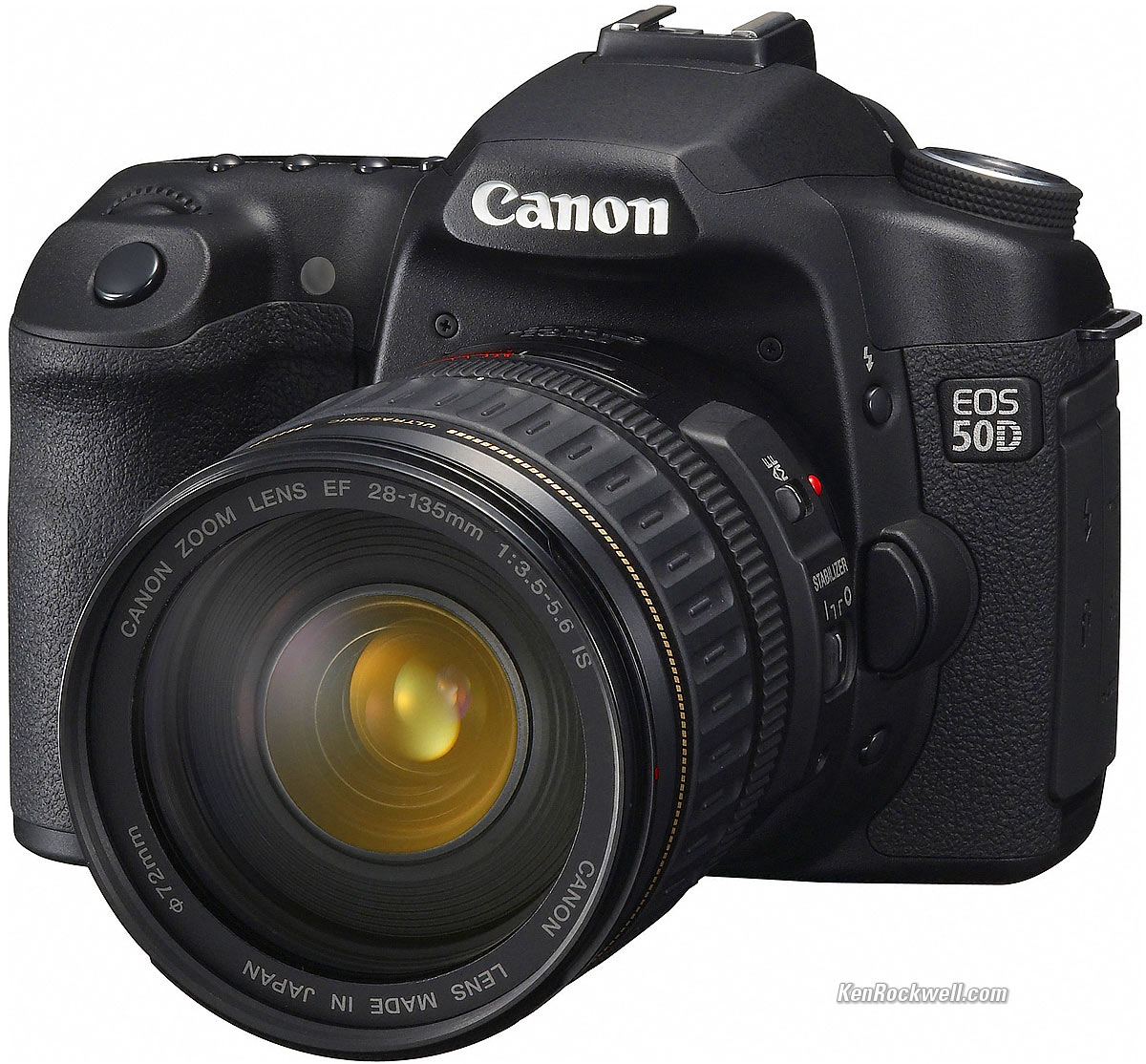
آشنايي با دوربين عكاسي Canon EOS-50D:

Canon 50D

ادامه نوشته

تعمير و بازيابي فايل‌هاي اصلي Windows XP:

در مواردی که به عملکرد سيستم خود اطمينان نداريد يا برای اطمينان از صحت عملکرد فايل‌های ويندوز XP مانند IE و جايگزينی فايل‌های اصلی به جای فايل‌های احتمالی معيوب‌، نيازی به فرمت و نصب مجدد سيستم عامل XP نداريد، با در دست داشتن يك CD سيستم عامل ويندوز XP، به ترتيب زير عمل کنيد:

۱- از منوی Start گزينه Run را انتخاب کنيد.
۲- در کادر Open دستور sfc /scannow را تايپ کنيد. ( قبل از / حتماً بايد فاصله باشد)
۳- کادری ظاهر می‌شود که از شما مي‌خواهد ديسک سيستم عامل را در درايو قرار دهيد تا بتواند فايل‌های اصلی را از آن جايگزين فايل‌های معيوب در هارد كند.
 
برگرفته از سايت Efanr.Blogfa.Com

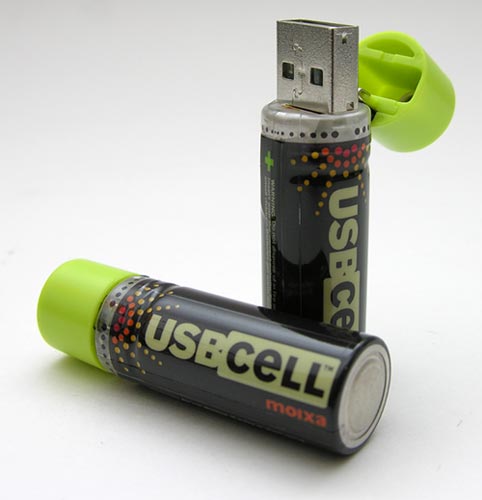
باطری قلمي، با قابلیت شارژ مستقیم از USB:

Batteries that recharge over USB

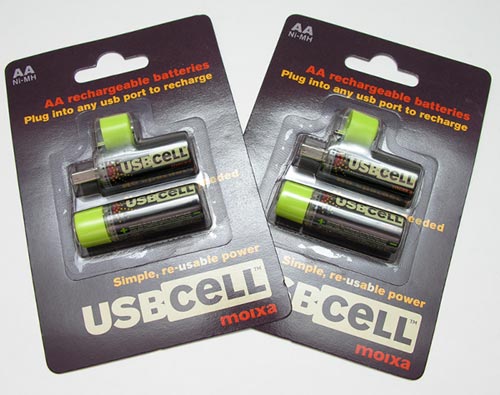
USBCell Rechargeable Batteries

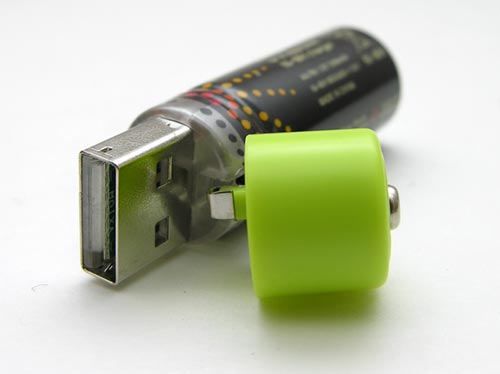
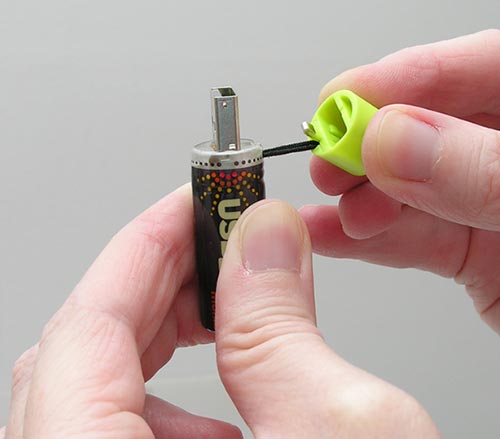
شرکتی بنام  Moixa Energy باطری ای از نوع AA به بازار عرضه کرده که دارای سرپوشی زرد رنگ است و با برداشتن این سرپوش زیر آن کانکتور پورت USB قرار دارد که شارژ کردن باطری مستقیما" توسط کامپیوتر را بسیار راحت می کند.


البته این سرپوش با یک نوار بسیار باریک به باطری وصل است که از گم شدن سرپوش هنکام شارژ شدن جلوگیری می کند.

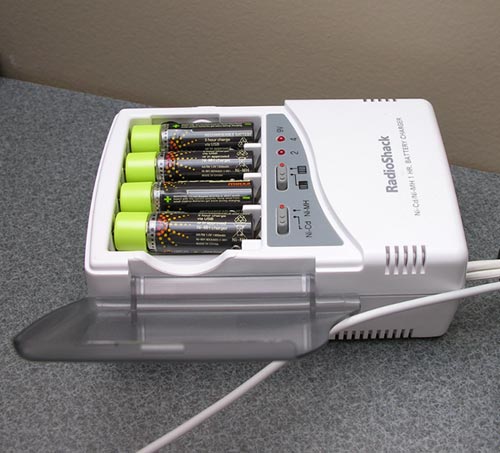
باتوجه به اینکه جریان پورت USB کم می باشد ٬ در کل زمان زیادی برای شارژ شدن نیاز میباشد که از معایب این باطری محسوب میشود ٬ ولی این باطری را میتوان با شاررژهای معمولی باطری های قلمی هم شارژ کرد که زمان شارژ با توجه به نوع شارژر کوتاه میباشد.

برای اطلاعات بیشتر در این مورد به سایت سازنده این باطری usbcell.com سری بزنید.

برگرفته از سايت Ramin051.Blogfa.Com

عکس گرفتن از صفحه مانیتور در Windows Vista:

Use Snipping Tool to capture screen shots

تمامی کاربران مبتدی و پیشرفته آگاه هستند که زدن کلید PrtScr می توان عکسی از صفحه مانیتورگرفت و سپس Paste کردن در محیطی مانند Paint عکس را مشاهده یا ویرایش کرد.

البته با نگه داشتن کلید Alt می توان از پنجره فعال عکس گرفت.

  در ویندوز ویستا هم این کار امکان پذیر است ، اما همان طور که مشخص است این روش چندان مطلوب نیست چرا که عکس از کل صفحه گرفته میشود در نتیجه بسیاری ترجیح میدهند از نرم افزارهای مرتبط استفاده کنند.

 اما ویندوز ویستا تدبیری بسیار عالی را در این زمینه اندیشیده است و ابزاری با توانایی های بالا را برای گرفتن عکس از صفحه مانیتور را در خود گنجانده است. در این ترفند قصد داریم به معرفی ابزار Snipping Tool ویندوز ویستا که اکثرأ کاربران از آن بی خبرند بپردازیم...

ادامه نوشته

اصطلاحات و واژه‌نامه تـلـفن هـمـراه و لـوازم جانـبــي آن...

ادامه نوشته

کلیدهای میان بر در Windows 7:

همان‌طور که اطلاع دارید پس از مدت‌ها انتظار، پیش‌نمایش نسل بعدی سیستم‌ عامل ویندوز، با نام "ویندوز 7" در تاریخ 7 ژانویه 2009 عرضه شد. به گفته اکثر کارشناسان ویندوز 7 بسيار بهتر از ويستا بوده و طراحان موفق به برطرف كردن مشكلاتي شده‌اند كه كاربران سيستم مذكور را به ستوه آورده و ناراضي كرده بود. بنا بر پیش‌بینی ها و گفته‌های مسئولان مایکروسافت نسخه نهایی ویندوز 7 در تابستان 2009 عرضه خواهد شد. در ویندوز 7 امکانات و قابلیت‌های متعدد جدیدی نیز افزوده شده است. یکی از این قابلیت‌ها کلیدهای میانبر جدیدی است که در کل محیط ویندوز کاربرد دارد. هم‌اکنون به معرفی این کلیدهای میانبر جدید در ویندوز 7 می‌پردازیم. لازم به ذکر است کلیدهای میانبر سابق که در ویندوزهای قبلی کارایی داشت نیز همچنان برقرارند. لینک دانلود نسخه نمایشی ویندوز 7 و همچنین کرک دائمی آن نیز در ادامه موجود است.

لیست این کلیدهای میانبر جدید در کل محیط ویندوز 7 به شرح زیر است:

کلید Windows + ↑: بیشینه ساختن (Maximize) پنجره.
کلید Windows + ←: حرکت پنجره به سمت چپ. با انجام این عمل به صورت متمادی، کل پنجره به سمت چپ خواهد چرخید!
کلید Windows + →: حرکت پنجره به سمت راست. با انجام این عمل به صورت متمادی، کل پنجره به سمت راست خواهد چرخید!
کلید Windows + ↓: کمینه ساختن (Minimize) پنجره  و بازگردانی پنجره از حالت بیشینه.
کلید Ctrl + Windows + ←: پرش به مانیتور سمت چپ.
کلید Ctrl + Windows + →: پرش به مانیتور سمت راست.
کلید Ctrl + Windows: کمینه ساختن (Minimize) و بازگردانی کلیه پنجره‌های باز.
کلید T + Windows: متمرکز شدن بر روی اولین پنجره موجود در Taskbar. با فشردن مجدد به پنجره بعدی موجود خواهید رفت و این گردش ادامه دارد. همچنین با فشردن کلید T + Shift+ Windows این گردش عقبگرد خواهد شد.
کلید Space + Windows: مشاهده دزدانه صفحه دسکتاپ! با این عمل، کلیه پنجره‌های باز، شفاف می‌شود به طوریکه صفحه دسکتاپ دیده شود.
کلید G + Windows: مرتب کردن کلیه Gadgetهای موجود به ترتیب حروف الفبا.
کلید P + Windows: تنظیمات (ترفندستان) نمایش خارجی نظیر Mirror ،Extend Desktop و غیره.
کلید X + Windows: صفحه Mobility Center مشابه ویندوز ویستا.
کلید Windows + #: باز نمودن پنجره شماره # موجود در Taskbar. به عنوان مثال برای باز نمودن اولین پنجره Taskbar کلیدهای Win+1 و برای باز نمودن سومین پنجره کلیدهای Win+3 را وارد می‌کنیم.
کلید Windows + +: بزرگ‌نمایی پنجره.
کلید Windows + -: کوچک‌نمایی پنجره.
Alt + P: نمایش و یا عدم نمایش صفحه پیش‌نمایش در هر پنجره.

همچنین کلیدهای ترکیبی زیر که به کمک ماوس صورت میگیرد مختص محیط Taskbar هستند:
Shift + کلیک بر روی یک آیکن: باز نمودن یک مورد جدید.
کلیک وسط ماوس بر روی یک آیکن: باز نمودن یک مورد جدید.
Shift + Ctrl + کلیک بر روی یک آیکن: باز نمودن یک مورد جدید با دسترسی ادمین.
Shift + راست کلیک بر روی یک آیکن گروهی شده: نمایش منوی پنجره شامل Restore All ،Minimize All ،Move All و غیره.
Ctrl + کلیک بر روی یک آیکن گروهی شده: گردش بر روی پنجره‌های موجود در این گروه.

لازم به ذکر است جهت اطلاع کاربران مبتدی، کلید Windows بین دو کلید Alt و Ctrl در سمت چپ کیبورد قرار دارد.

به نقل از ترفندستان

معرفي و دانلود Microsoft Windows 7 Ultimate RC1 Build 7100:

نام هفتمین نسخه و جدیدترین ویرایش سیستم عامل محبوب مایکروسافت یعنی ویندوز است که پس از انتشار ویندوز ویستا و سر و صدای بسیاری که آن ویندوز به پا کرد، مایکروسافت با انتشار ویندوز 7 قصد دارد تا تمام ایراد‌های وارده به ویندوز ویستا را از بین ببرد و این ویندوز را به عنوان نسل نوین سیستم عامل‌ها برای کاربران منتشر کند.

در ماه می 2009 مایکروسافت سرانجام نسخه RC1 یا Release Candidate 1 که نسخه ماقبل نهایی است را پس از رفع تمامی ایراد‌های نسخه بتا برای تست نهایی قبل از انتشار Final، برای کاربران علاقمند منتشر کرد که با استقبال و دانلود بی‌نظیری از سوی کاربران ویندوز روبرو شد.
قرار است نسخه نهایی ویندوز 7 در ماه ژانویه سال 2010 یا بهمن ماه سال 1388رسما منتشر شود!


Windows 7 Build 7100 RC x86 x64 - Direct Link

پسورد فایل‌ها: www.softgozar.com

نکات:

1- این فایل مستقیما از سایت مایکروسافت دانلود شده است.

2- هیچ تغییری در فایل داده نشده و حتی نام فایل ISO نیز به صورت اصلی باقی مانده است.

3- هیچ تغییری در داخل فایل ISO داده نشده است.

4- هیچ فایل اضافه ای به همراه فایل ISO نمی باشد.

5- برای راحتی دانلود لینک ها به صورت 200 مگابایتی قرار داده شده است.

6- فایل تا حداکثر ممکن فشرده شده و 10 درصد از حجم ان کاسته شده است.

7- هر دو نسخه 32 بیتی و 64 بیتی با لینک مستقیم ارائه شده است.

8- بهترین و جدیدترین کرک برای این ویندوز با لینک مستقیم و روی سرور سافت گذر قرار داده شده است.

سریال لازم برای نصب:

نسخه 32 بیتی:

P72QK-2Y3B8-YDHDV-29DQB-QKWWM

نسخه 64 بیتی:

Q3VMJ-TMJ3M-99RF9-CVPJ3-Q7VF3

در ذيل نيز، مجموعه‌ي كامل سریال‌های موجود تاكنون آورده شده است:

P72QK-2Y3B8-YDHDV-29DQB-QKWWM
GPRG6-H3WBB-WJK6G-XX2C7-QGWQ9
MVYTY-QP8R7-6G6WG-87MGT-CRH2P
KBHBX-GP9P3-KH4H4-HKJP4-9VYKQ
MVBCQ-B3VPW-CT369-VM9TB-YFGBP
KGMPT-GQ6XF-DM3VM-HW6PR-DX9G8
6JQ32-Y9CGY-3Y986-HDQKT-BPFPG
MM7DF-G8XWM-J2VRG-4M3C4-GR27X
P72QK-2Y3B8-YDHDV-29DQB-QKWWM
6F4BB-YCB3T-WK763-3P6YJ-BVH24
Q3VMJ-TMJ3M-99RF9-CVPJ3-Q7VF3
BCGX7-P3XWP-PPPCV-Q2H7C-FCGFR
MT39G-9HYXX-J3V3Q-RPXJB-RQ6D7
C43GM-DWWV8-V6MGY-G834Y-Y8QH3
RGQ3V-MCMTC-6HP8R-98CDK-VP3FM
9JBBV-7Q7P7-CTDB7-KYBKG-X8HHC

 حجم نسخه 32 بیتی: 2.4 گیگابایت

حجم نسخه 64 بیتی: 3.0 گیگابایت


روش کرک کردن ویندوز:

فایل کرک را از حالت فشرده خارج کنید. بر روی آن راست کلیک کرده و Run as Administrator را انتخاب کنید. برای نسخه 32 بیتی بر روی Install Product key 32Bit و برای نسخه 64 بیتی بر روی Install product key 64Bit کلیک کنید. سریال نصب می شود و پیغام نصب موفقیت آمیز آن داده می شود. کمی صبر کنید. ویندوز در مورد نصب شدن برنامه ای سوال می کند. گزینه دوم یعنی Program Installed Correctly را انتخاب کنید.

بر روی Activate All Editions 32Bit برای ویندوزهای 32 بیتی و در مورد ویندوزهای 64 بیتی بر روی Activate All Editions 64Bit کلیک کنید. پنجره ای تحت Command Prompt ظاهر می شود و دستوراتی را اجرا می کند و بسته می شود و پنجره ای از ویندوز ظاهر می شود و Activate شدن موفقیت امیز را نشان می دهد.

سپس پنجره ای با رنگ سفید ظاهر می شود که می گوید با موفقیت فعال شده و ویندوز را Restart کنید.

برای برداشتن اعلام Evaluation Copy از کنار ساعت نیز می توانید از کلید Remove watermark 32Bit یا دکمه زیر ان برای 64 بیتی استفاده کنید. بعد از این کار هم ویندوز باید Restart شود.

ادامه نوشته

۹ نکته در باره کاغذ دیواری:

ادامه نوشته

شليك موشك سجيل 2 توسط  كشورمان ايران:

8 راه مقابله با استرس:

 
اساساً و به طور علمی، این‌ كار غیرممكن است. البته این موارد نه تنها خود شخص را می‌آزارد، بلكه باعث آزار افراد مقابل نیز می‌شود...
ادامه نوشته

چهره خوانی:

چـهره‌خـوانـی به این مـعـنـا است که شما فـقــط با نگاه کردن به صورت اشخاص، پی بـه خـصـوصـیات اخلاقی و شخصیتی او ببرید. چـهره‌خـوانـی توسـط مردم در اعصار مختلف انجام شده است. شـناخـتـن افراد، تنها از روی خصوصيـات ظـاهـری آن‌ها، مسئله‌ي بسیار جالبی است. نـکات ظـریف و دقیـق و پیچیدگی‌های بسیاری در علـم چـهـره‌خـوانـی وجـود دارد ولی ما در این جا به بیان نکات اصلی‌تر و مهم‌تر آن بسنده می‌کنیم...

ادامه نوشته